Как вести учет в адвокатских кабинетах в 1С-Рарус: Бухгалтерия для адвокатских образований


Программа 1С-Рарус: Бухгалтерия для адвокатских образований позволяет автоматизировать учет в адвокатских кабинетах. Предусмотрены специальные настройки учета и отчетности, соответствующие особенностям деятельности адвокатских кабинетов.
В данной инструкции рассматривается, как создать адвокатский кабинет в программе, как отразить взаиморасчеты с доверителями, расходы адвоката и как формировать регламентированную отчетность.
Как создать адвокатский кабинет
Как отражать взаиморасчеты с доверителями в адвокатском кабинете
Особенности формирования регламентированной отчетности адвокатского кабинета
Как создать адвокатский кабинет
Чтобы в программе 1С-Рарус: Бухгалтерия для адвокатских образований создать адвокатский кабинет, выполните действия:
Шаг 1. Создайте новую организацию.
Если адвокатский кабинет создается в уже существующей базе:
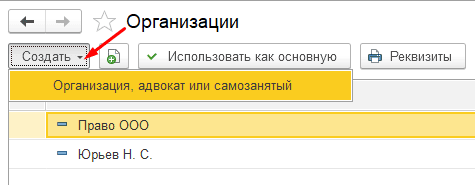
1. В справочнике «Организации» нажмите «Создать → Организация, адвокат или самозанятый»:
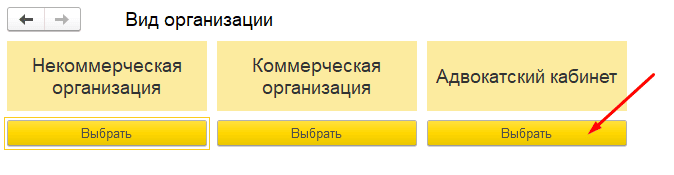
2. Выберите «Адвокатский кабинет» и нажмите «Выбрать»:
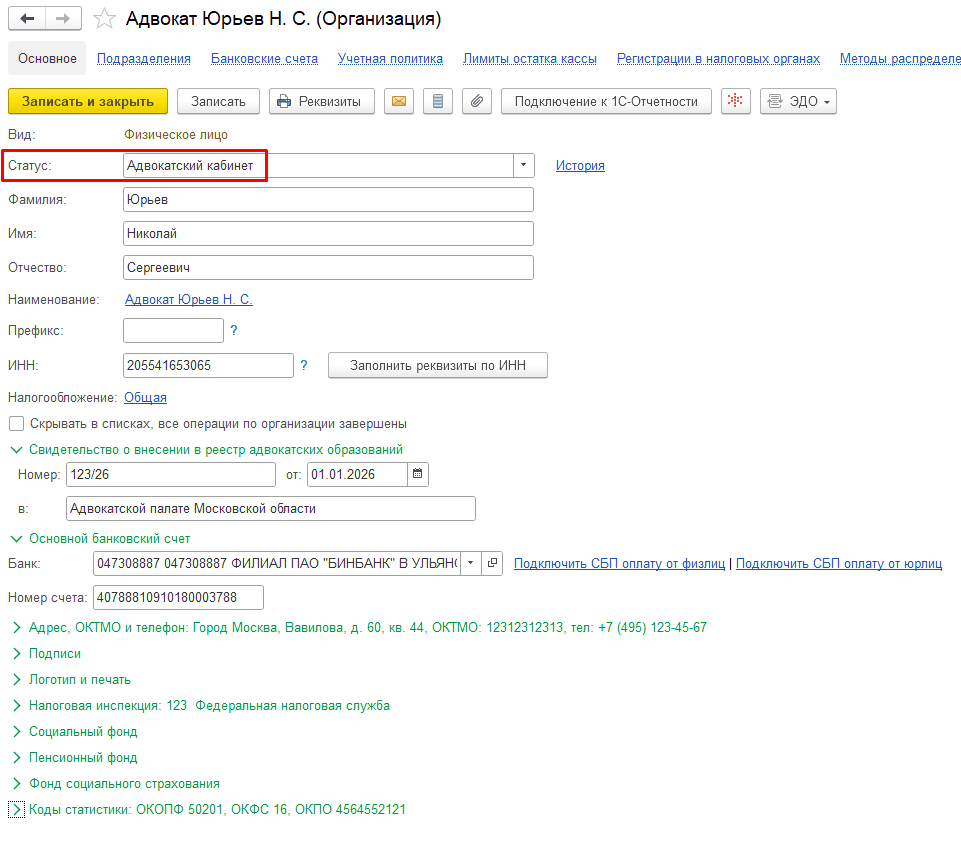
Шаг 2. Заполните сведения адвоката: ФИО, ИНН, банковский счет и другие необходимые реквизиты:
Как отражать взаиморасчеты с доверителями в адвокатском кабинете
Шаг 1. Оформите соглашение с доверителем.
-
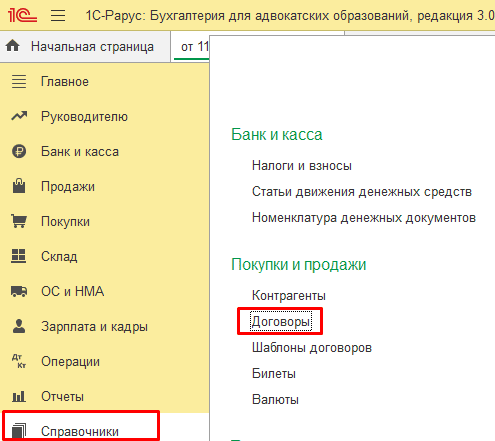
Перейдите в меню «Справочники → Покупки и продажи → Договоры»:
-
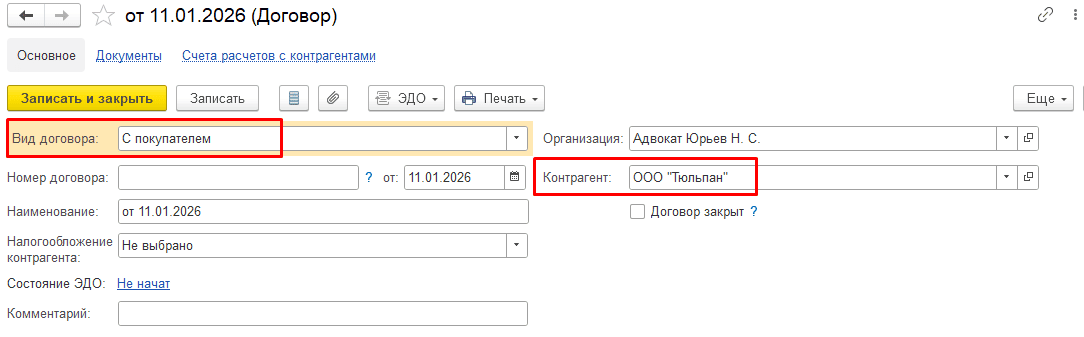
Создайте договор с видом «С покупателем» и укажите доверителя:
Шаг 2. Выставьте счет на оплату доверителю.
-
Перейдите в меню «Продажи → Продажи → Счета покупателям».
-
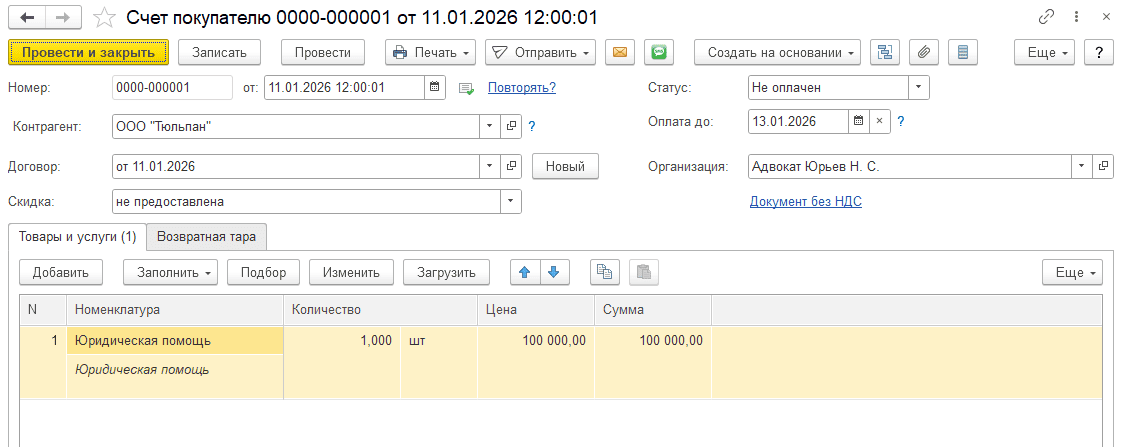
Создайте и заполните счет, указав доверителя и договор, а также услугу, которая будет оказана адвокатом:
-
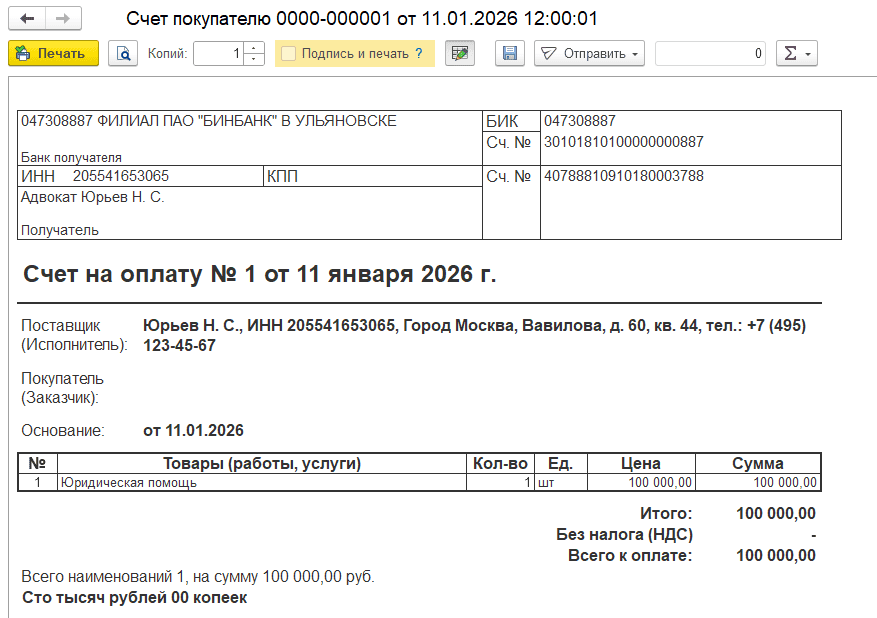
Распечатайте счет по кнопке «Печать → Счет покупателю»:
Шаг 3. Отразите поступление предоплаты от доверителя.
-
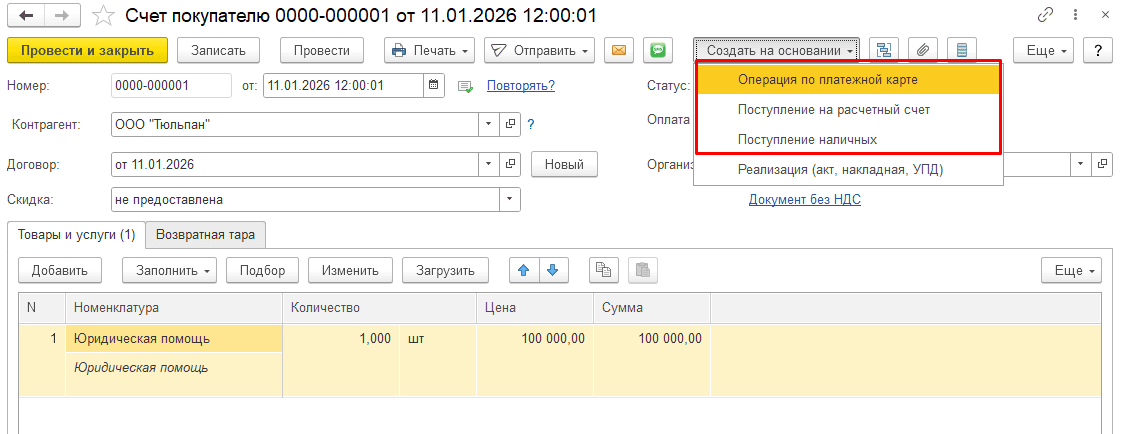
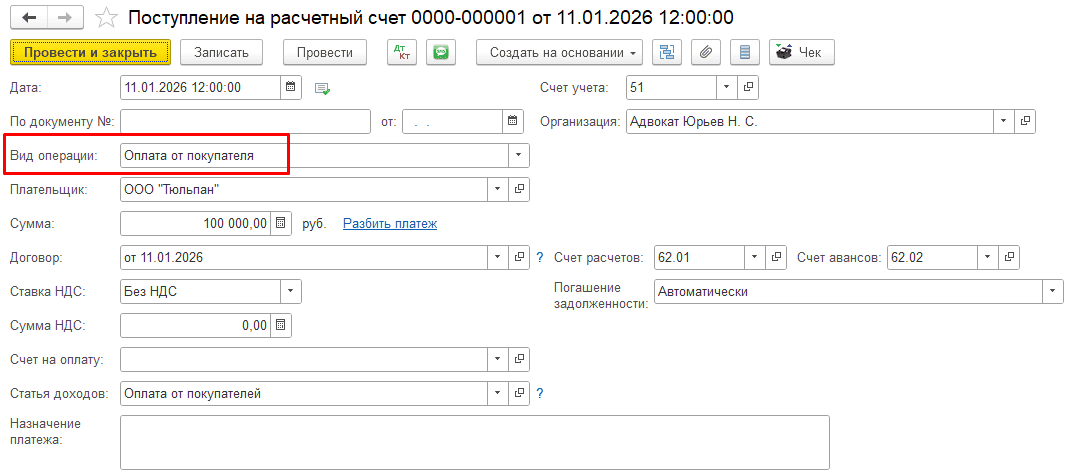
На основании счета создайте документ оплаты: «Поступление на расчетный счет», «Поступление наличных» или «Операция по платежной карте»:
Вид операции документа «Оплата от покупателя»:
-
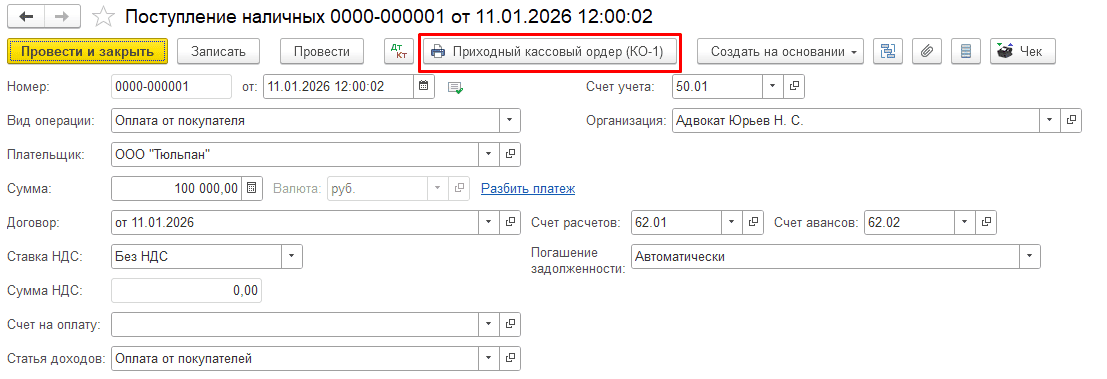
Если оплата поступает наличными, распечатайте «Приходный кассовый ордер», нажав соответствующую кнопку в документе «Поступление наличных»:
Шаг 4. Отразите факт оказания помощи доверителю.
-
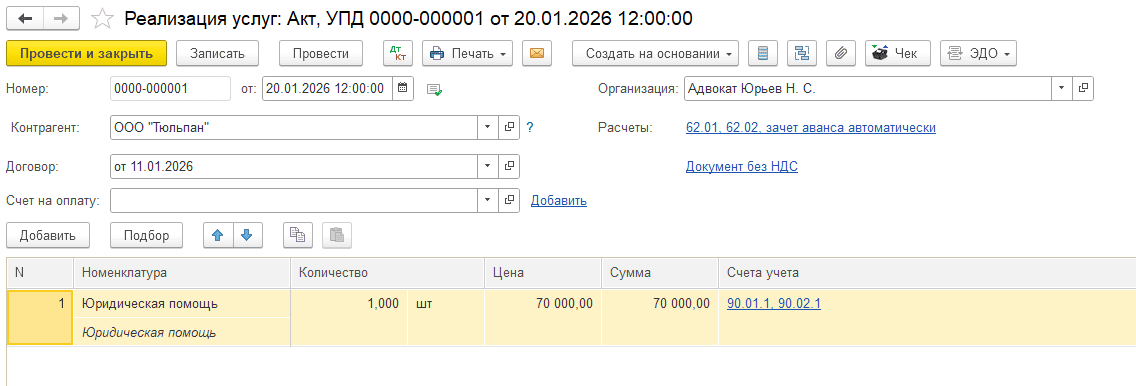
Создайте документ «Реализация (акты, накладные, УПД)» с видом операции «Услуги (акт, УПД)» в меню «Продажи»:
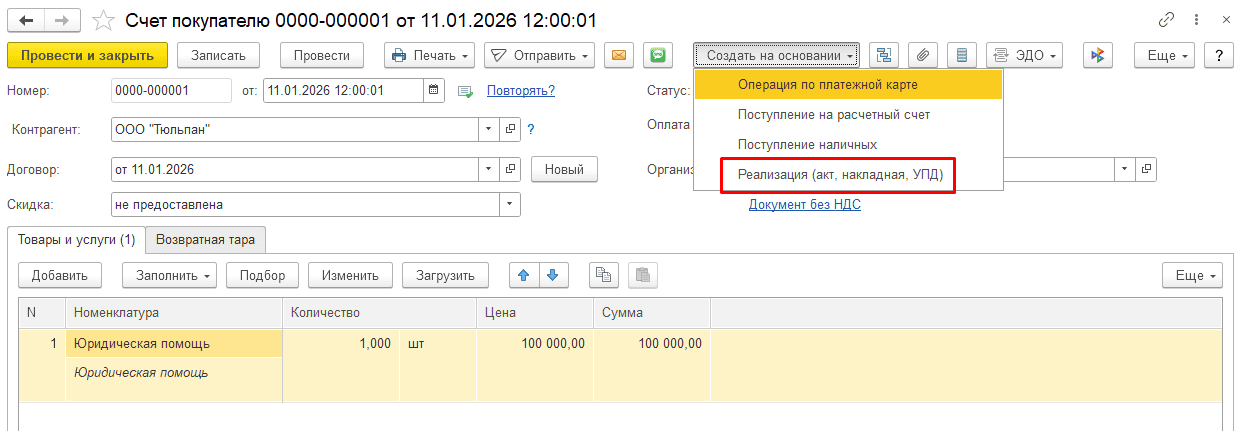
Создать документ можно также на основании счета на оплату:
-
Распечатайте акт об оказании услуг по кнопке «Печать»:
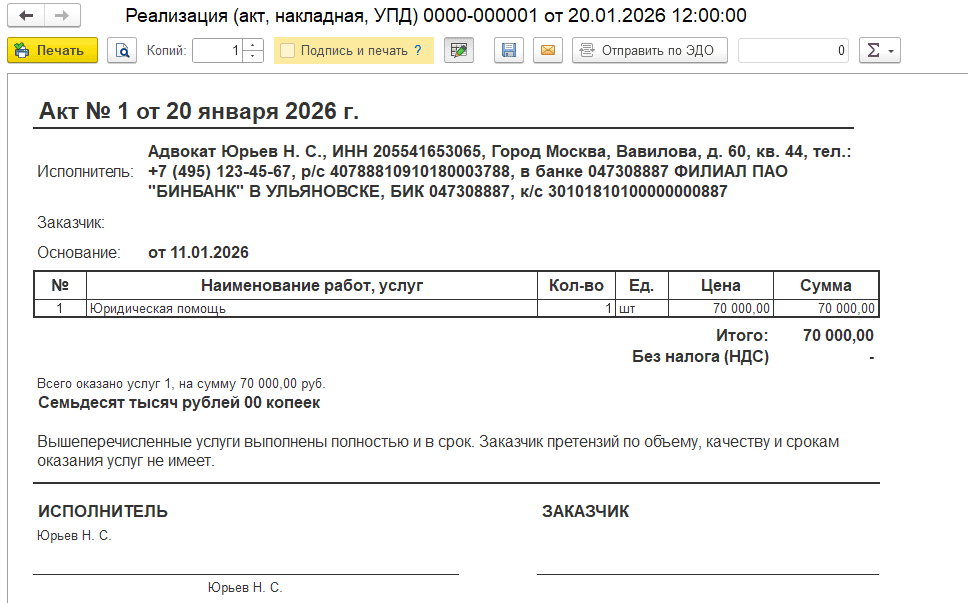
Шаг 5. Верните доверителю неиспользованные денежные средства.
Если фактически оказанные услуги адвокатом были на сумму, меньшую, чем было оплачено доверителем авансом, неиспользованные средства можно вернуть. Для этого:
-
Создайте документ «Списание с расчетного счета», «Выдача наличных» или «Операция по платежной карте» в меню «Банк и касса».
-
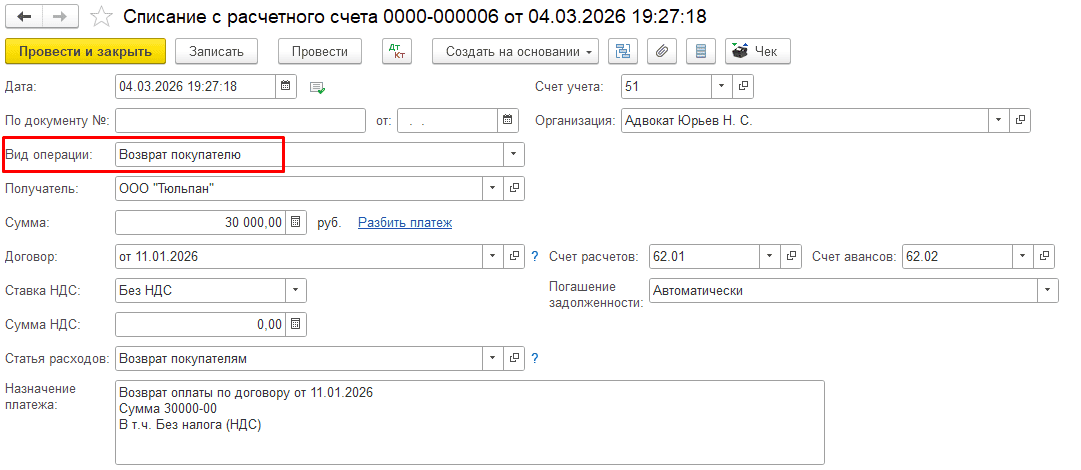
Выберите вид операции «Возврат покупателю», укажите доверителя и договор и сумму возврата:
Как отразить расходы адвоката
Рассмотрим, как в программе отразить расходы, которые возникают у адвоката в ходе деятельности. Это могут быть:
-
расходы, связанные с профессиональной деятельностью адвоката (например, транспортные услуги);
-
уплата страховых взносов адвоката;
-
расходы на заработную плату сотрудников адвокатского кабинета;
-
прочие расходы, не уменьшающие налогооблагаемую базу (по НДФЛ).
Для отражения расходов выполните действия:
Шаг 1. Отразите расходы на транспортные услуги.
-
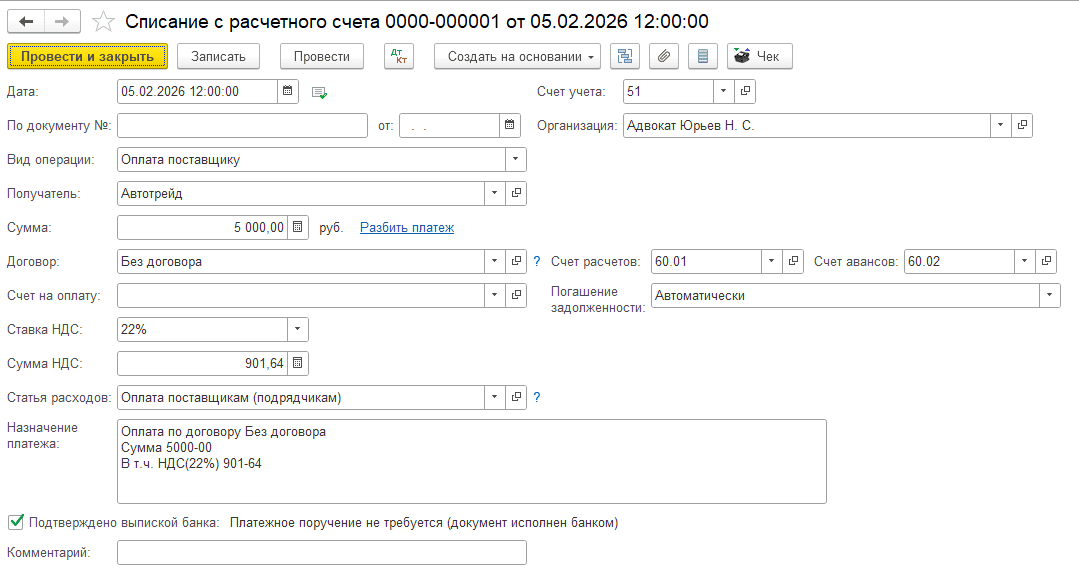
Создайте документ «Списание с расчетного счета» (или «Выдача наличных») с видом операции «Оплата поставщику» в меню «Банк и касса»:
-
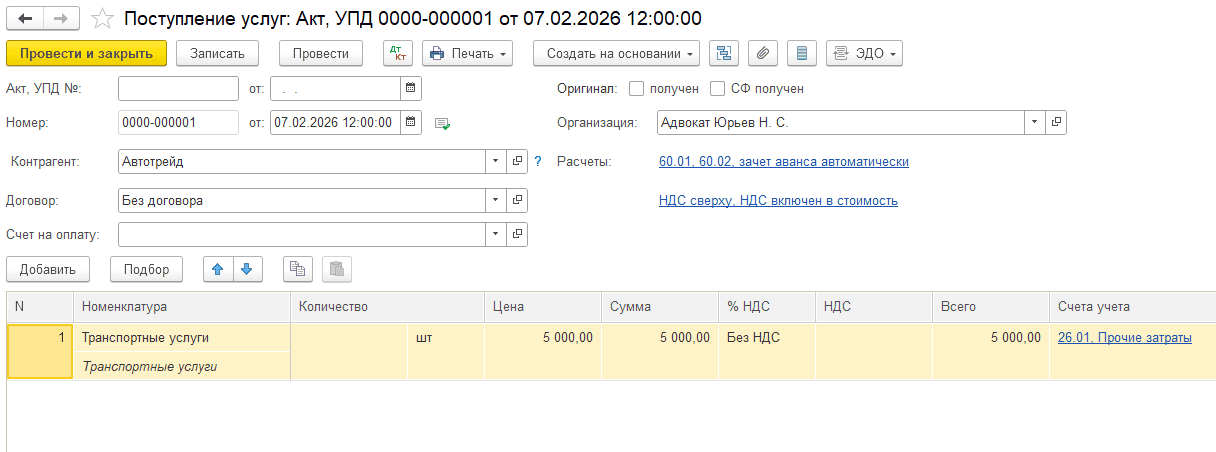
Оформите поступление транспортных услуг. Для этого создайте документ «Поступление (акты, накладные, УПД)» с видом операции «Услуги (акт, УПД)» в меню «Покупки»:
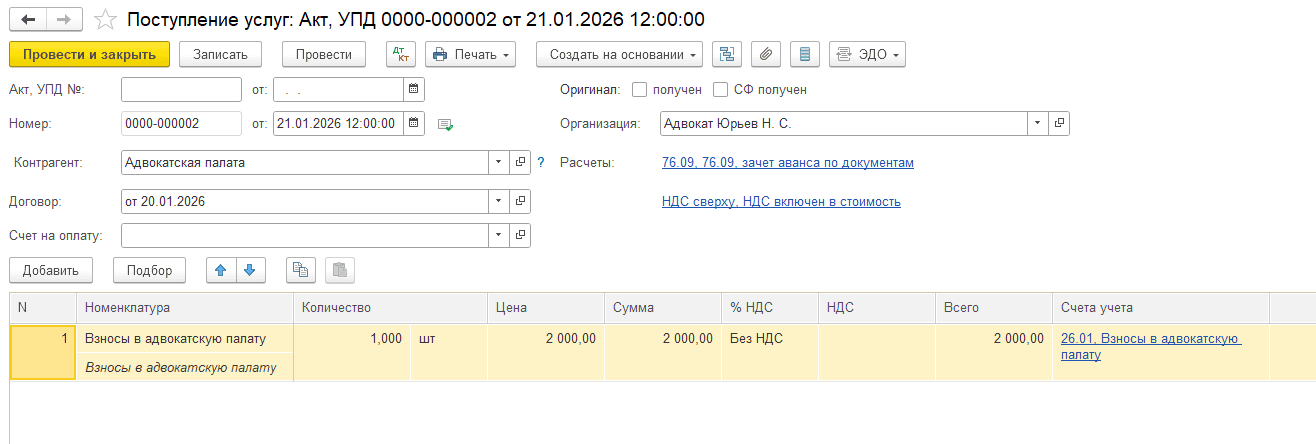
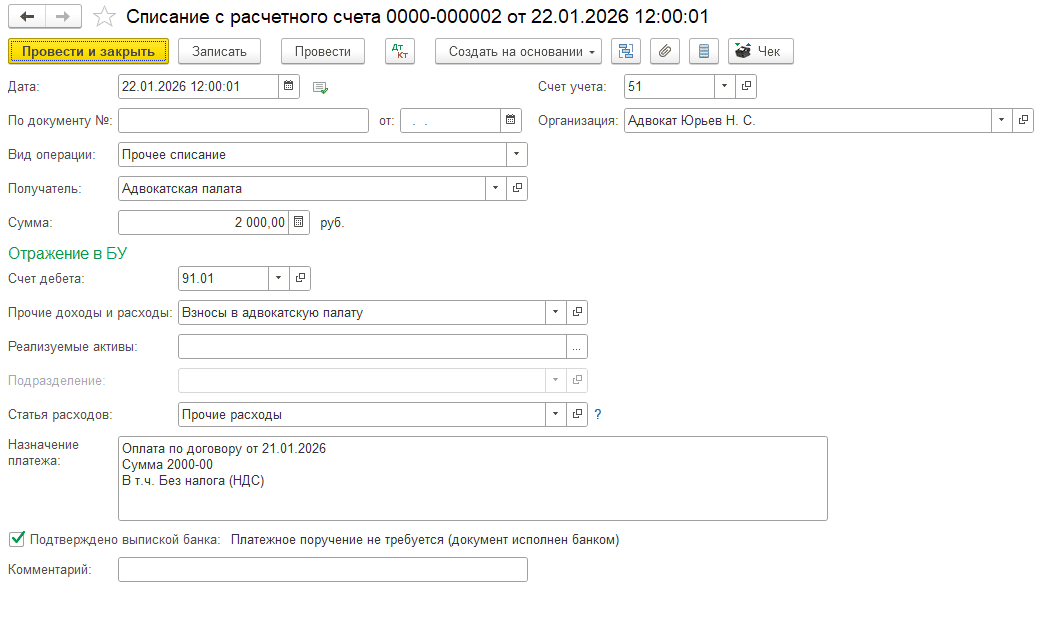
Шаг 2. Оформите уплату взносов в адвокатскую палату:
Вариант 1: Если начисление и оплата взносов производятся в разные периоды.
-
Создайте документ «Поступление (акты, накладные, УПД)» с видом операции «Услуги (акт, УПД)»:
-
Создайте документ «Списание с расчетного счета» с видом операции «Прочее списание»:
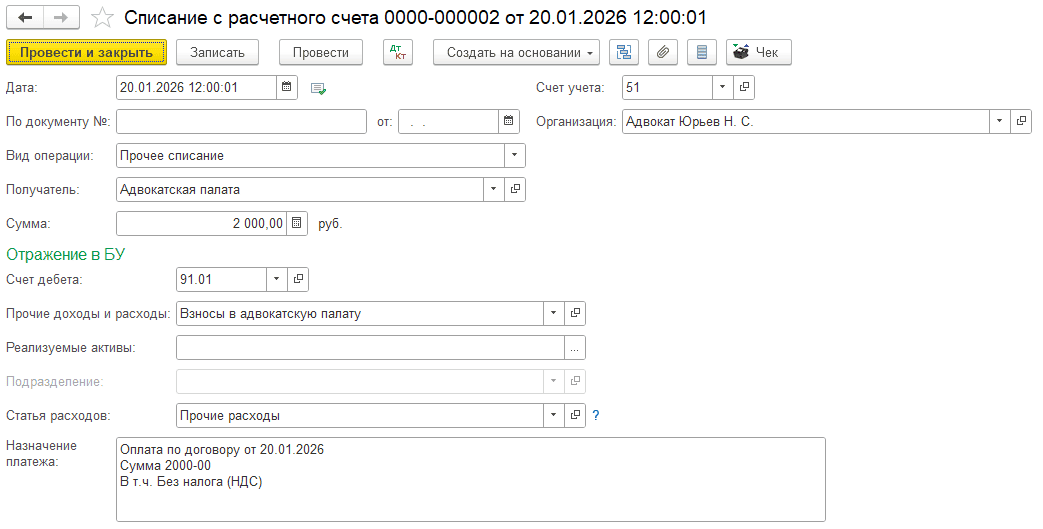
Вариант 2. Если начисление и оплата взносов производятся в одном месяце.
Создайте документ «Списание с расчетного счета» с видом операции «Прочее списание», указав в счете дебета счет расходов (91) или затрат (26):
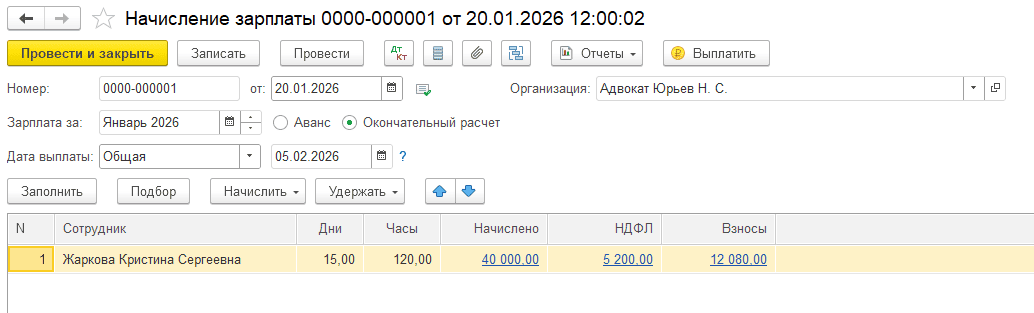
Шаг 3. Произведите начисление и выплату зарплаты помощнику адвоката. Для этого:
-
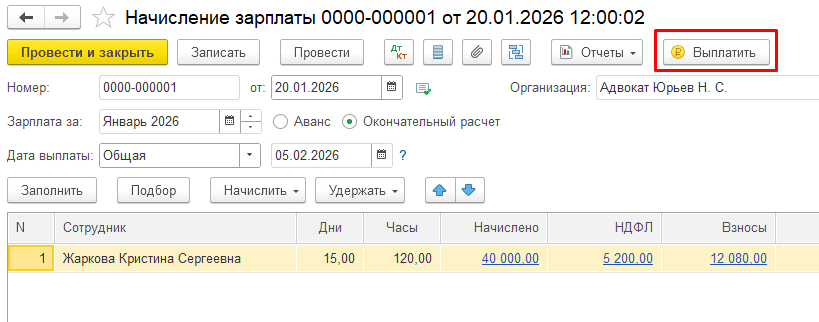
Создайте и заполните документ «Начисление зарплаты» (меню «Зарплата и кадры → Зарплата → Все начисления»):
-
Нажмите кнопку «Выплатить»:
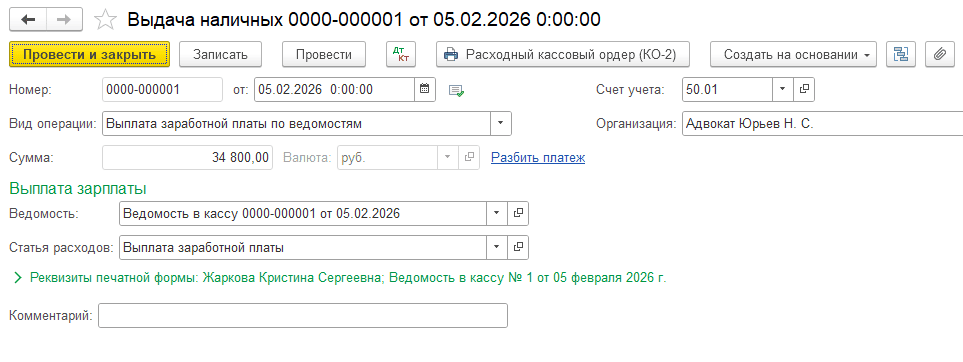
Будут автоматически созданы документы выплаты зарплаты:
Шаг 4. Отразите перечисление страховых взносов. Для этого:
-
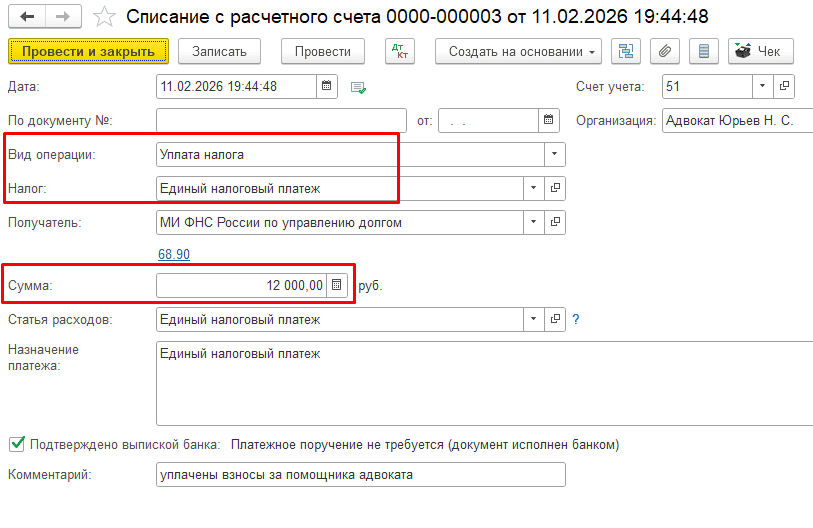
Создайте документ «Списание с расчетного счета» с видом операции «Уплата налога». Укажите вид налога «Единый налоговый платеж» и сумму взносов по единому тарифу за помощника адвоката:
-
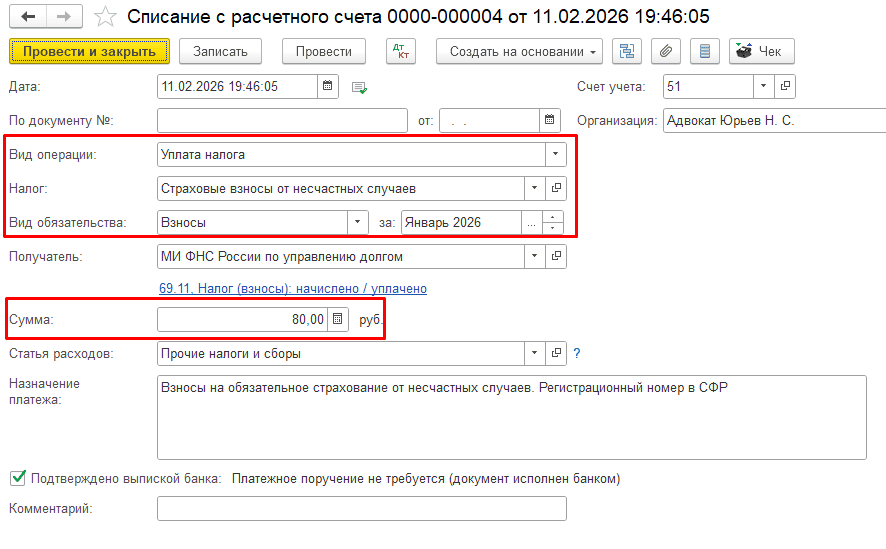
Создайте документ «Списание с расчетного счета» с видом операции «Уплата налога». Укажите вид налога «Страховые взносы от несчастных случаев» и сумму взносов на несчастные случаи за помощника адвоката:
-
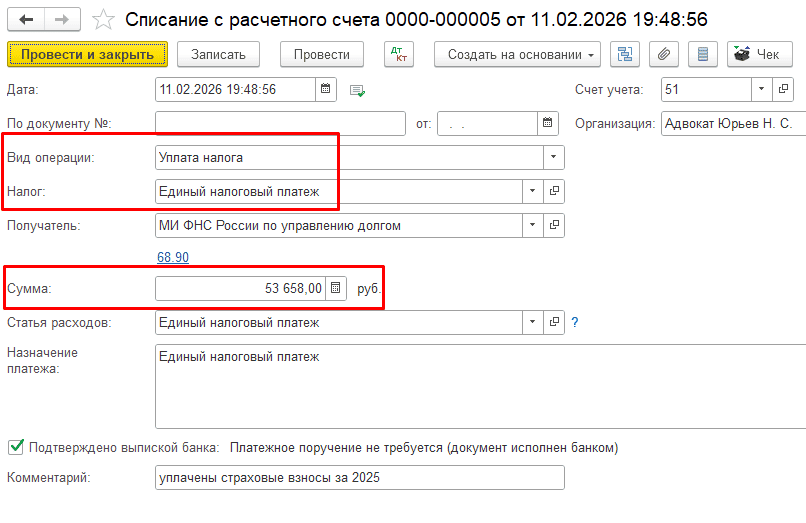
Для отражения уплаты страховых взносов учредителя адвокатского кабинета создайте документ «Списание с расчетного счета» с видом операции «Уплата налога». Укажите вид налога «Единый налоговый платеж» и годовую сумму взносов адвоката:
-
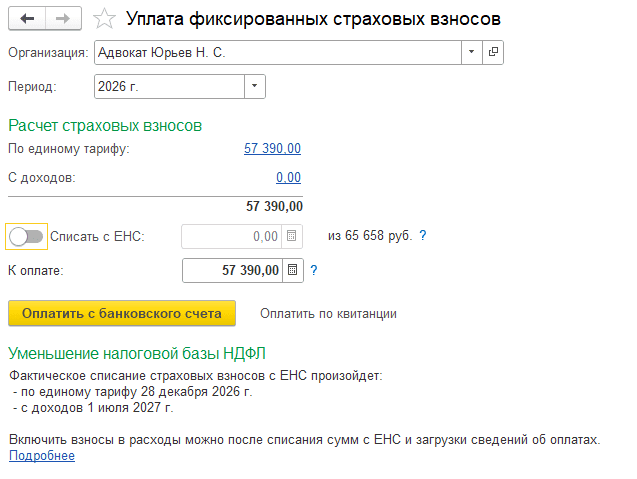
Отразить уплату взносов учредителя можно также через помощник уплаты страховых взносов (меню «Операции → Адвокатский кабинет → Уплата фиксированных страховых взносов»:
-
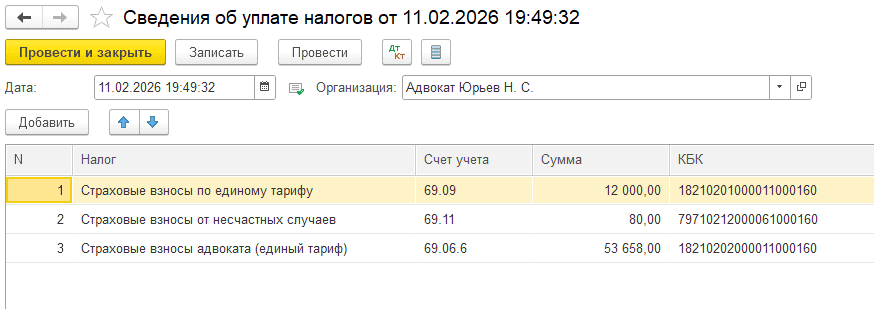
Создайте документ «Сведения об уплате налогов» в меню «Операции → Единый налоговый платеж» и укажите суммы уплаченных налогов:
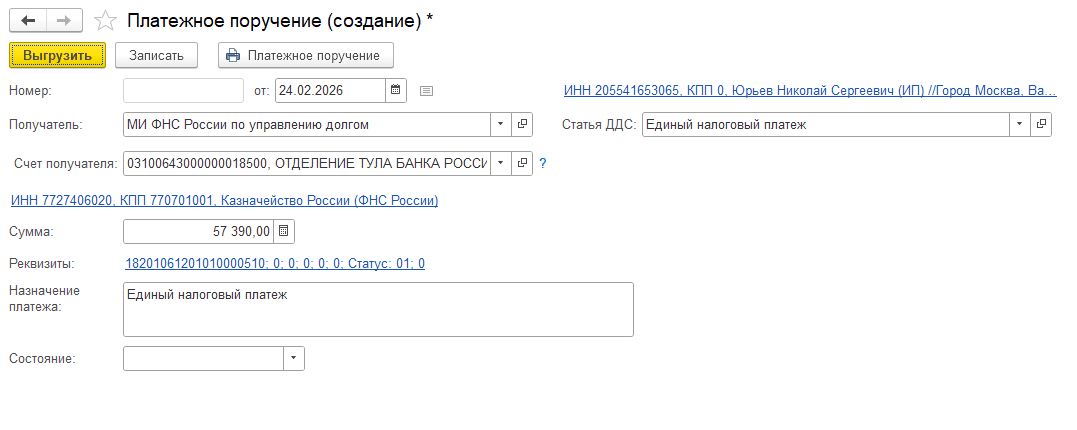
Нажмите на «Оплатить с банковского счета» для формирования платежного поручения или «Оплатить по квитанции» для создания документа «Выдача наличных»:
Шаг 5. Отразите уплату добровольных взносов.
-
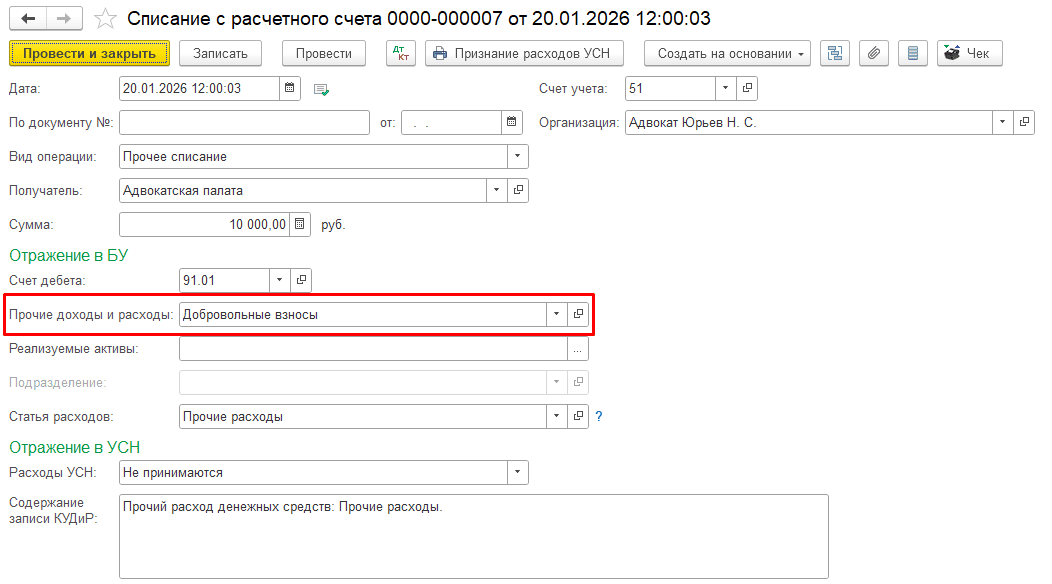
Создайте документ «Списание с расчетного счета» с видом операции «Прочее списание».
-
Укажите статью прочих доходов и расходов:
-
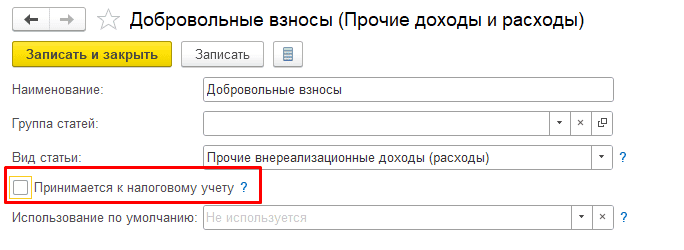
Чтобы расход не уменьшал налогооблагаемую базу по НДФЛ в статье прочих доходов и расходов снимите флаг «Принимается к налоговому учету»:
Шаг 6. Выполните обработку закрытия периода в меню «Операции → Закрытие периода → Закрытие месяца».
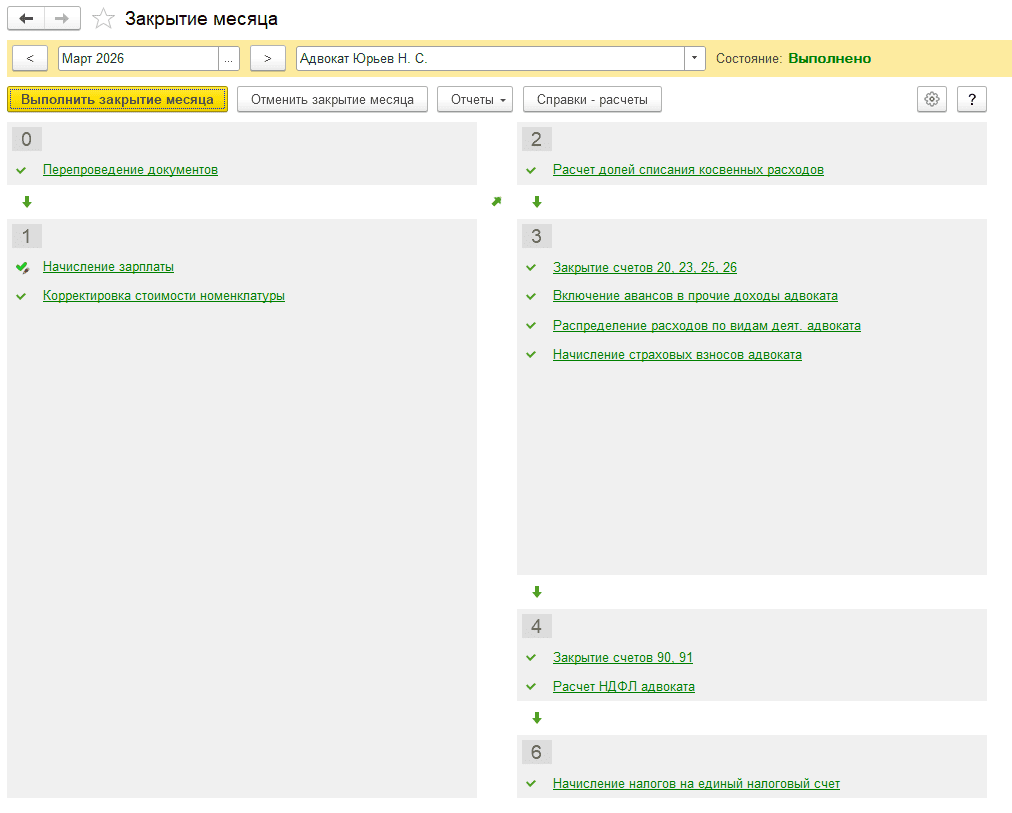
При закрытии периода выполняются операции:
-
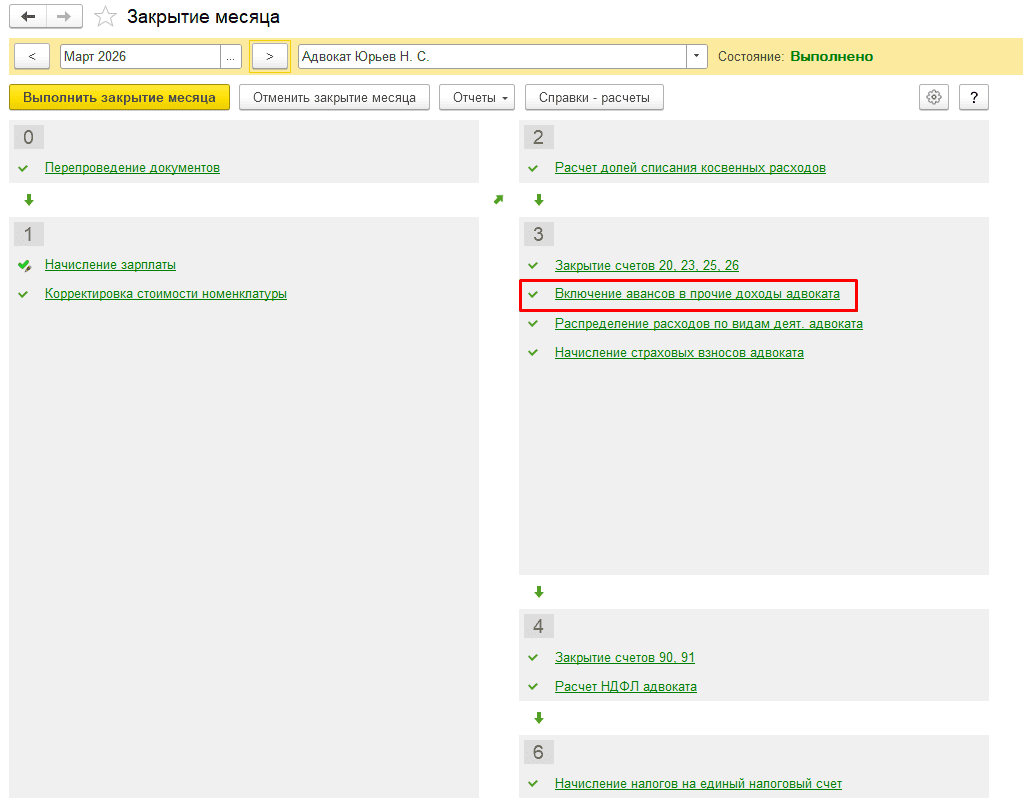
Включение авансов в прочие доходы адвоката для заполнения КУДиР при закрытии квартала:
-
Расчет НДФЛ адвоката при закрытии 1 квартала, полугодия, 9 месяцев и года:
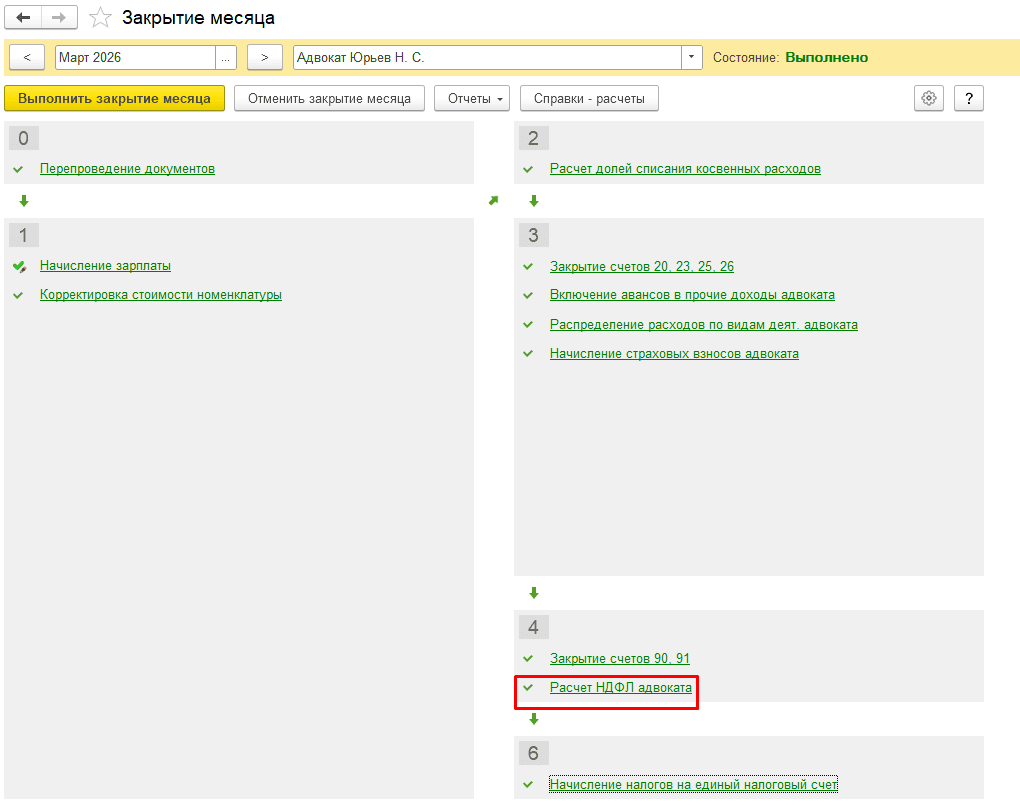
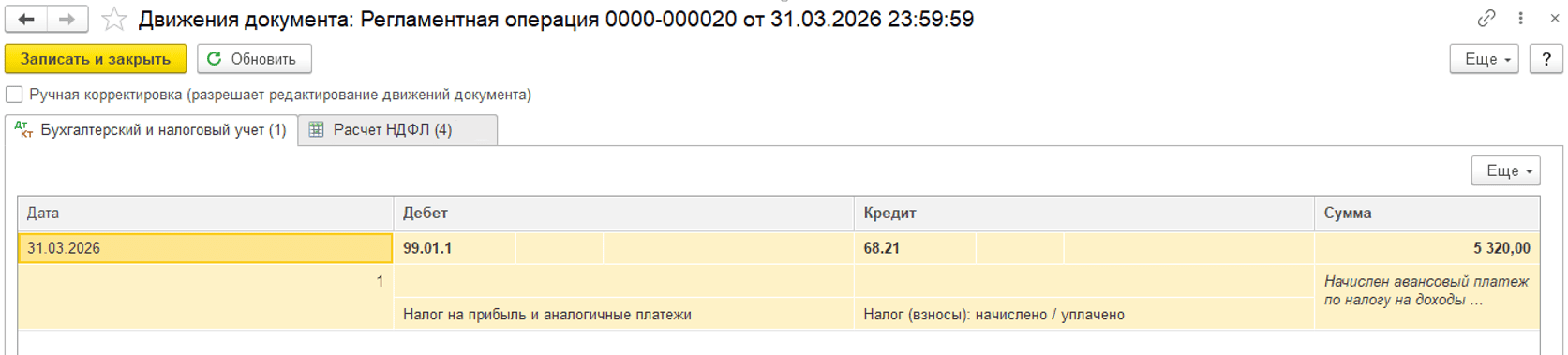
Формируются проводки по начислению авансового платежа по НДФЛ:
-
Начисление страховых взносов учредителя кабинета при закрытии года:
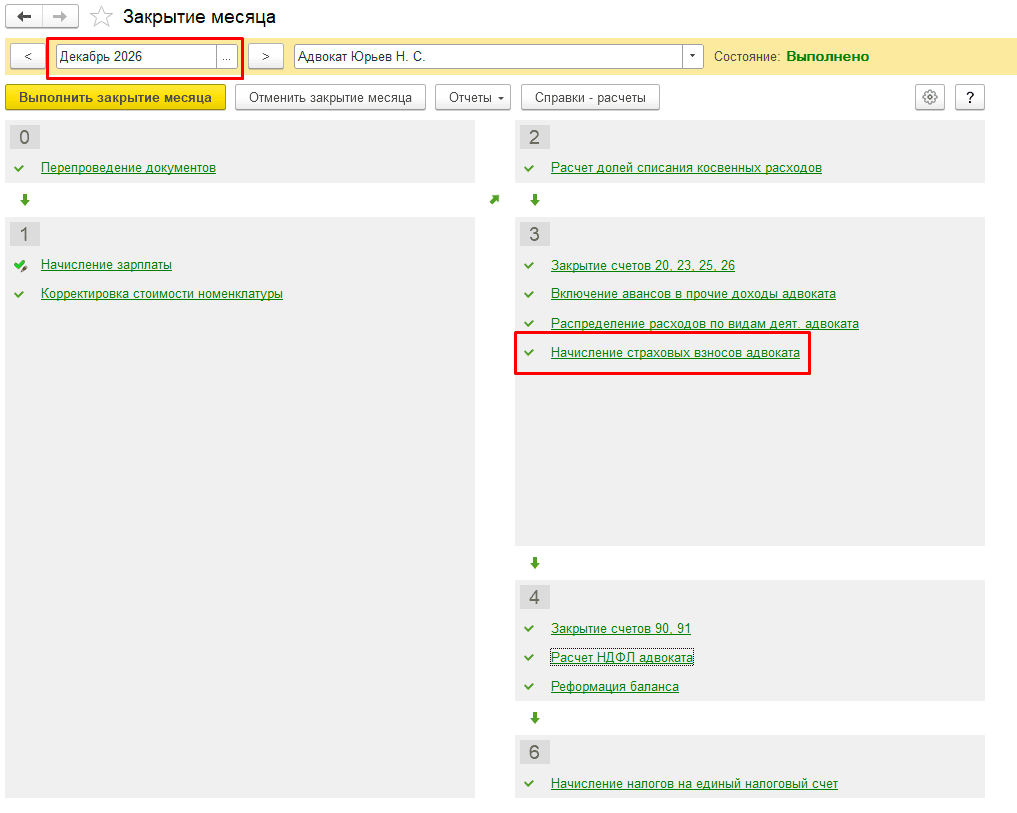
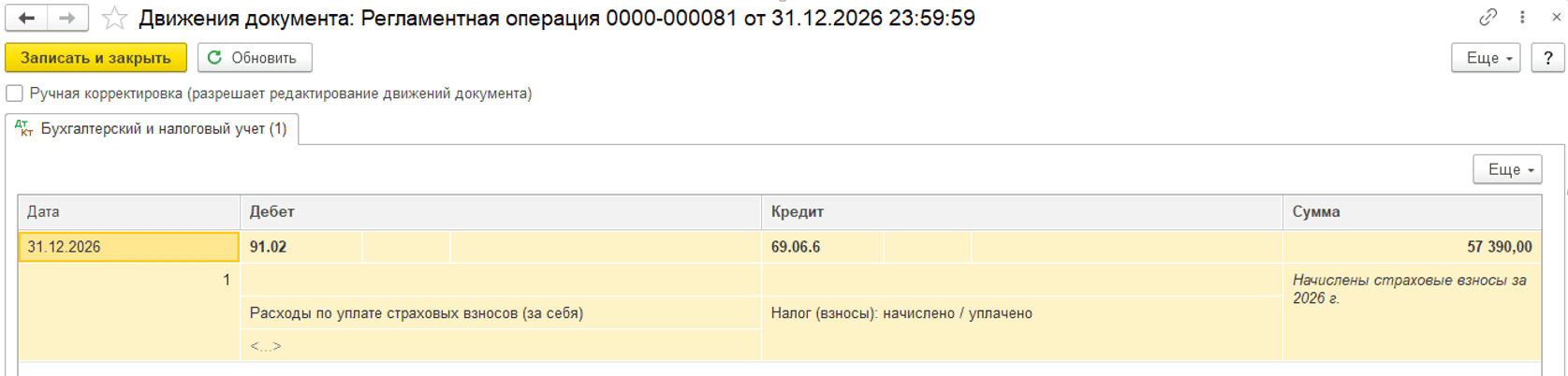
Формируется проводка по начислению взносов за год:
Указанные операции позволят корректно сформировать расходы адвокатского кабинета и учесть их при формировании регламентированной отчетности.
После отражения всех операций по взаиморасчетам с доверителями и расходам адвоката можно заполнить регламентированную отчетность.
Особенности формирования регламентированной отчетности адвокатского кабинета
В программе учтена специфика адвокатских кабинетов в следующих отчетах:
-
Основные отчеты адвоката:
1.1 Отчет «Декларация 3-НДФЛ» ( «3-НДФЛ (с 2025 года)»).
Для заполнения отчета предусмотрен помощник ( меню «Отчеты → Отчеты для адвокатского кабинета → Помощник заполнения 3-НДФЛ»):
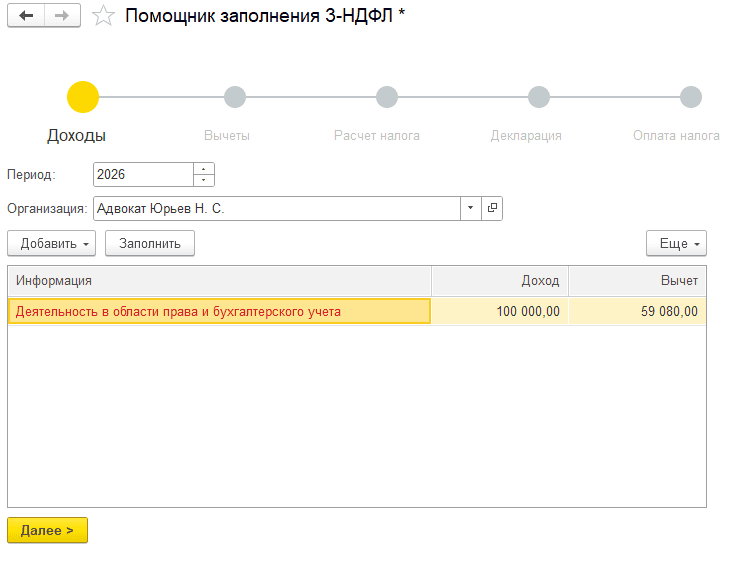
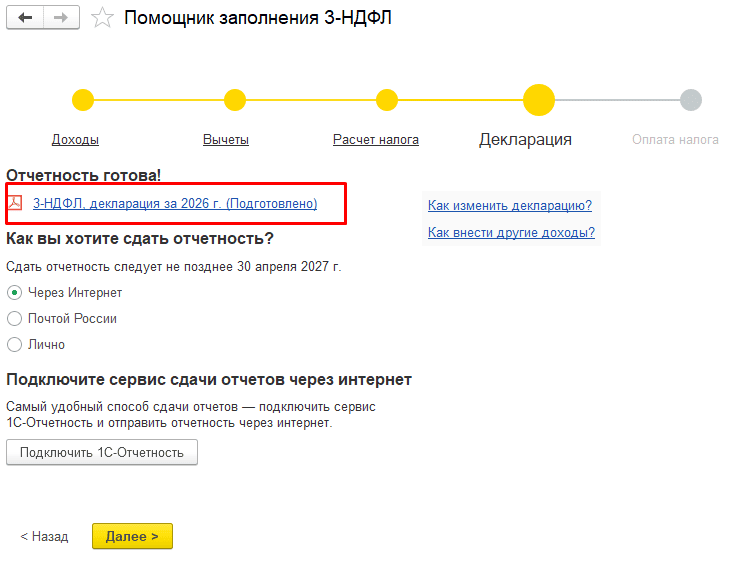
Автоматически подтягиваются доходы и вычеты, рассчитывается налог и создается декларация:
-
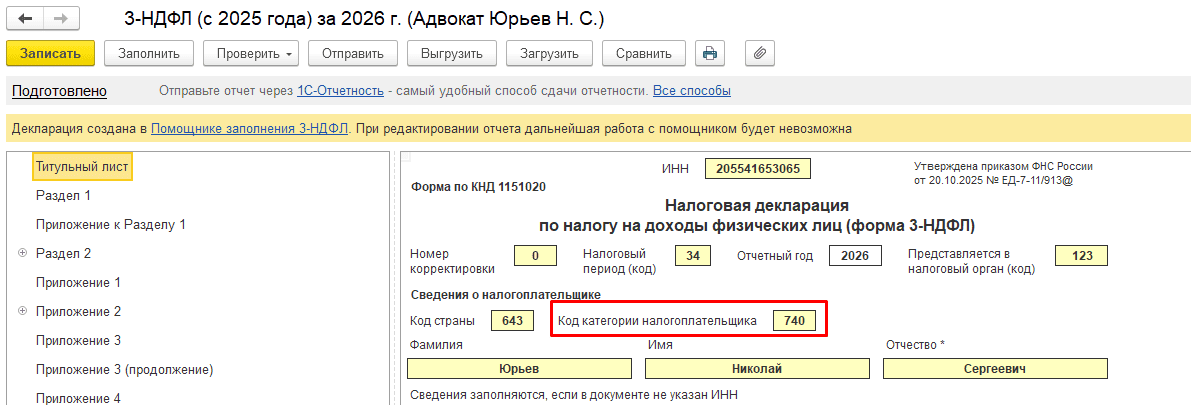
На титульном листе заполняется код категории налогоплательщика - 740:
-
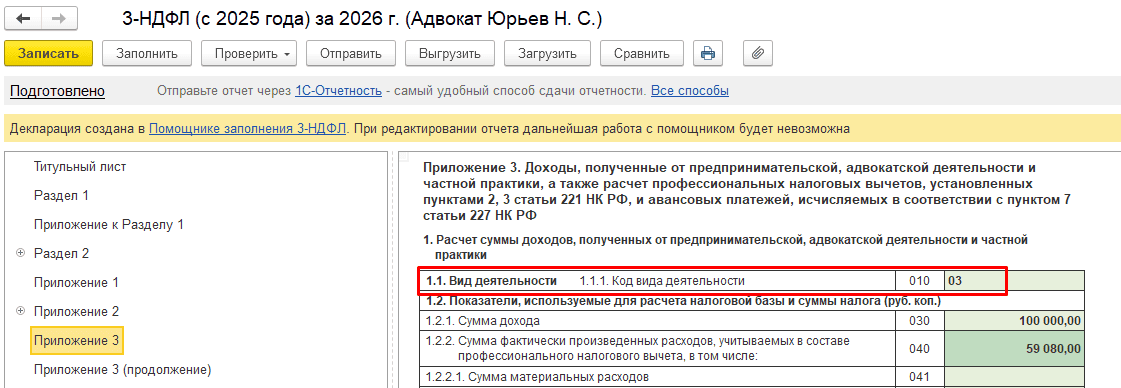
В приложении 3 заполняется код вида деятельности - 03:
-
Рассчитываются суммы дохода, налоговых вычетов и налога:
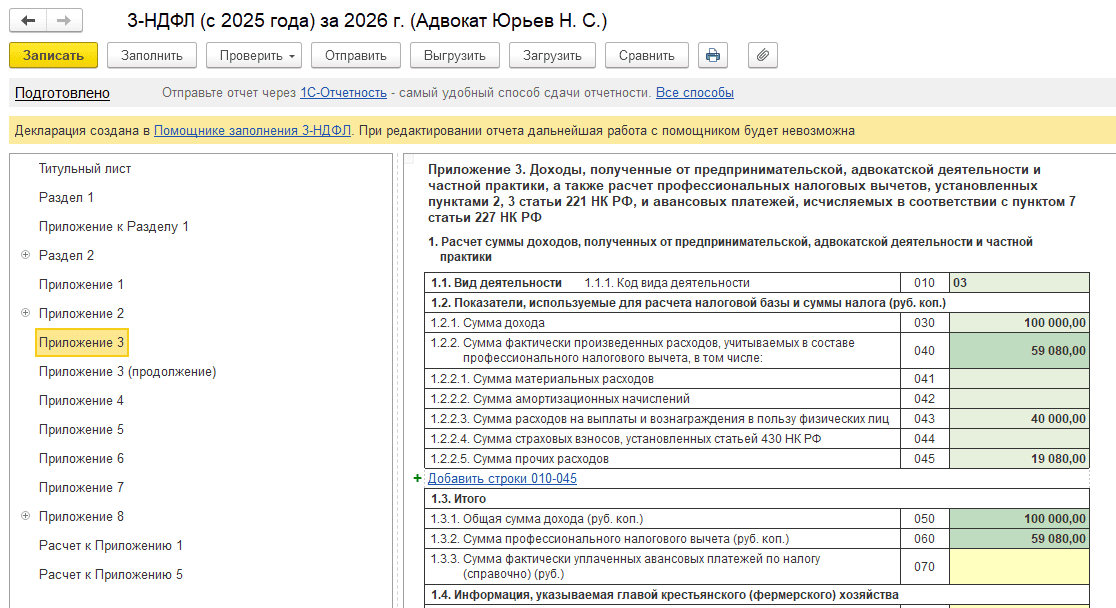
1.2 Отчет «Книга учета доходов и расходов (КУДИР)» (меню «Отчеты → Отчеты для адвокатского кабинета»)
-
Заполняются основные сведения об адвокате:
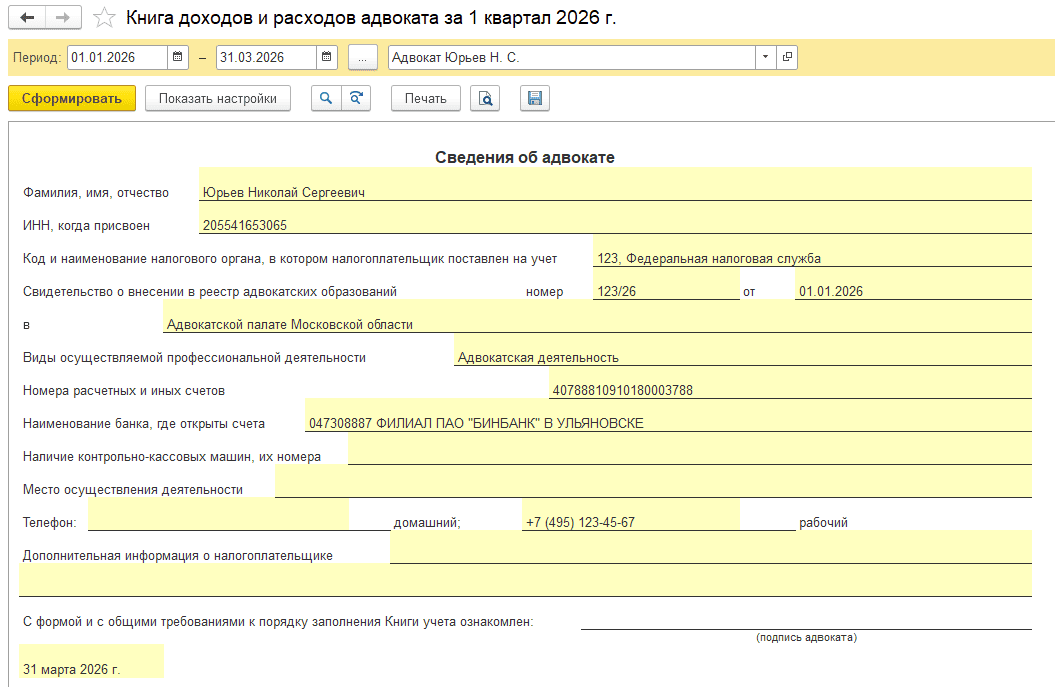
-
Заполняются сведения о доходах и расходах:
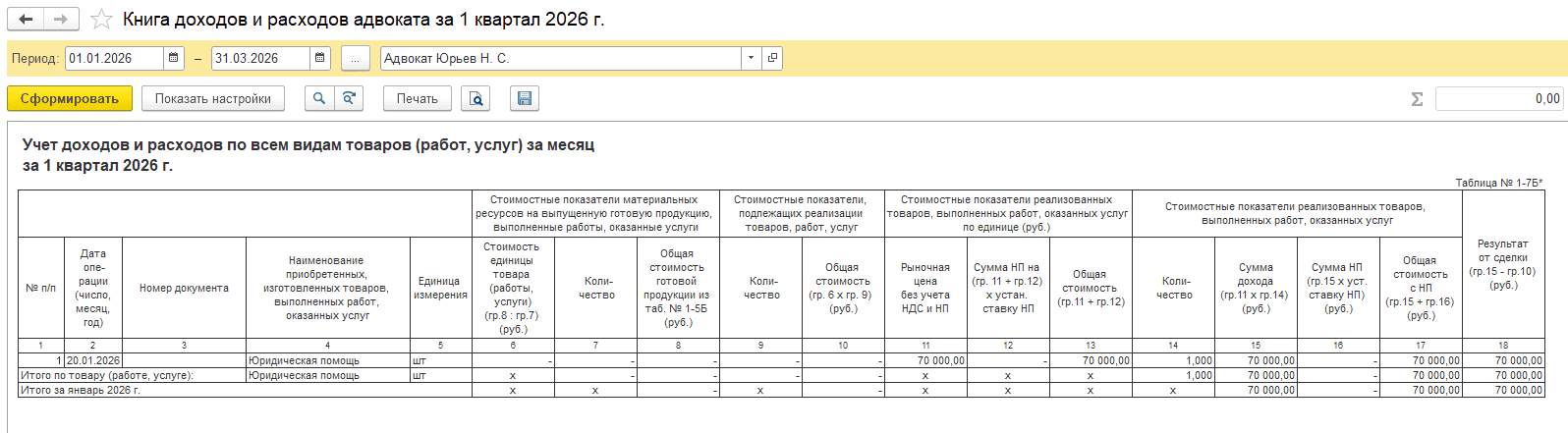
-
Данные об оплате труда:
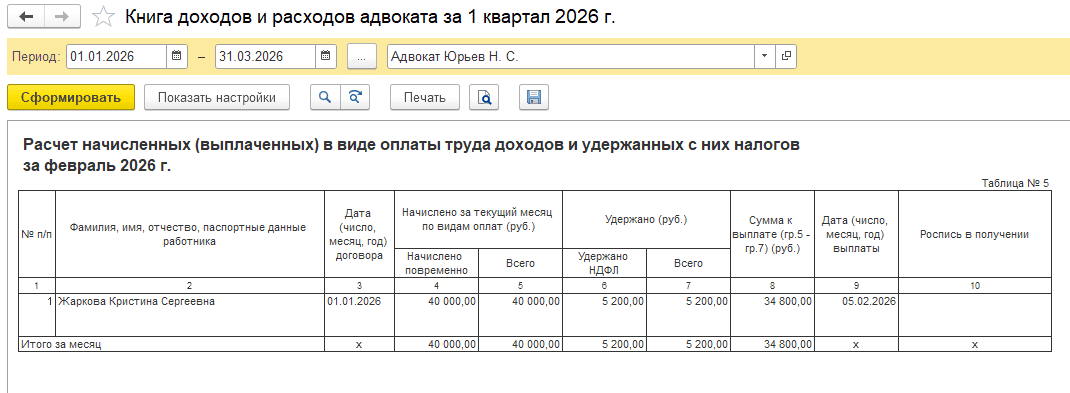
-
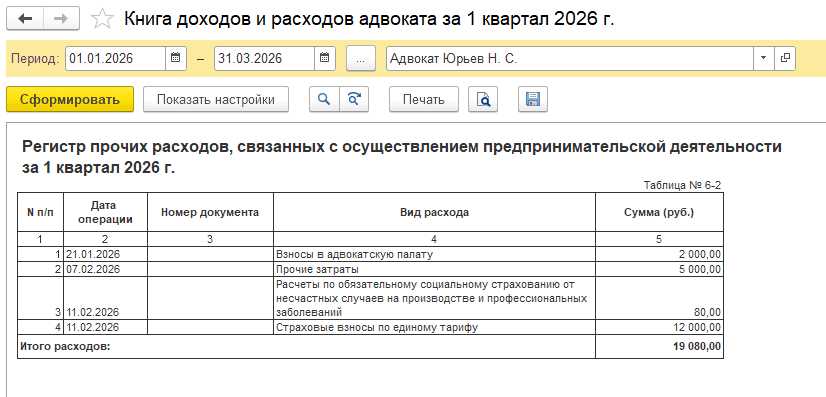
Сведения о прочих расходах, связанных с адвокатской деятельностью:
-
-
Если есть сотрудники (помощники адвоката), дополнительно отчеты:
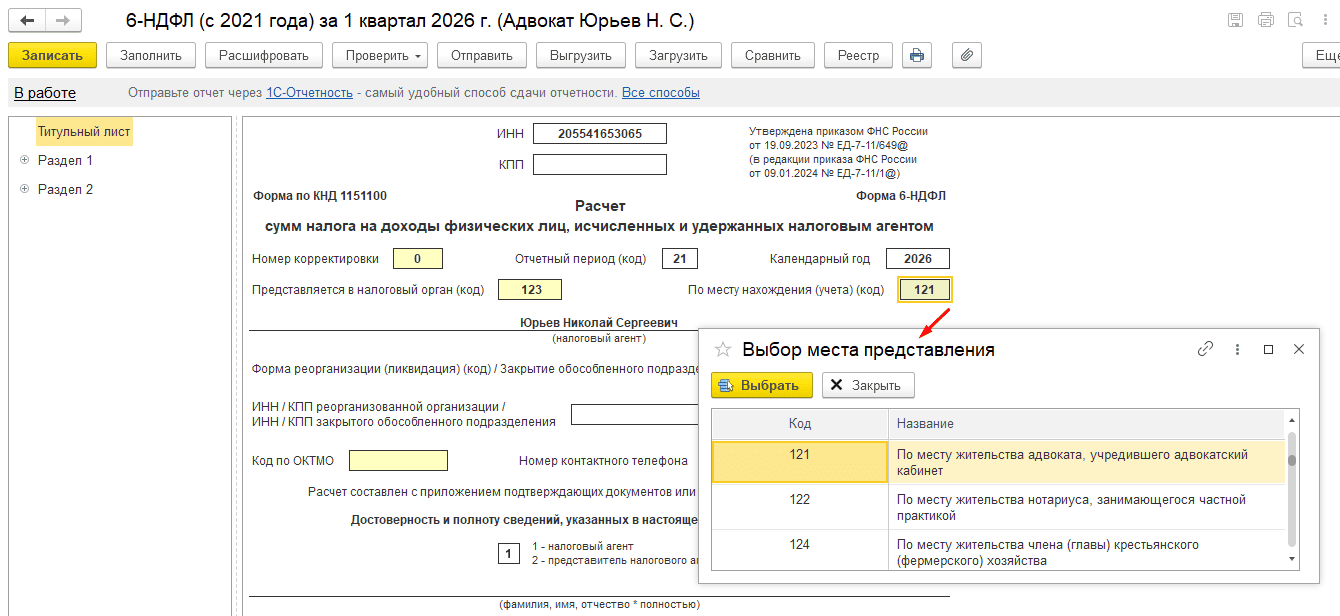
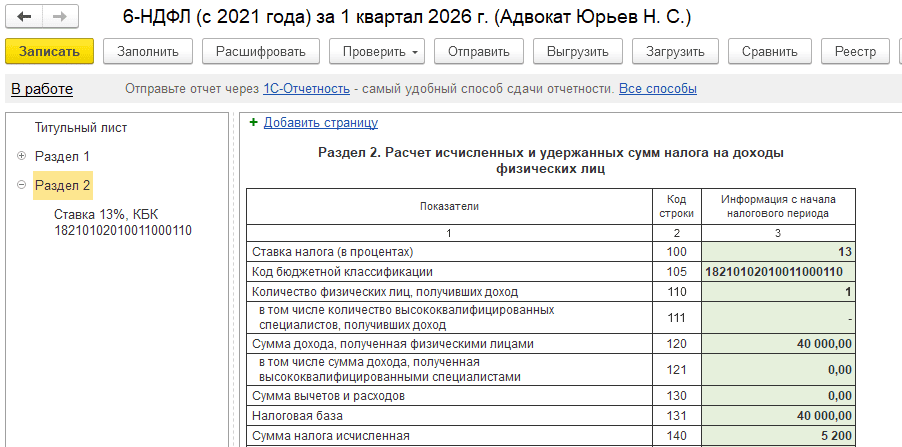
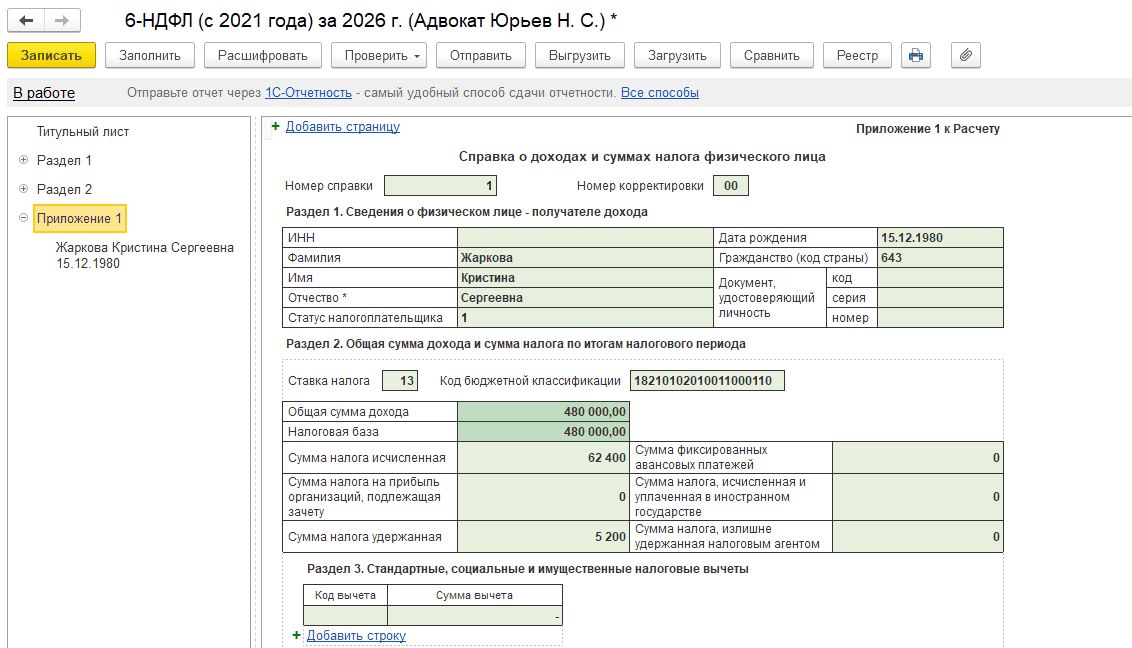
2.1 Отчет «6-НДФЛ»:
-
На титульном листе заполняется код по месту нахождения (учета) - 121:
-
Заполняются сведения о начисленных и удержанных суммах НДФЛ:
-
Заполняется справка о доходах и суммах налога физлица при заполнении за год:
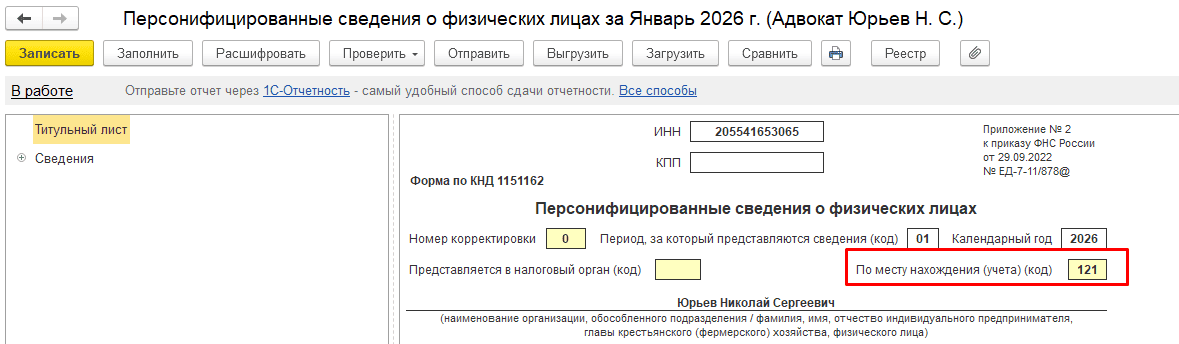
2.2 Отчет «Персонифицированные сведения о физ.лицах»:
-
На титульном листе заполняется код места предоставления - 121:
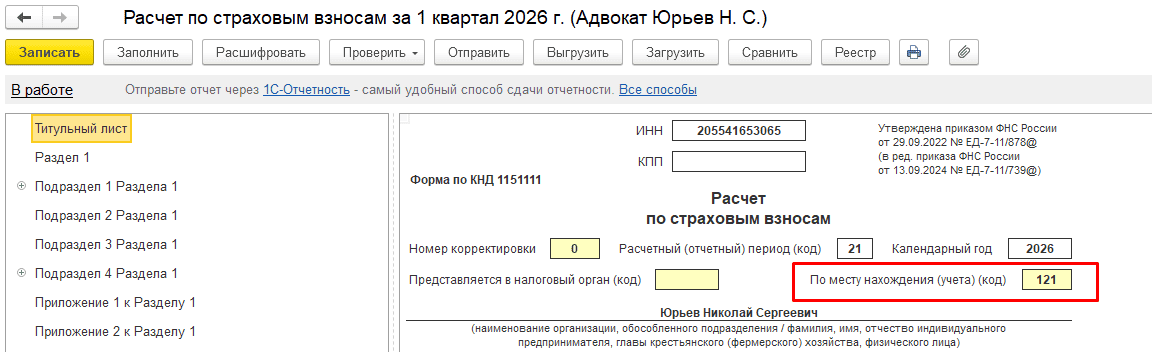
2.3 Отчет «Расчет по страховым взносам»:
-
На титульном листе заполняется код места предоставления - 121:
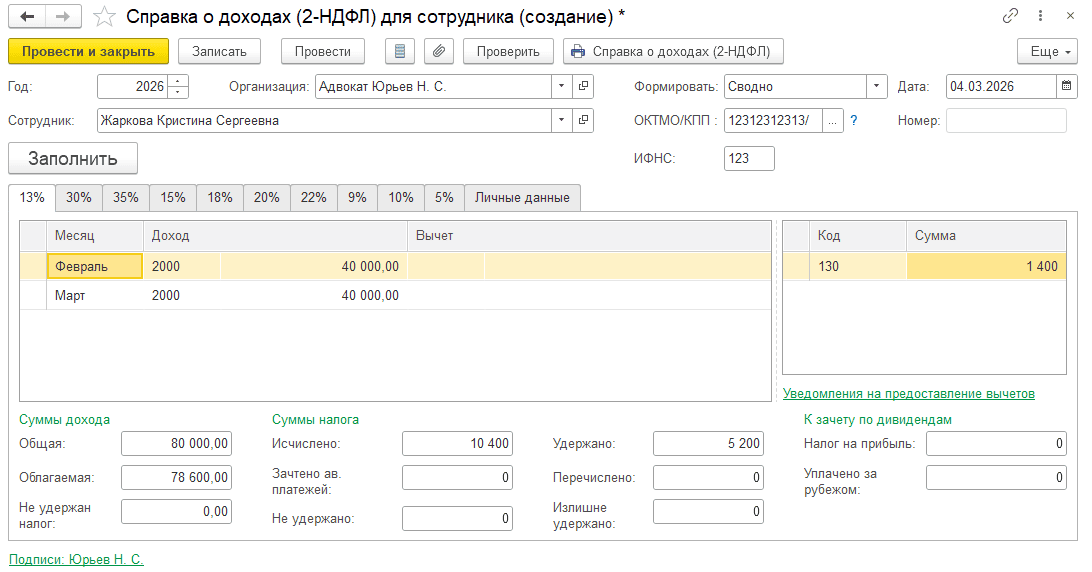
2.4 Отчет «Справка о доходах (2-НДФЛ) для сотрудника»:
Отчет автоматически заполняется сведениями о доходах и вычетах помощников адвокатов:
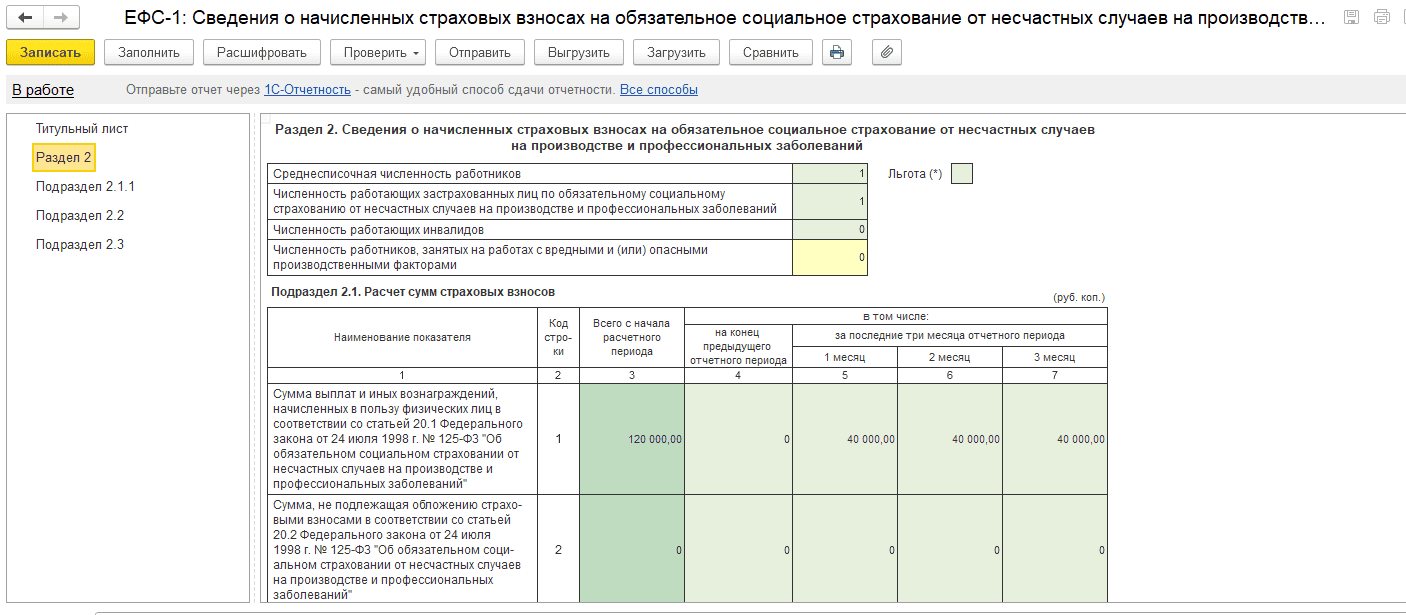
2.5 Отчет «ЕФС-1»:
Отчет автоматически заполняется страховыми взносами:
-