-
1С-Рарус: Бухгалтерия для некоммерческой организации
-
Редакция 5.0
-
Скачать руководство пользователя
-
Финансовое планирование
-
Отчетность
-
Обзоры изменений в релизах
-
Видео о программе
-
Обновления
-
Система лицензирования конфигураций
-
Учет целевых средств
-
Методология и общие принципы учета
-
Поступление целевых средств
-
Распределение расходов
-
Родительская плата
-
Учет зарплаты
-
Обмен с ЗУП
-
Учет основных средств
-
Обмен с Казначейством
-
Технические вопросы
-
Учет в личных фондах
-
Учет в религиозных организациях
-
Редакция 4.3-4.4
-
Система лицензирования конфигурации
-
ВДГБ: Бухгалтерия для некоммерческой организации
-
Обновления
-
Вопросы по функционалу
-
-
ВДГБ: Бухгалтерия для некоммерческих партнерств (саморегулируемых организаций)
-
Обновления
-
Вопросы по функционалу
-
-
ВДГБ: Бухгалтерия для союзов, ассоциаций, объединений
-
Обновления
-
Вопросы по функционалу
-
-
-
Редакция на основе 1С:Бухгалтерия 7.7
-
ВДГБ: Бухгалтерия для некоммерческих организаций и автономных учреждений
-
Обновление
-
-
-
-
1С-Рарус: Бухгалтерия для адвокатских образований
-
Редакция 2.0
-
Видео о программе
-
Вопросы по функционалу
-
Обновление
-
Редакция 3.0
-
Вопросы по функционалу
-
Обновления
-
Система лицензирования конфигураций
-
Выгрузка платежных поручений в Казначейство


В программе ВДГБ: Бухгалтерия для некоммерческой организации реализована возможность выгрузки платежных поручений в Орган федерального казначейства (ОФК). Рассмотрим, каким образом происходит выгрузка.
1. До выполнения выгрузки необходимо создать казначейство. Для этого в меню «НКО→Обмен с казначейством» открываем справочник «Казначейства». Данный справочник содержит информацию об органах казначейства, в которых учреждениям, а также их контрагентам открыты лицевые счета.

С помощью кнопки «Создать» создаем новое казначейство:

При создании нового казначейства необходимо указать следующие параметры:
-
Код – код органа казначейства. Указывается в соответствии с требованиями обслуживающего казначейства. Для органов федерального казначейства указывается код по КОФК;
-
Наименование – краткое наименование казначейства. Применяется для выбора из списка;
-
Наименование полное – полное наименование и место нахождения отделения казначейства. Указывается в таком виде, в каком полное наименование должно выводиться в платежных документах;
-
ИНН – ИНН органа казначейства;
-
КПП – КПП органа казначейства.
2. После создания казначейства необходимо создать «Правила обмена с казначейством» (пункт меню «НКО→Обмен с казначейством»).

С помощью кнопки «Создать» создаем правила обмена.

Документ - указывается документ, предназначенный для выгрузки (на данный момент поддерживается только выгрузка платёжного поручения).
Кодировка текста файла - кодировка, в которой будет создан файл выгрузки. (Указывается всегда ANSI)
Казначейство - информация об органе казначейства.
Направление обмена - Загрузка/Выгрузка (Указывается всегда «Выгрузка»)
Шаблон правил в табличной части будет сформирован автоматически по кнопке Заполнить, который впоследствии может быть отредактирован вручную.
3.Справочник «Лицевые счета» используется для хранения банковских и казначейских реквизитов счетов открытых учреждением (пункт меню «НКО→Обмен с казначейством»).
Для выполнения расчетов в безналичном порядке учреждению могут быть открыты в органах казначейства, а также в учреждениях банка один или несколько лицевых счетов.
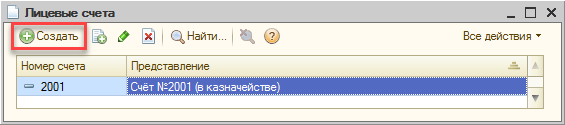
Нажимаем кнопку «Создать»:
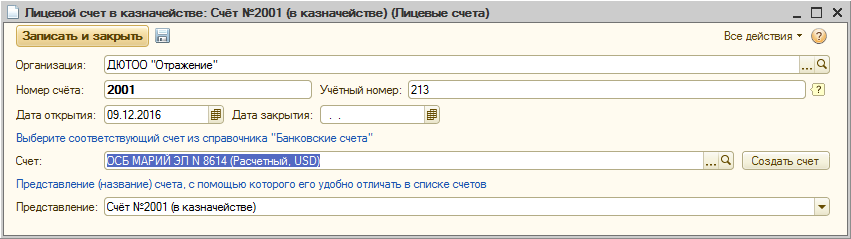
В открывшемся окне указываем параметры:
-
Номер счета – номер лицевого счета;
-
Учетный номер – Для казенных учреждений - код по реестру получателей бюджетных средств (РПБС).
Для бюджетных и автономных учреждений - учетный номер, присвоенный органом казначейства при открытии лицевого счета. -
Счет – банковский счет казначейства, заведенный в справочнике "Банковские счета".
Если же в справочнике нет соответствующего счета, необходимо его создать с помощью кнопки "Создать счет".
В группе Дополнительные сведения находятся реквизиты Дата открытия и Дата закрытия лицевого счета. В реквизите Представление следует указать название лицевого счета, которое позволит быстро и удобно идентифицировать его в списке счетов.
4. Далее необходимо произвести выгрузку.
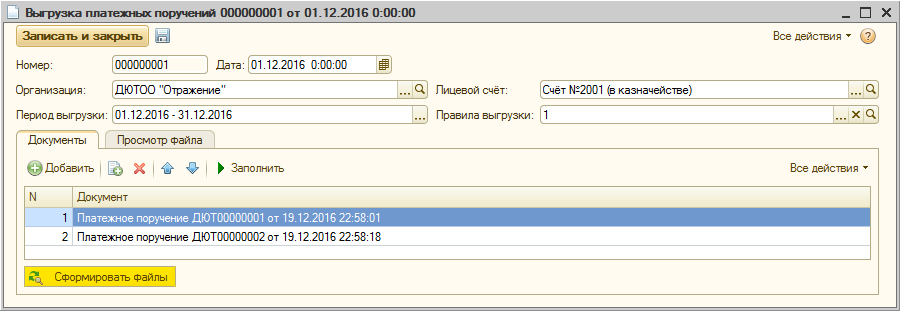
Откроем документ «Выгрузка платежных поручений» (пункт меню «НКО→Обмен с казначейством»).

С помощью кнопки «Создать» создаем документ (пункт меню «НКО→Обмен с казначейством»).
-
Лицевой счет - счёт учреждения, открытый в органах казначейства.
-
Период выгрузки - период отбора документов при автозаполнении табличной части.
-
Правила выгрузки - справочник описаний алгоритмов формирования файла.
-
Каталог выгрузки - путь сохранения выгружаемого файла.
В табличном поле Документы указывается список документов, предназначенных для выгрузки. Для быстрого заполнения документов используется кнопка Заполнить. В список попадут все документы, соответствующие отбору в шапке документа.
В табличное поле Просмотр файла выводится текст, который будет записан в файл выгрузки. Перед сохранением есть возможность вручную отредактировать текст.
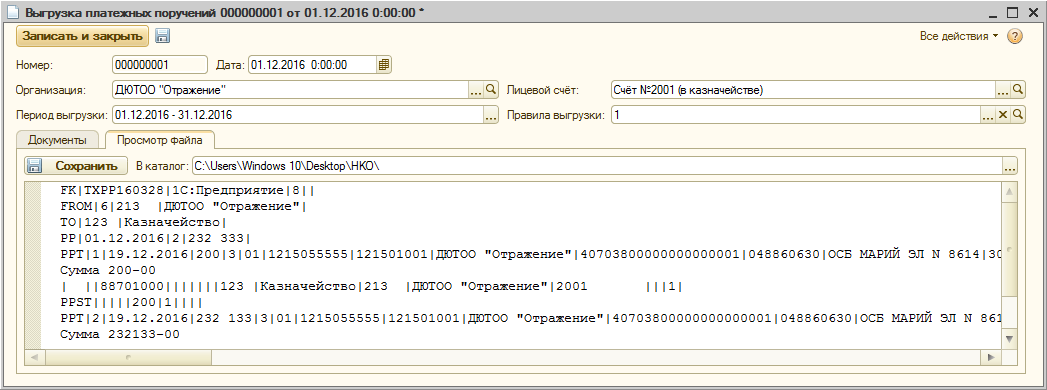
Кнопка Сформировать файлы - подготовка файла к выгрузке и заполнение табличного поля Просмотр файла для предварительного файла.
Кнопка Сохранить - сохранение подготовленного файла.