Учет целевых средств, поступающих на уставную деятельность без конкретного назначения

В некоммерческих организациях часто возникают ситуации, когда денежные средства поступают с общей формулировкой: «На осуществление уставной деятельности». Согласно ст. 251 НК РФ, такие средства являются целевыми, но на момент поступления они не привязаны к конкретному мероприятию или статье расходов. При этом расходы обычно связаны с конкретным назначением (проектом). В результате в программе возникает разрыв между «общим» приходом и «частным» расходом.
В инструкции показано, как вручную выполнить перераспределение поступивших на общее назначение целевых средств между проектами, на которые были осуществлены расходы в программе «1С-Рарус: Бухгалтерия для некоммерческих организаций».
В каких случаях возникает проблема
Примеры перераспределения средств в программе
В каких случаях возникает проблема
Разрыв между приходом и расходом средств может возникнуть в следующих ситуациях:
Ситуация 1. Прямое распределение (Резервирование)
Организация получила 1 000 000 руб. пожертвований. Руководитель издает приказ: «Направить 300 000 руб. на Проект №1».
В этом случае требуется вручную создавать проводку Дт 86 (Общее) — Кт 86 (Проект №1).
Ситуация 2. Расход «в минус» по субконто (Перерасход)
Сотрудник закупает материалы для «Проекта №2». В учетной системе на субконто «Проект №2» еще нет денег (они лежат на «Общем»).
Программа позволяет провести расход, но на субконто «Проект №2» образуется дебетовое сальдо по 86 счету, а на «Общем» — висит неиспользованный остаток. Это искажает отчетность и усложняет расчет налогового Листа 07.
Ситуация 3. Тройной разрыв «План доходов — План расходов — Факт расходов»
Организация получает общие средства и, согласно утвержденной смете, делает предварительное распределение этих денег по проектам (внутренняя проводка Дт 86 (Общее) — Кт 86 (Проект)). Однако к моменту завершения проекта фактические затраты не совпадают ни с общим планом, ни с предварительно распределенным доходом.
В этом случае приходится делать цепочку ручных операций для переноса средств между проектами.
Далее рассмотрим, как такие операции оформить в программе.
Примеры перераспределения средств в программе
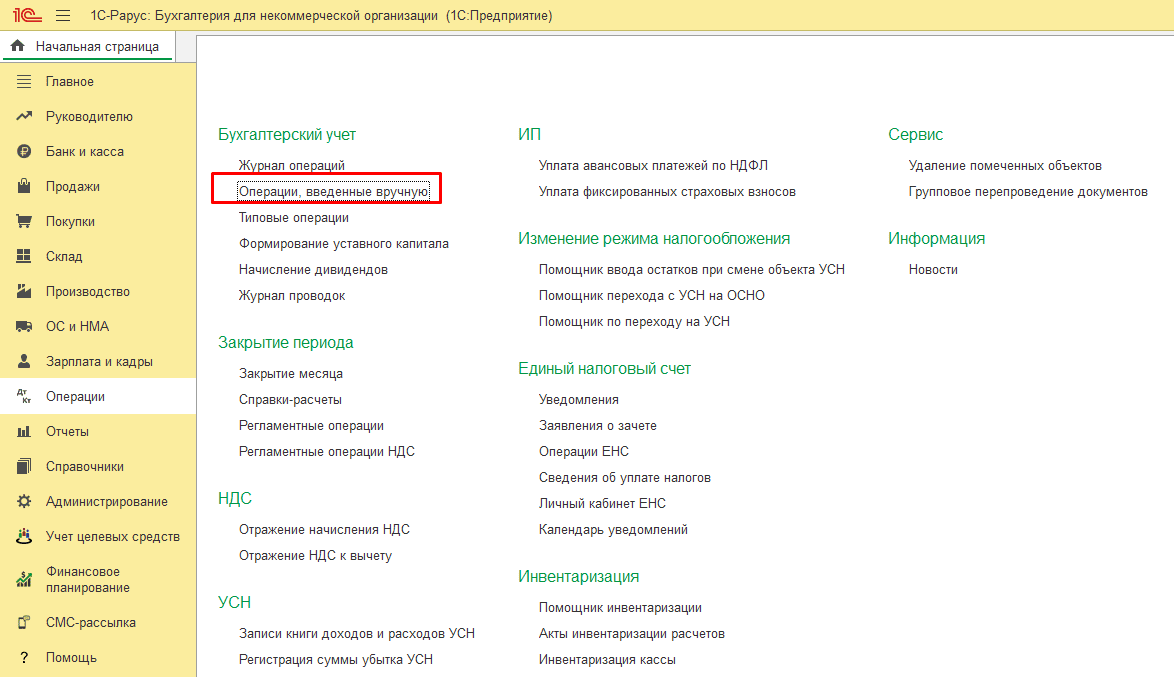
Перераспределение средств с общего назначения на проекты, по которым в программе уже отражены расходы, выполняется типовой операцией «Перераспределение средств между назначениями» в документе «Операция» (меню «Операции → Бухгалтерский учет → Операции, введенные вручную»):
Пример 1.
Организация получила 1 000 000 руб. пожертвований. Руководитель издает приказ: «Направить 300 000 руб. на Проект №1».
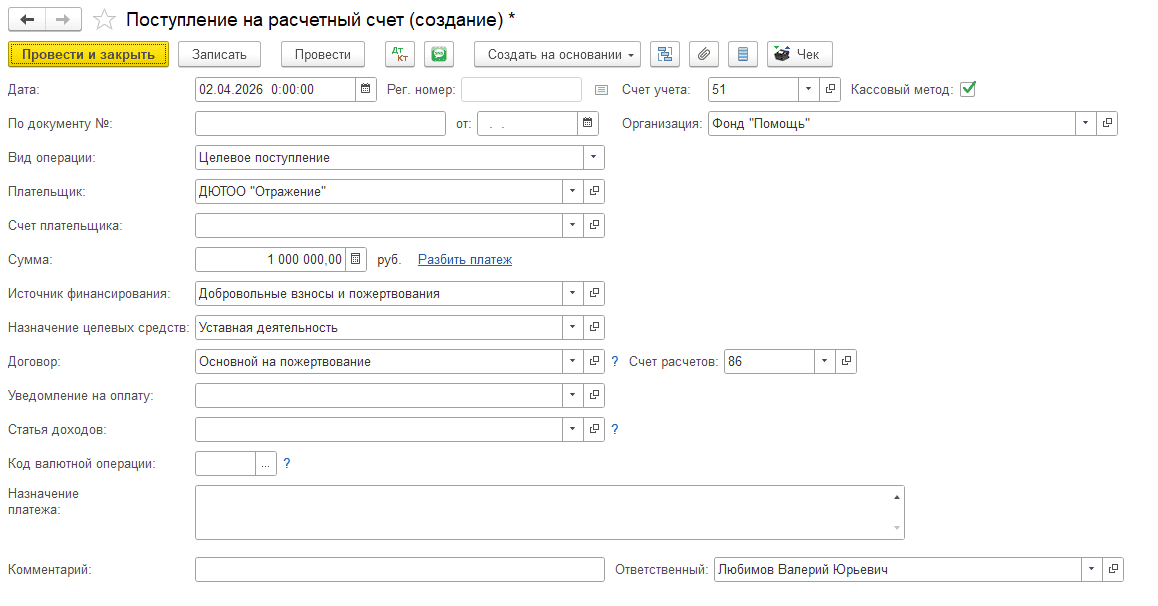
Шаг 1. Отразим поступление целевых средств.
Создадим документ «Поступление на расчетный счет» (или «Поступление наличных») с видом операции «Целевое поступление» и установленным флагом «Кассовый метод»:
Шаг 2. Создадим и заполним документ «Типовая операция»:
-
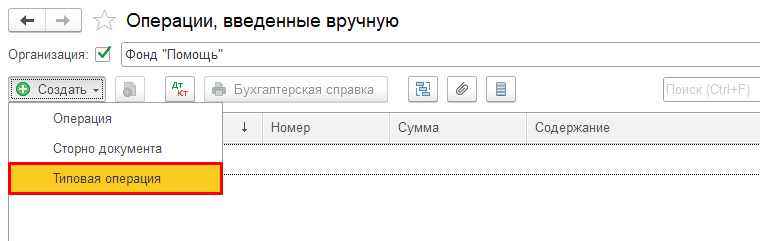
Перейдем в меню «Операции → Бухгалтерский учет → Операции, введенные вручную» и создадим новый документ «Типовая операция»:
-
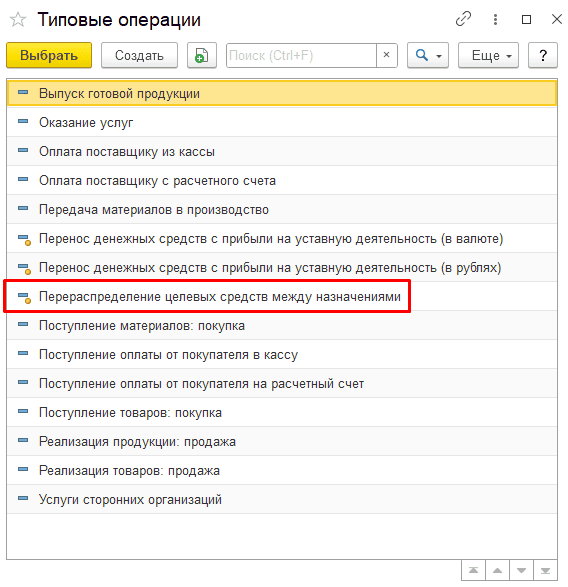
Выберем вид операции «Перераспределение целевых средств между назначениями»:
-
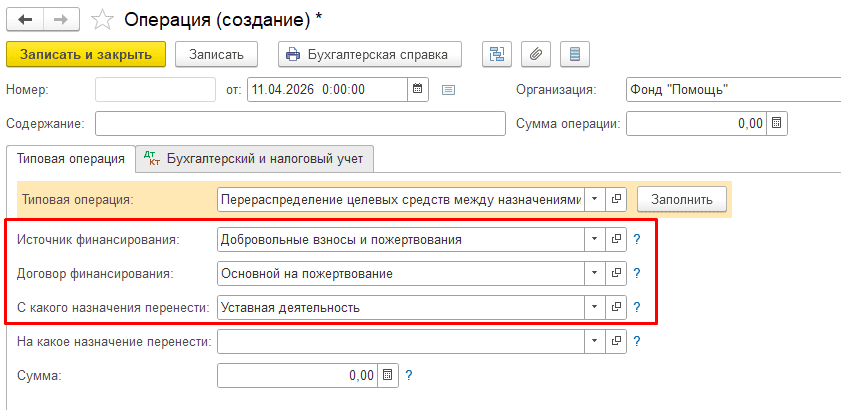
Заполним параметры списания целевых средств.
В полях «Источник финансирования», «Договор финансирования» и «С какого назначения перенести» укажем источник, договор и назначение целевых средств, которые были указаны в документе поступления:
-
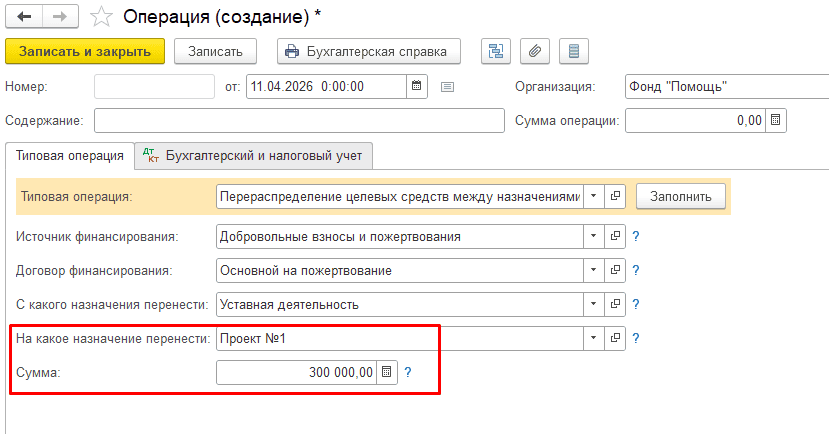
Укажем, на какое назначение нужно распределить целевые средства.
В поле «На какое назначение перенести» укажем назначение целевых средств - Проект №1, а в поле «Сумма» - сумму 300000 руб.:
Шаг 3. Отразим бухгалтерскую проводку по списанию целевых средств.
-
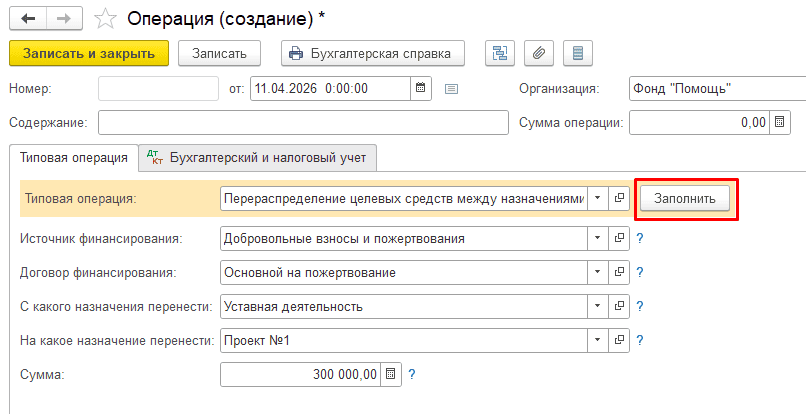
Нажимаем кнопку «Заполнить»:
-
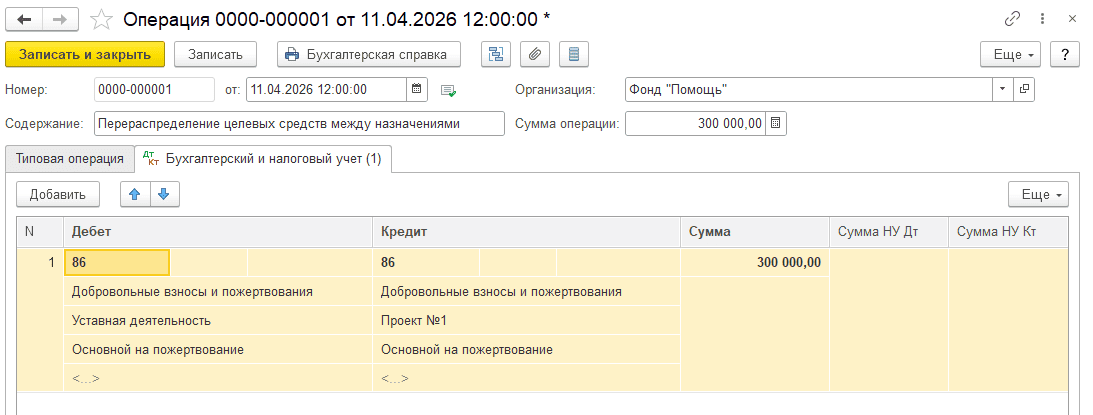
На вкладке «Бухгалтерский и налоговый учет» автоматически заполняется проводка по списанию средств с одного назначения на другое:
-
Проведем документ «Операция».
В результате средства в размере 300 000 руб. направлены на проект №1.
Пример 2.
Организация получила 100 000 руб. пожертвований. Из них организация закупает материалы для «Проекта №2» на сумму 50 000 руб.
Шаг 1. Отразим поступление пожертвований
Создадим документ «Поступление на расчетный счет» (или «Поступление наличных») с видом операции «Целевое поступление» и установленным флагом «Кассовый метод»:
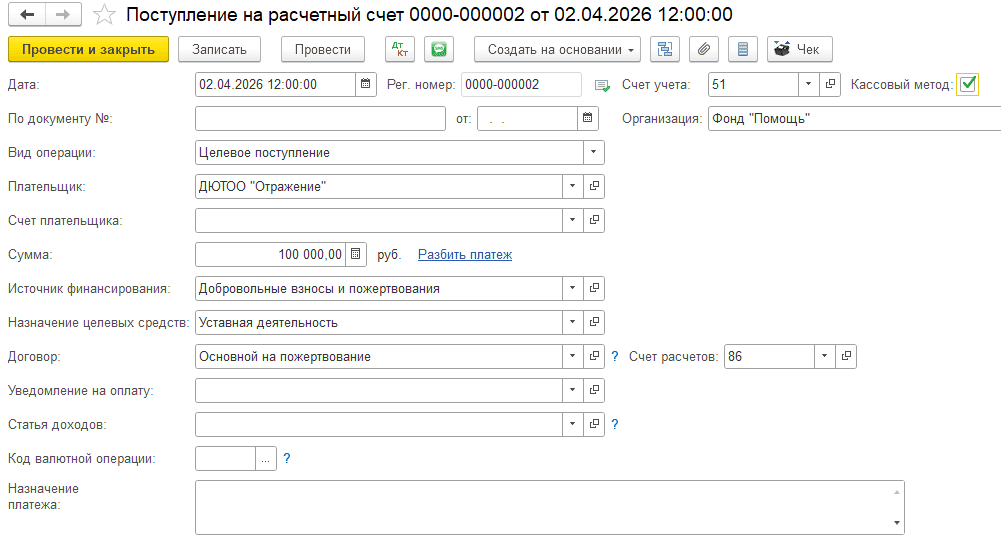
Шаг 2. Отразим поступление товаров и расход материалов.
-
Создадим документ «Поступление товаров и услуг»:
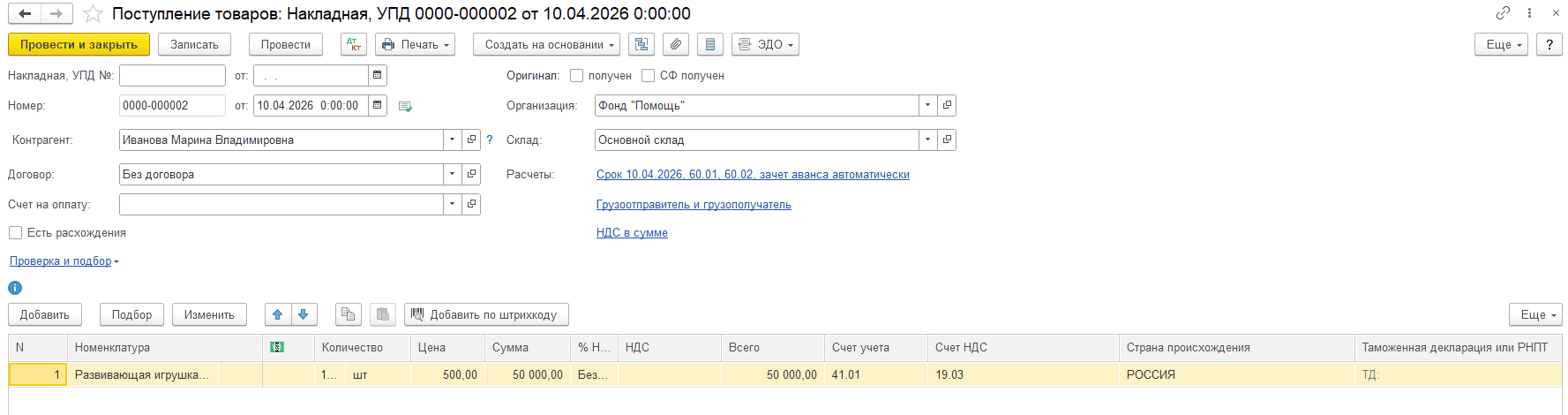
-
Создадим документ «Расход материалов» по проекту «Проект №2»:
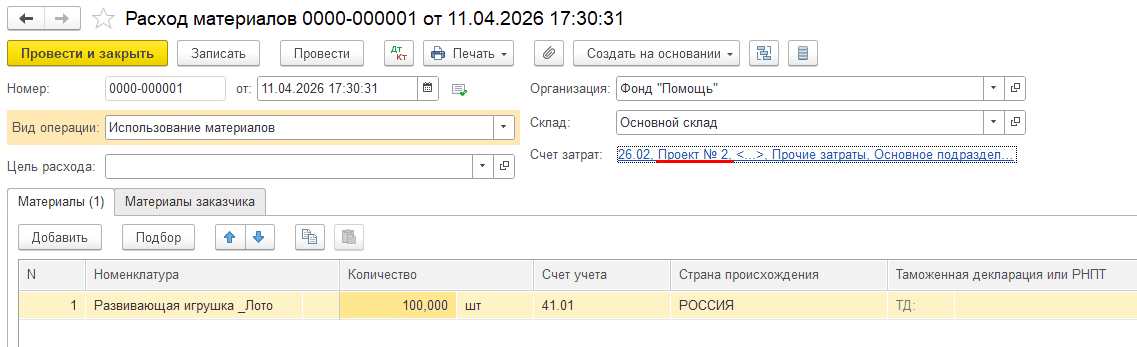
Шаг 3. Выполним закрытие месяца
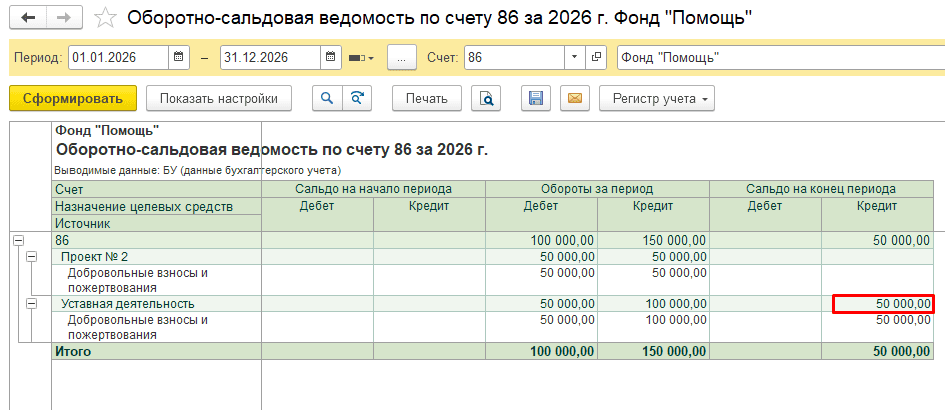
1. Перейдем в меню «Операции → Закрытие периода → Закрытие месяца» и выполним закрытие месяца.2. В результате по Проекту №2 образуется дебетовый остаток, а по Уставной деятельности - кредитовый:
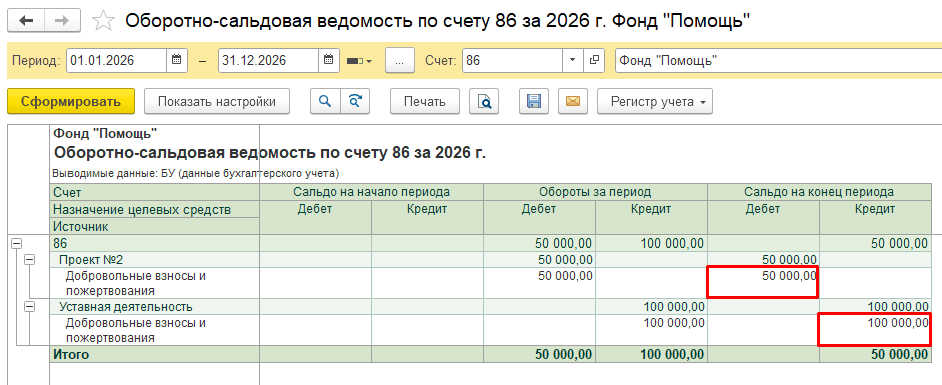
Шаг 4. Перераспределим суммы пожертвований между назначениями.
-
Создадим документ «Операция → Типовые операции → Перераспределение целевых средств между назначениями».
-
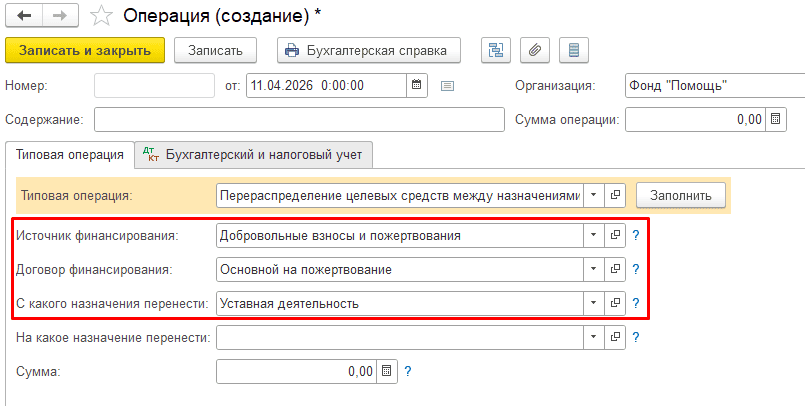
В полях «Источник финансирования», «Договор финансирования» и «С какого назначения перенести» укажем источник, договор и назначение целевых средств, которые были указаны в документе поступления:
-
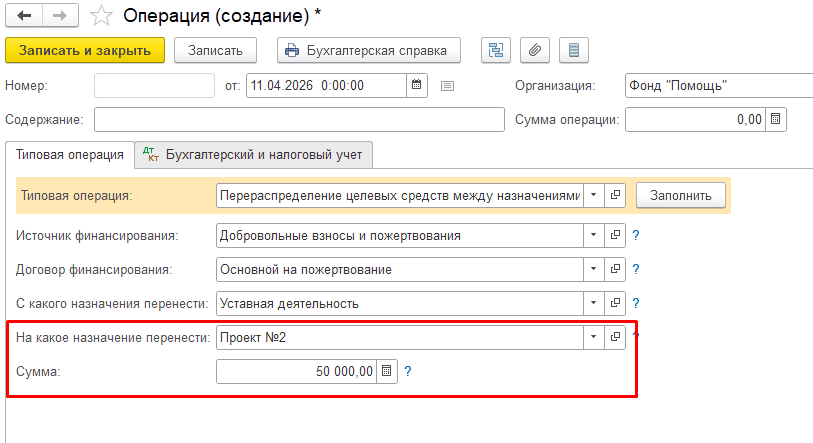
В поле «На какое назначение перенести» укажем назначение целевых средств – Проект №2, а в поле «Сумма» – сумму 50000 руб.:
-
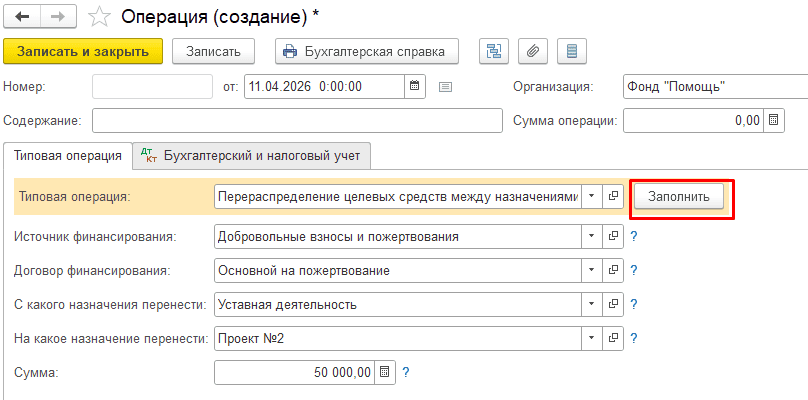
Нажимаем кнопку «Заполнить»:
На вкладке «Бухгалтерский и налоговый учет» автоматически формируется проводка по списанию целевых средств с одного назначения на другое:
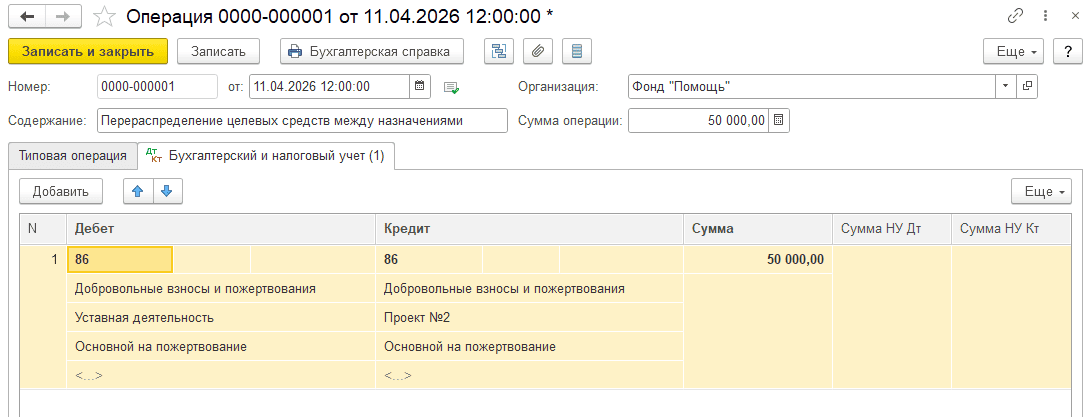
В результате дебетовый остаток по Проекту №2 исчез и осталась только неиспользованная сумма по уставной деятельности:
Пример 3.
Организация получает 1 000 000 руб. пожертвований. Бухгалтер, согласно годовой смете, сразу распределил их: 500 000 на «Проект А» и 500 000 на «Проект Б». В процессе работы выяснилось, что «Проект А» сэкономил и потратил только 400 000, а «Проект Б» оказался дороже и требует 600 000.
Шаг 1.Отразим поступление пожертвований
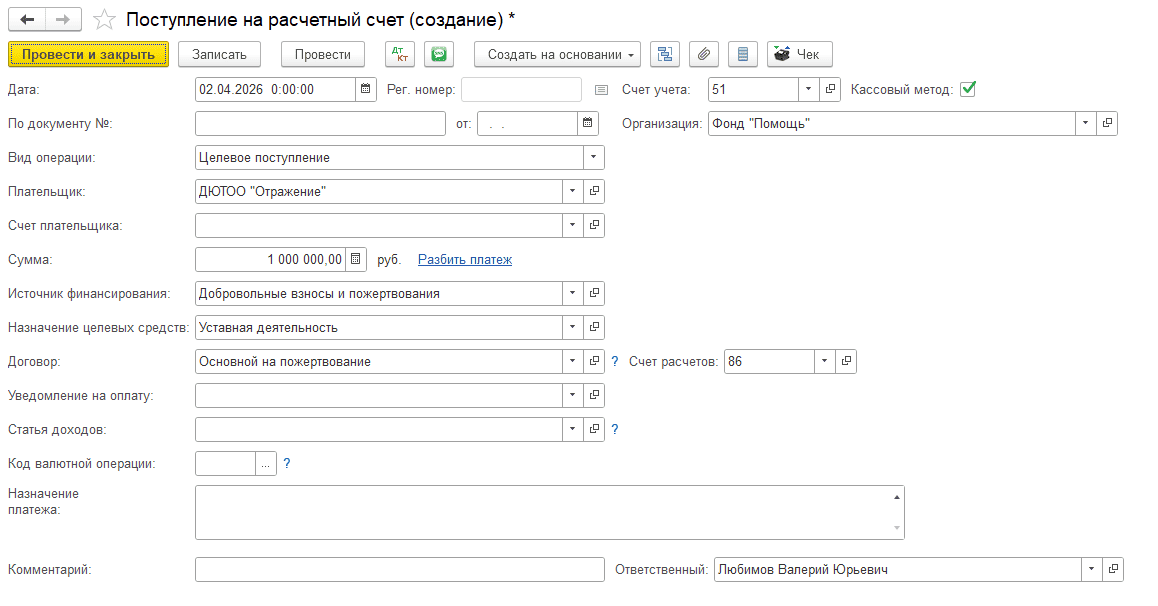
Создадим документ «Поступление на расчетный счет» (или «Поступление наличных») с видом операции «Целевое поступление» и установленным флагом «Кассовый метод»:
Шаг 2. Распределим суммы по проектам согласно годовой смете:
-
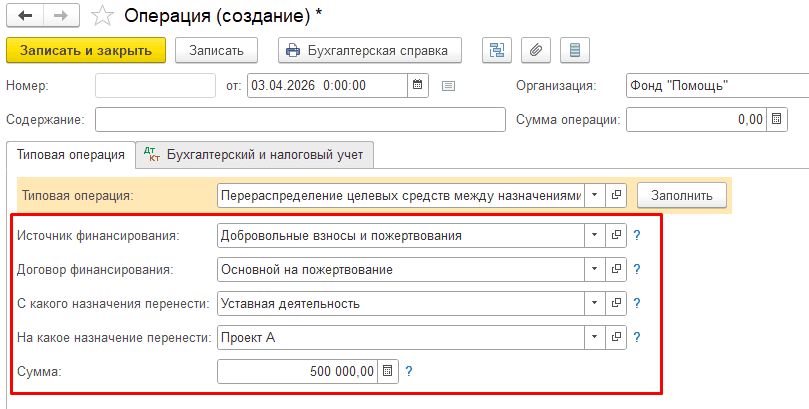
Создадим документ «Операция → Типовая операция → Перераспределение целевых средств между назначениями» и заполним данные по переносу средств с назначения «Уставная деятельность» на «Проект А»:
-
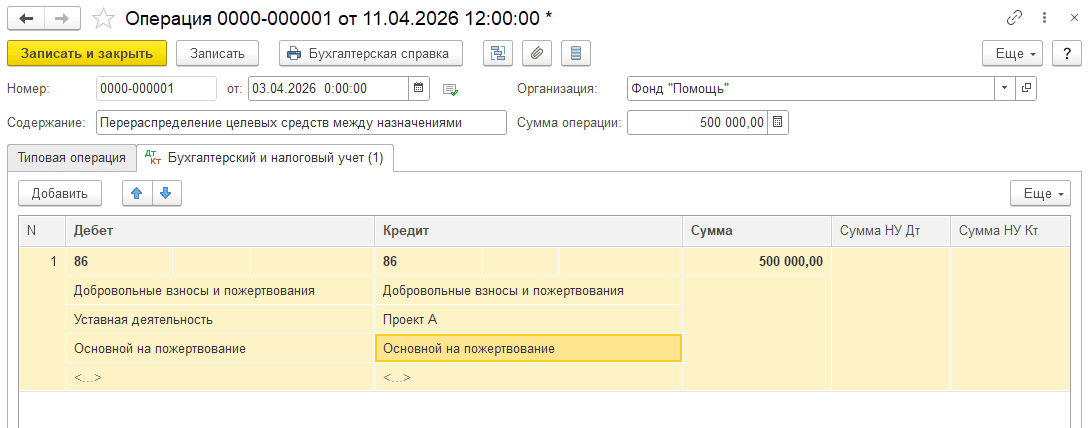
Нажимаем кнопку «Заполнить», в результате автоматически формируется проводка по направлению средств на Проект А:
-
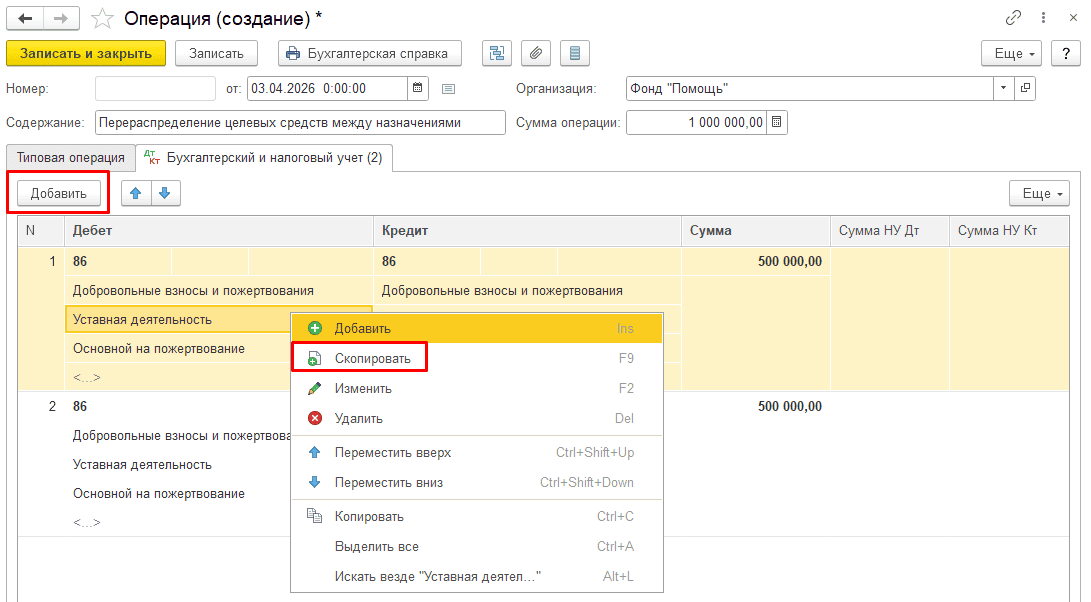
В табличной части «Бухгалтерский и налоговый учет» добавим новую строку по кнопке «Добавить» для отражения направления средств на Проект Б. Для удобства можно скопировать имеющуюся проводку, щелкнув правой кнопкой мыши и нажав «Скопировать»:
-
Во второй строек изменим Проект А на Проект Б, документ примет вид:
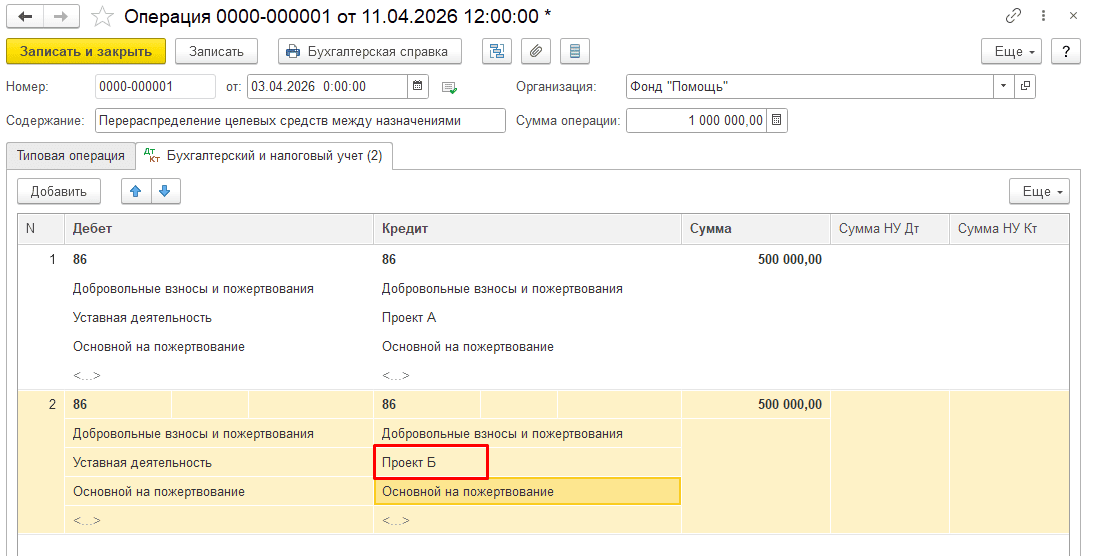
Примечание:
Можно создавать отдельный документ «Операция» на каждое направление средств: отдельно на Проект А, отдельно аналогичным образом на Проект Б. Чтобы сократить количество создаваемых документов, можно воспользоваться заполнениями параметров документа один раз, а остальные проводки добавить вручную, как описано выше.
Шаг 3. Перераспределим целевые средства между проектами в соответствии с фактическими расходами
-
Создадим два документа «Операция → Типовая операция → Перераспределение целевых средств между назначениями»:
-
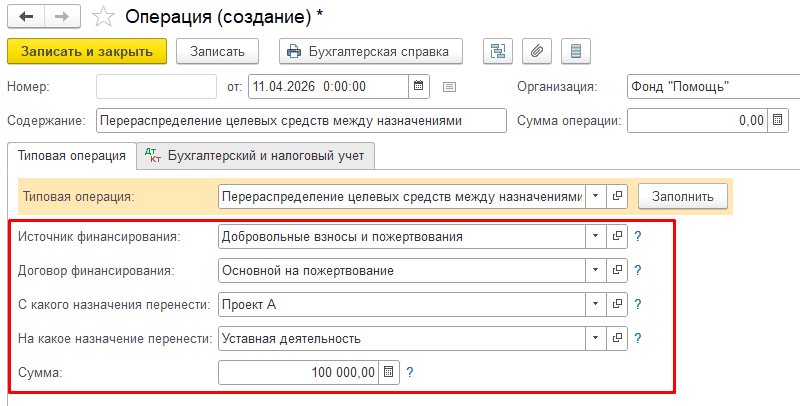
В первом заполним данные по переносу средств с проекта А на общее назначение «Уставная деятельность» (проект А оказался дешевле):
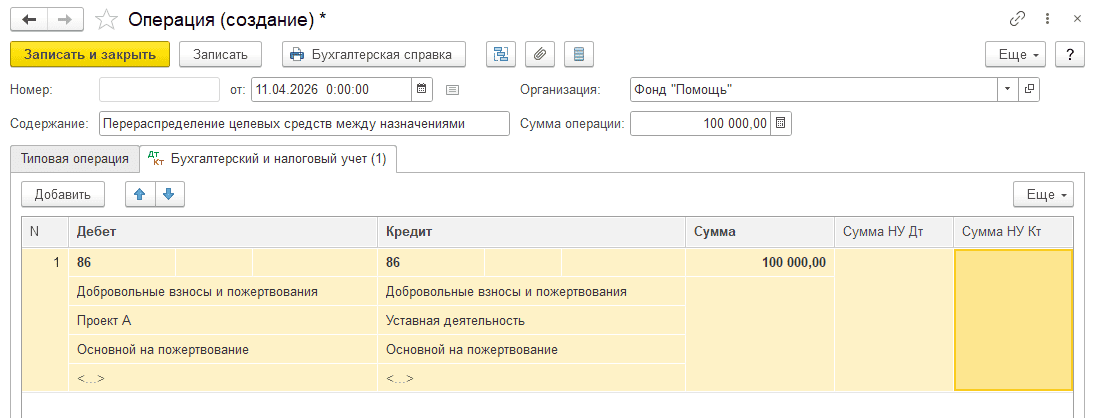
По кнопке «Заполнить» автоматически сформируется проводка по переносу целевых средств на Уставную деятельность:
-
Во втором заполним данные по переносу средств с Уставной деятельности на проект Б (проект Б оказался дороже запланированного):
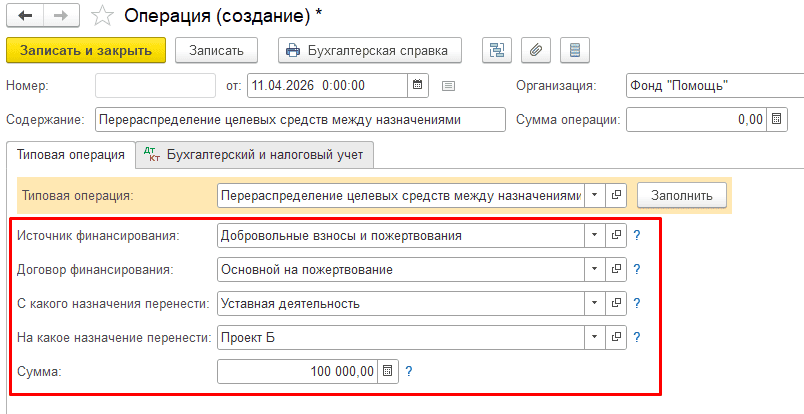
По кнопке «Заполнить» автоматически сформируется проводка по переносу целевых средств на Проект Б:
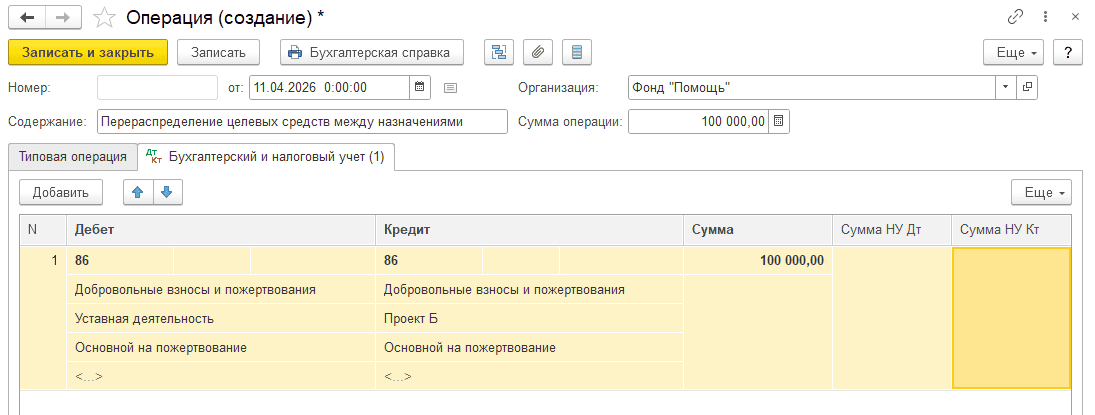
По итогу средства по проектам распределены согласно фактическим расходам.
В результате целевые средства, поступившие на общее назначение, можно вручную перераспределить между проектами в соответствии с фактическими расходами и утвержденными решениями организации.