Как принимать оплату от доверителей через СБП по QR-коду

В программе 1С-Рарус: Бухгалтерия для адвокатских образований есть возможность формирования печатной формы счета на оплату доверителям. Для того, чтобы получатель счета быстро и удобно мог оплатить сумму, можно сформировать QR-код для оплаты через Систему быстрых платежей (СБП). В инструкции показано, как подключить оплату через СБП, сформировать QR код на оплату и передать его доверителям.
Настройка шаблона письма для отправки ссылки на оплату через СБП
Настройка подключения
Для того, чтобы подключить возможность оплаты через СБП выполним следующие действия:
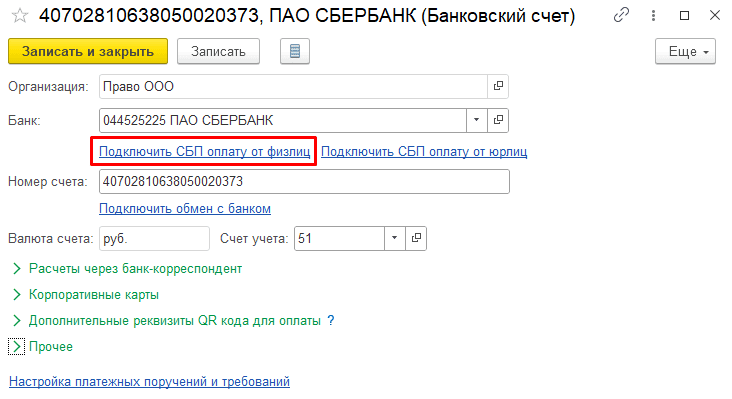
Шаг 1. Выберите счет, для которого нужно подключить оплату через СБП.
-
Откройте необходимый банковский счет (подключение для каждого расчетного счета, если их несколько, выполняется отдельно) и перейдите по ссылке «Подключить СБП оплату от физлиц»:
-
Перейти к подключению можно также из карточки организации (для основного расчетного счета):
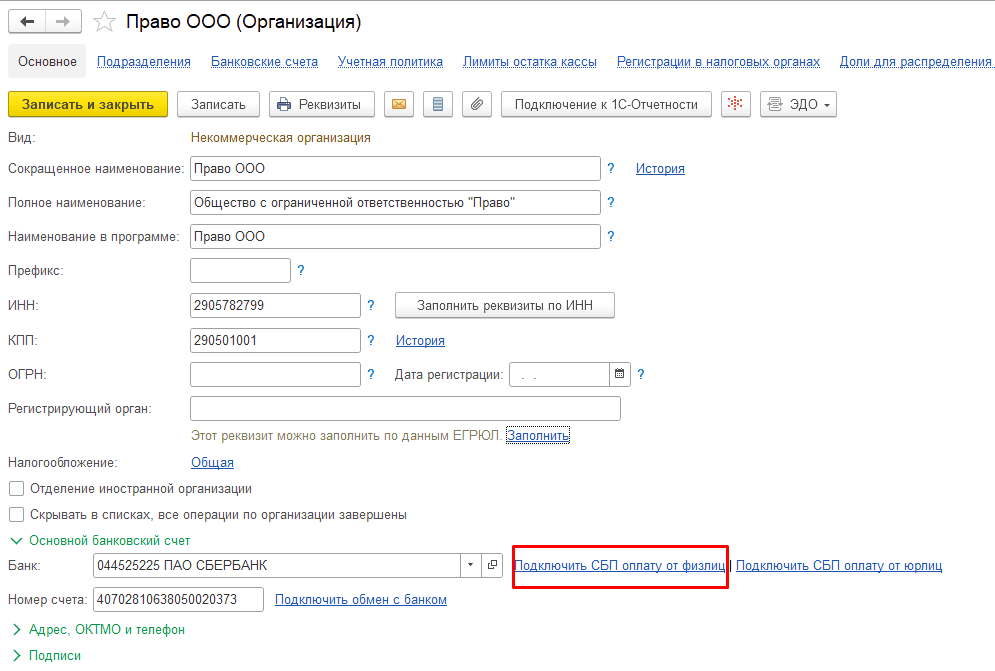
В результате откроется помощник подключения оплаты через СБП.
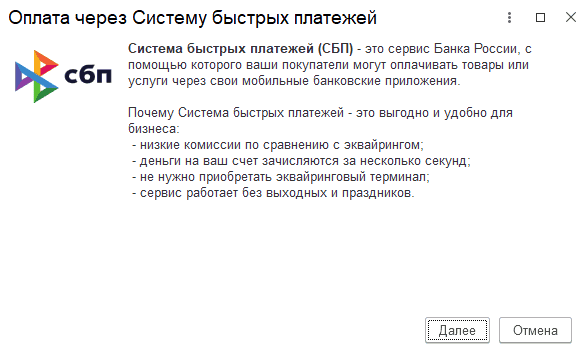
Шаг 2. Заполните заявку на подключение к Системе быстрых платежей.
-
На первом этапе нажмите «Далее»:
-
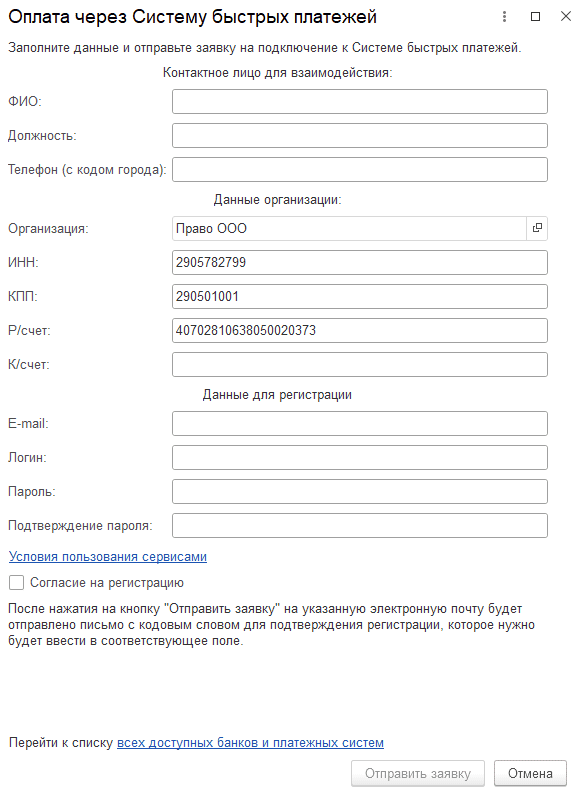
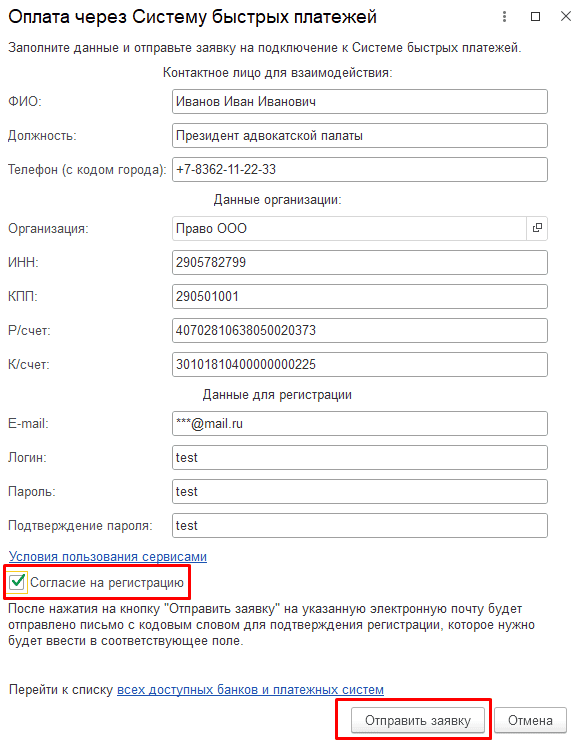
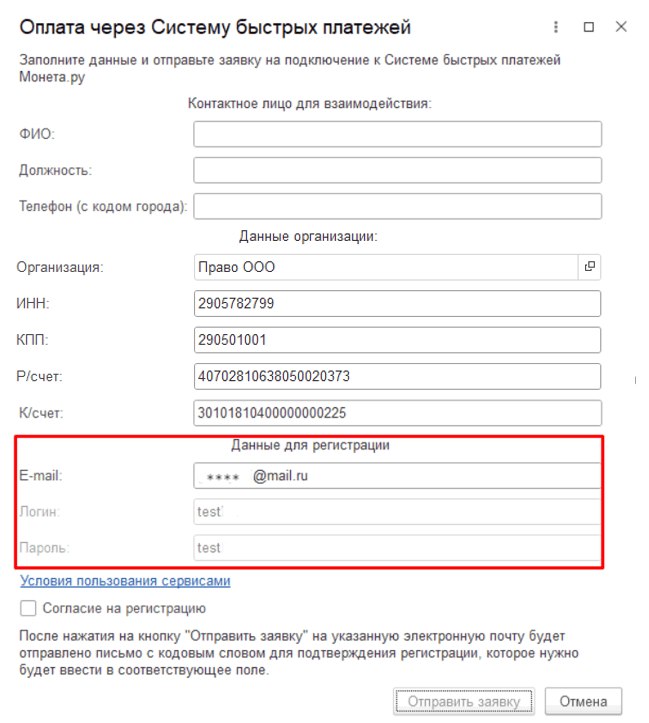
Заполните данные контактного лица для взаимодействия, проверьте данные организации (которые подставились автоматически из данных организации) и укажите данные для регистрации:
-
В качестве данных для регистрации укажите адрес электронной почты и произвольные логин и пароль (на латинице).
-
После заполнения всех сведений установите флаг «Согласие на регистрацию» и нажмите кнопку «Отправить заявку»:
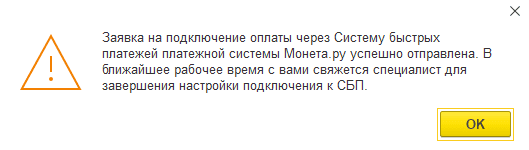
Появится сообщение об успешной отправке заявки на подключение:
Шаг 3. Введите кодовое слово для регистрации
-
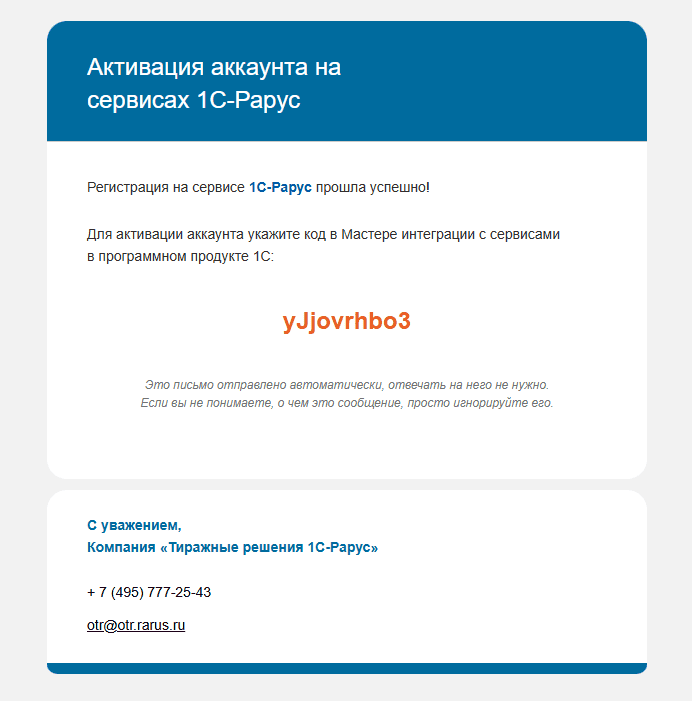
На указанную при регистрации почту придет письмо с кодовым словом:
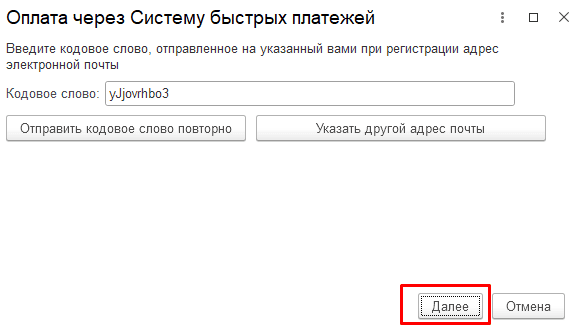
2. Укажите кодовое слово в соответствующем поле:
3. На завершающем шаге отображаются контакты для связи, здесь же можно обновить статус заявки:
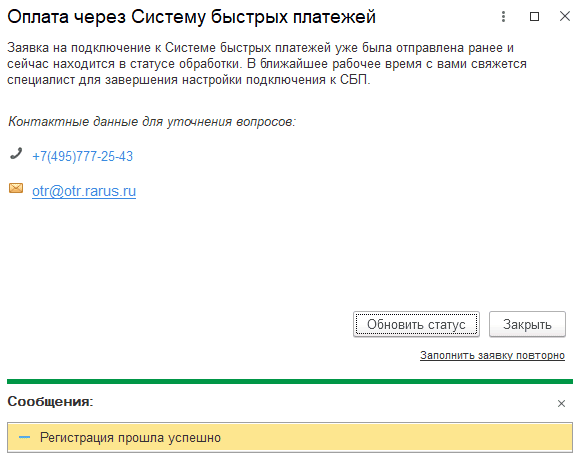
3. Дождитесь обработки заявки.
Шаг 4. Завершите настройку подключения к СБП
-
После того, как заявка на подключение будет обработана, откроется окно для завершения настройки:
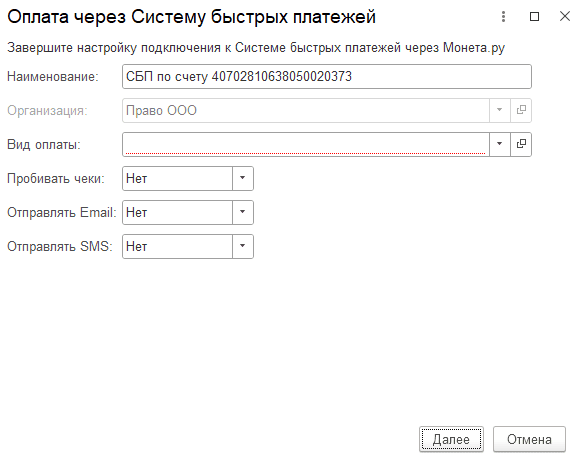
2. В поле «Вид оплаты» создайте настройку со способом оплаты «Система быстрых платежей»:
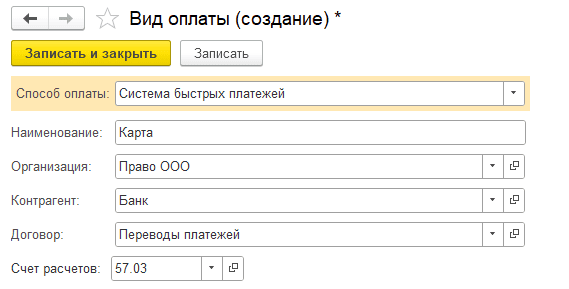
-
После указания данных завершите настройку по кнопке «Далее»:
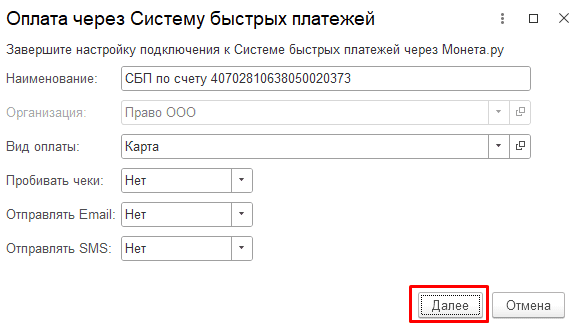
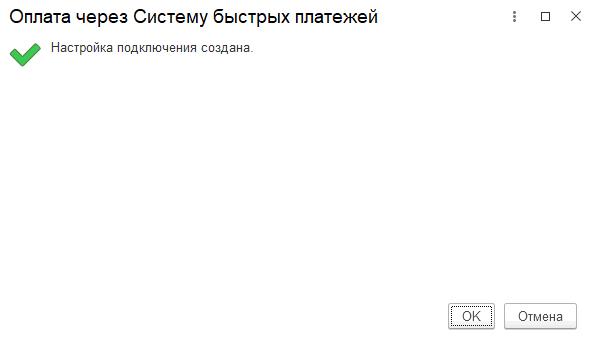
4. Появится окно с сообщением об успешной настройке:
Примечание:
Подключение к СБП других расчетных счетов осуществляется таким же образом, но регистрационные данные (логин, пароль и почту) заполнять повторно уже не нужно:
В результате подключена и настроена возможность оплаты через СБП и все готов для формирования QR-кодов на оплату.
Формирование QR-кодов
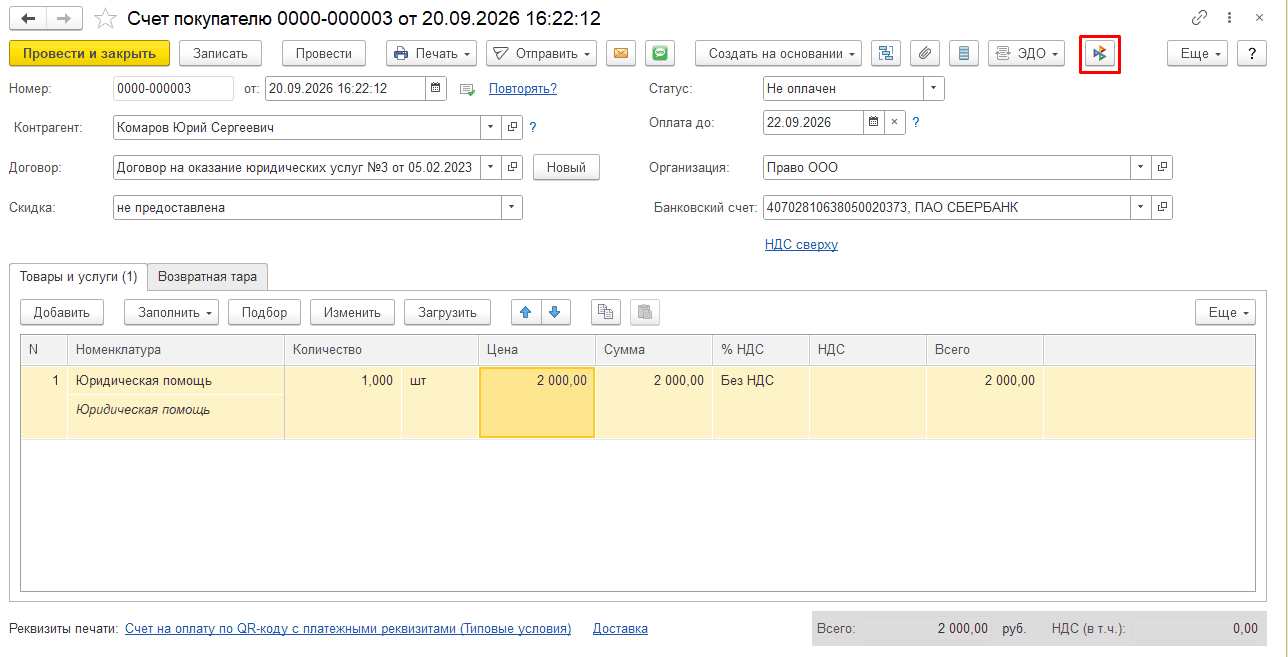
Получение QR-кодов на оплату доступно в документе «Счет доверителю» («Счет покупателю»).
-
Для формирования кода нажмите кнопку «Оплата через СБП»:
2. В результате формируется ссылка на оплату:
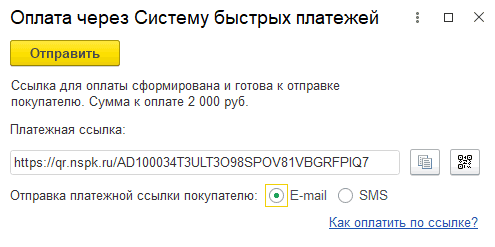
3. Ссылку на оплату можно передать получателю несколькими способами:
-
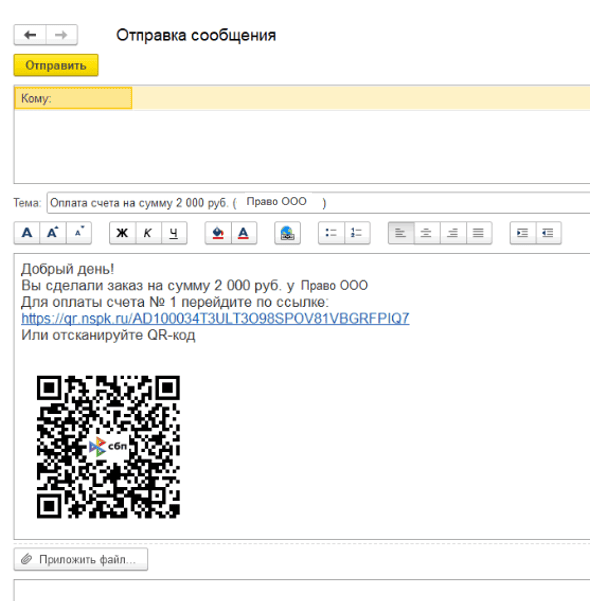
отправить по E-mail. В этом случае открывается форма отправки электронного письма:
-
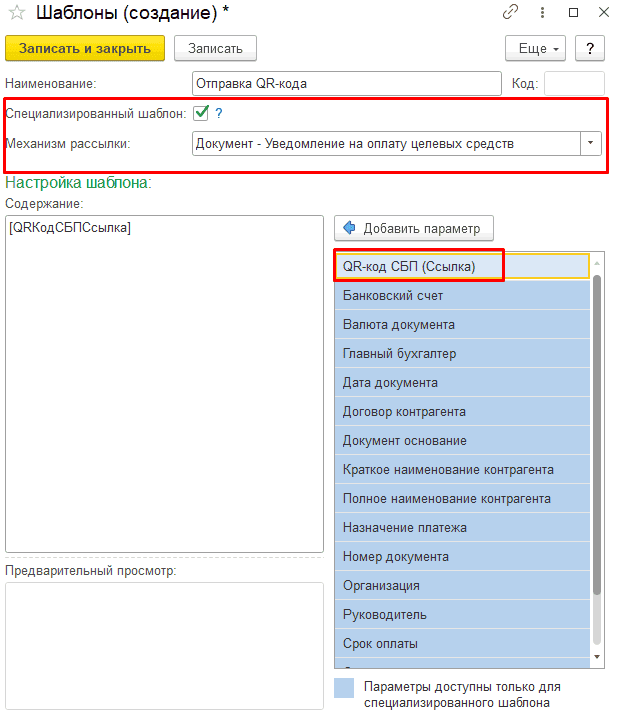
СМС-сообщением. Для этого в разделе «СМС-Рассылка» необходимо создать шаблон сообщения с параметром QR-код СБП (ссылка):
-
сформировать печатную форму документа:
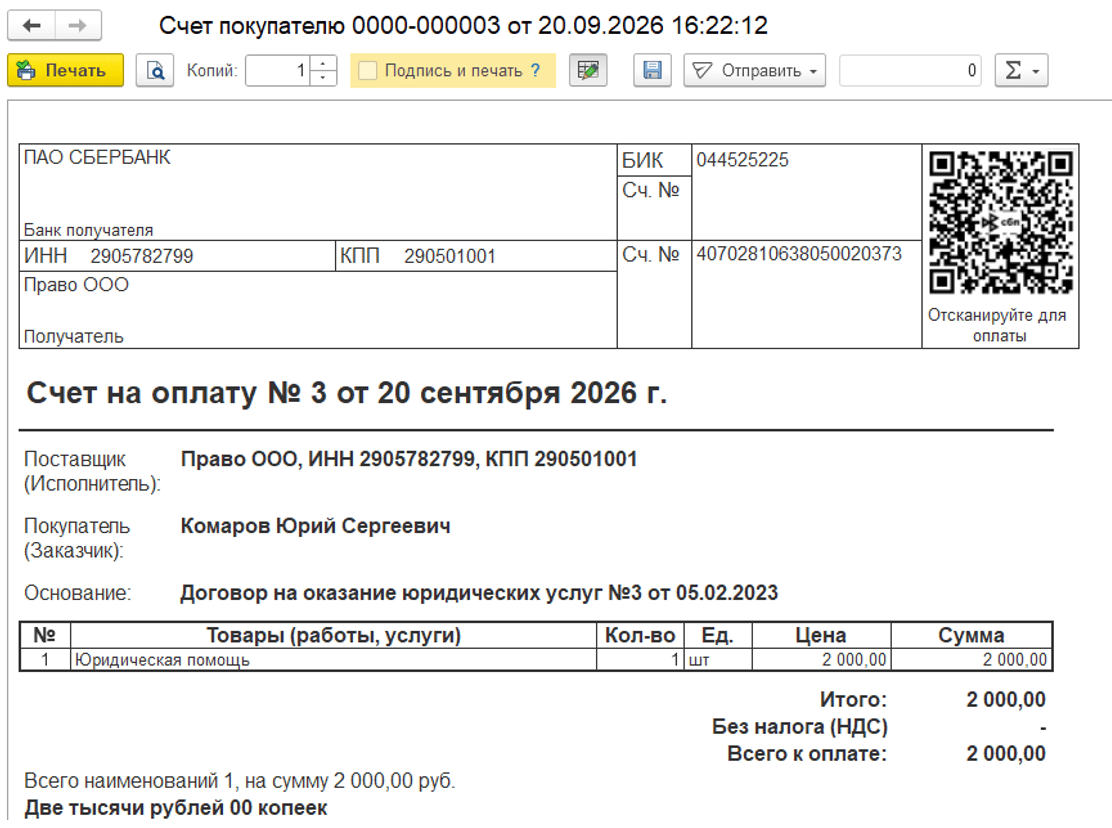
В результате QR-код на оплату доверителям через СБП можно передать любым удобным способом.
Загрузка оплат
Загрузить оплаты, полученные через СБП можно одним из способов:
-
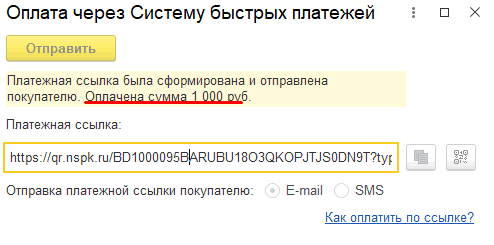
Повторно нажать кнопку «Оплата по СБП» в документе, из которого был отправлен код. Если сумма была оплачена, произойдет автоматическая загрузка и отобразятся данные об оплате:
-
На форме списка документов «Поступление вознаграждения от доверителя по платежной карте» (меню «Адвокатская деятельность → Оказание услуг») нажать кнопку «Загрузить оплаты»:

В результате создаются документы «Операция по платежным картам»:
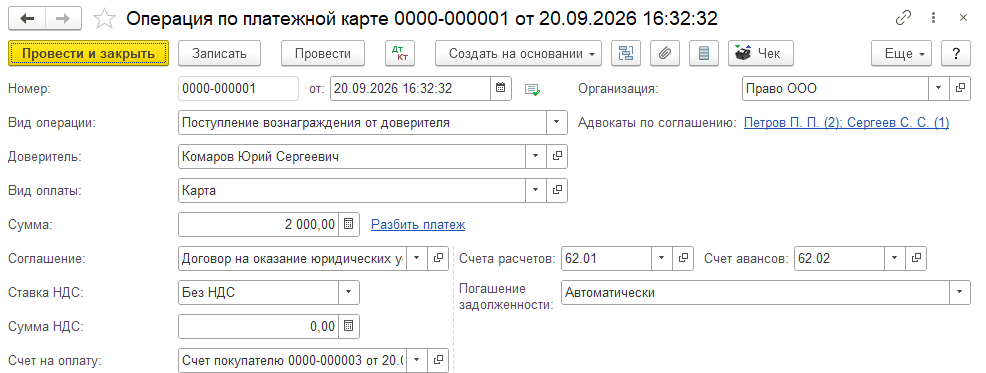
А статус документа «Счет покупателю», из которого формировался код, автоматически меняется на «Оплачен»:
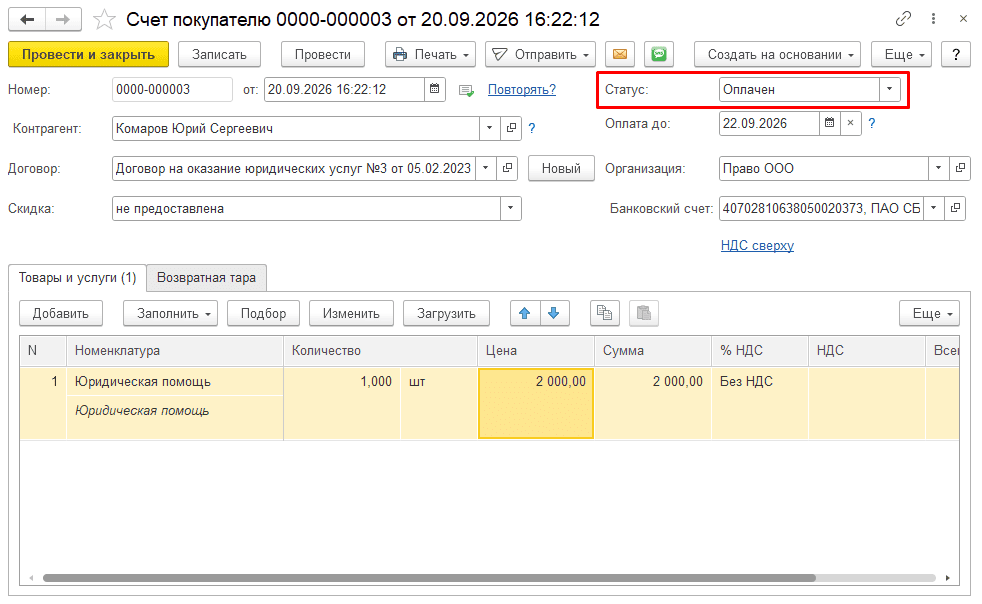
В результате оплаты, совершенные доверителями по СБП автоматически загружаются в программу.
Настройка шаблона письма для отправки ссылок на оплату через СБП
Ссылки на оплату по СБП можно массово отправить по электронной почте. Для этого:
-
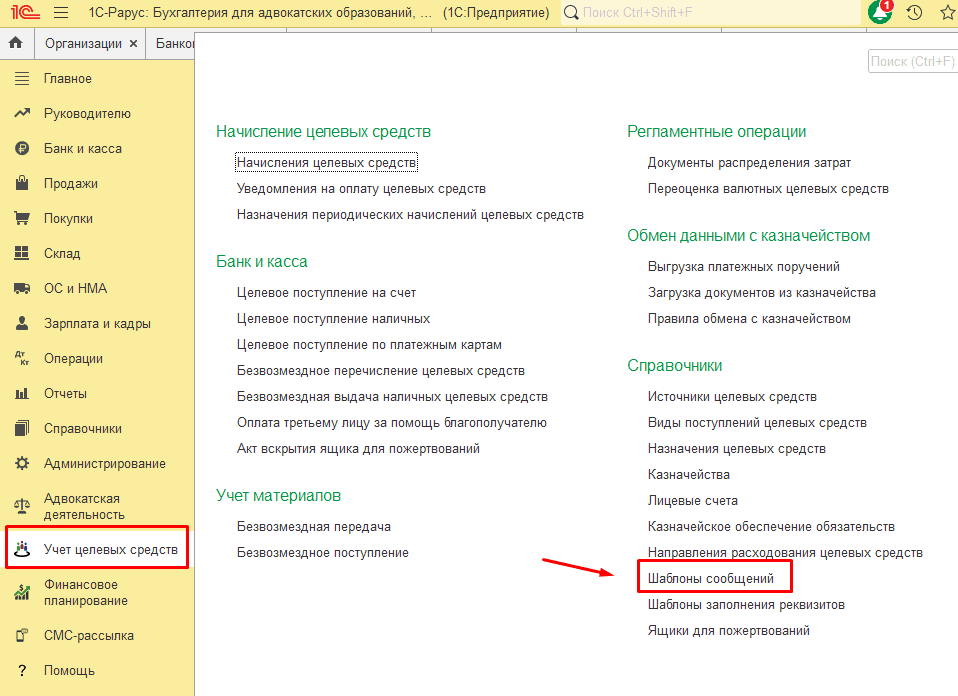
Перейдите в меню «Учет целевых средств → Справочники → Шаблоны сообщений».
-
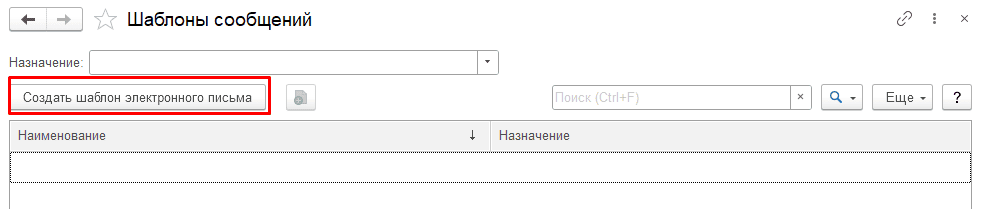
Создайте новый шаблон письма по кнопке «Создать шаблон электронного письма»:
-
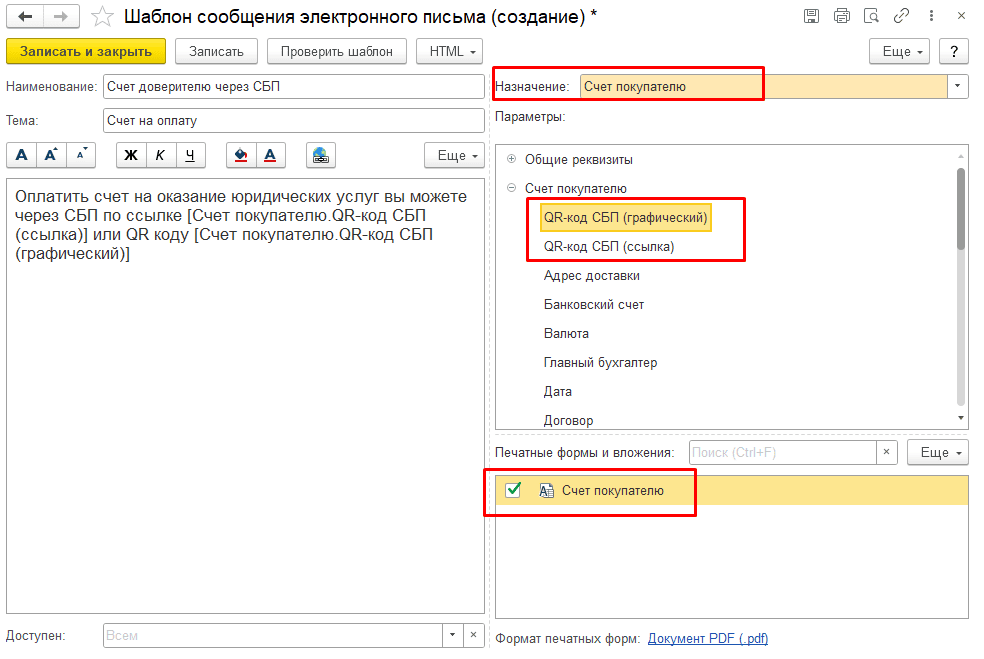
Настройте шаблон:
-
Введите произвольное наименование.
-
Укажите тему письма.
-
Назначение - «Счет покупателю».
-
Введите текст письма, для указания ссылки на оплату СБП добавьте параметр «QR-код СБП (ссылка)». Для указания графического кода добавьте параметр «QR-код СБП (графический)». Для добавления параметра щелкните по нему 2 раза левой кнопкой мыши. Дополнительно можно добавить и другие параметры.
-
Установите флаг «Счет покупателю», если нужно приложить к письму печатную форму документа.
-
-
После внесения данных можно проверить шаблон по одноименной кнопке, затем сохранить шаблон по кнопке «Записать и закрыть».
-
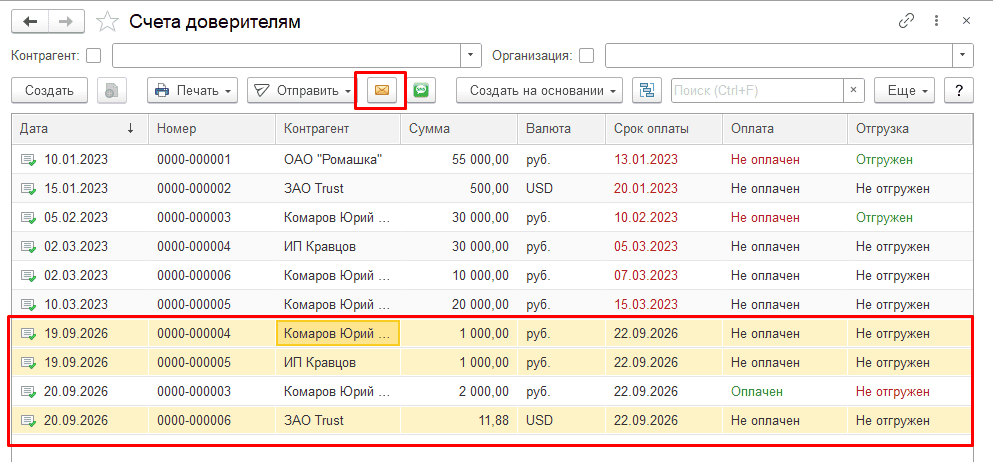
Для массовой отправки писем выделите в списке документов нужные документы и нажмите кнопку «Отправить по электронной почте».
-
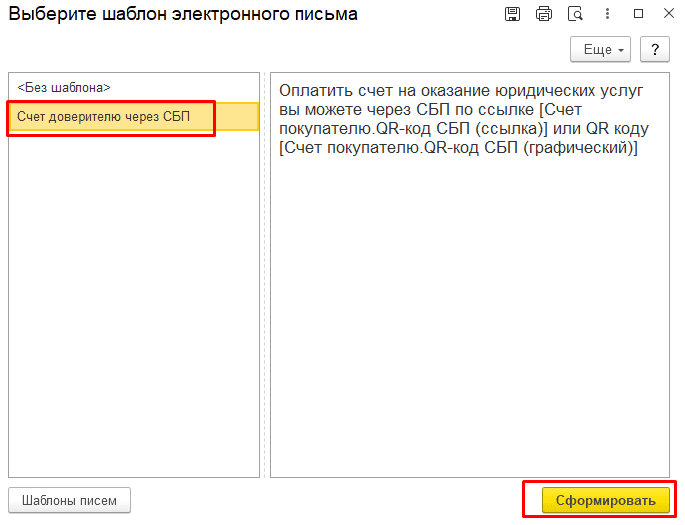
Выберите шаблон письма и нажмите «Сформировать».
-
Отправьте письма по кнопке «Отправить».
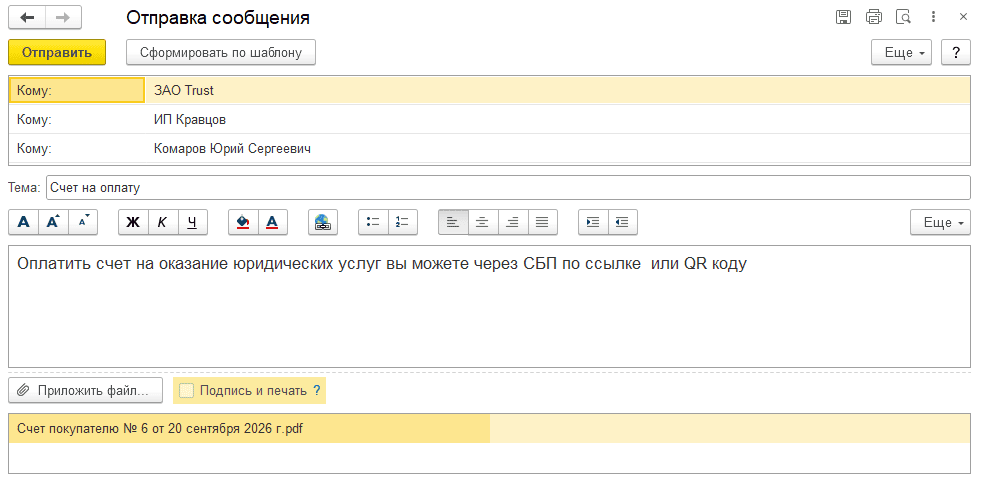
В результате ссылки на оплату счетов на оказание услуг автоматически отправлены доверителям, что позволяет сэкономить время, а доверителям быстро оплатить услуги.
Таким образом, в программе настроен прием оплаты от доверителей через СБП. Из счета можно сформировать платежную ссылку и QR-код, передать их доверителю удобным способом, загрузить поступившую оплату в программу и при необходимости массово отправлять ссылки на оплату по электронной почте.