Обмен данными между 1С-Рарус: Бухгалтерия для НКО 5.0 и 1С: Зарплата и Управление Персоналом 3.1 с учетом статей финансирования


Рассмотрим, как настроить обмен данными между программами 1С-Рарус: Бухгалтерия для некоммерческой организации 5 (далее НКО 5) и 1С: Зарплата и управление персоналом, ред. 3 (далее ЗУП 3.1) с учетом статей финансирования (источников).
Настройки до выполнения обмена
Изменение уже существующего обмена
Пример выполнения обмена с учетом статей финансирования
Настройки до выполнения обмена
Описанные ниже действия необходимы, если планируется выполнять обмен в разрезе источников финансирования. В этом случае синхронизируются справочники «Источники финансирования» в НКО 5 и «Статьи финансирования» в ЗУП 3.1; загрузка начислений и ведомостей из ЗУП 3.1 в НКО 5 будет производиться с автоматическим заполнением источников финансирования.
-
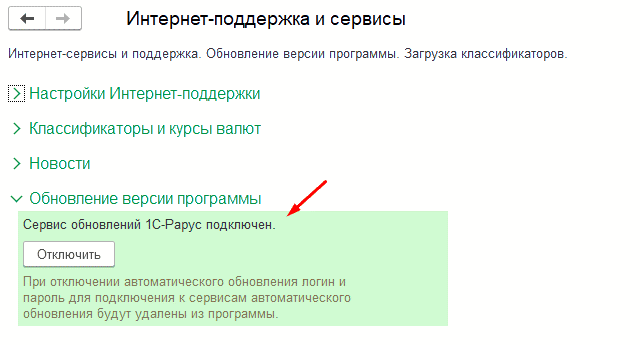
Обмен с учетом статей финансирования доступен только при наличии действующей техподдержки; программа должна быть подключена к сервису обновлений 1С-Рарус (меню «Администрирование – Настройки программы – Интернет-поддержка и сервисы – Обновление версии программы»):
-
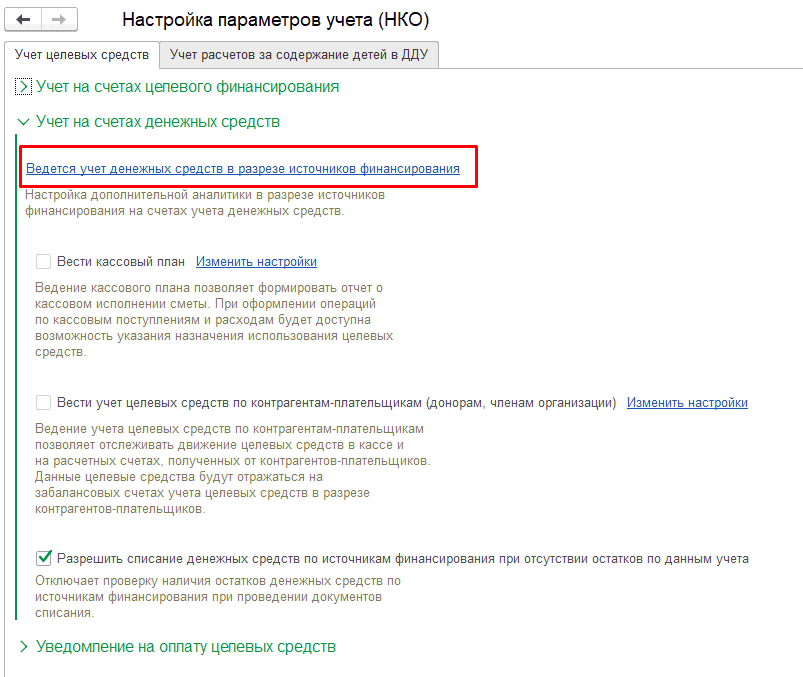
В НКО 5 должен быть включен учет денежных средств по источникам (меню «Учет целевых средств – Настройки – Параметры учета НКО – Учет на счетах денежных средств»):
-
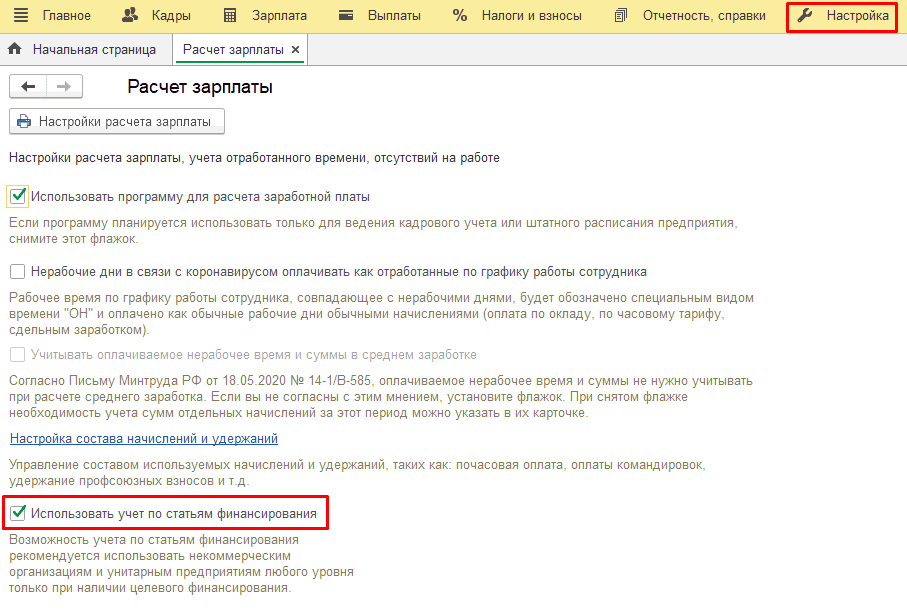
В ЗУП 3.1 должна быть включена функциональность «Использовать учет по статьям финансирования» (меню «Настройка – Расчет зарплаты»):
Настройка нового обмена
ВАЖНО:
Перед началом обмена рекомендуется сделать резервные копии обеих баз, инструкция.
-
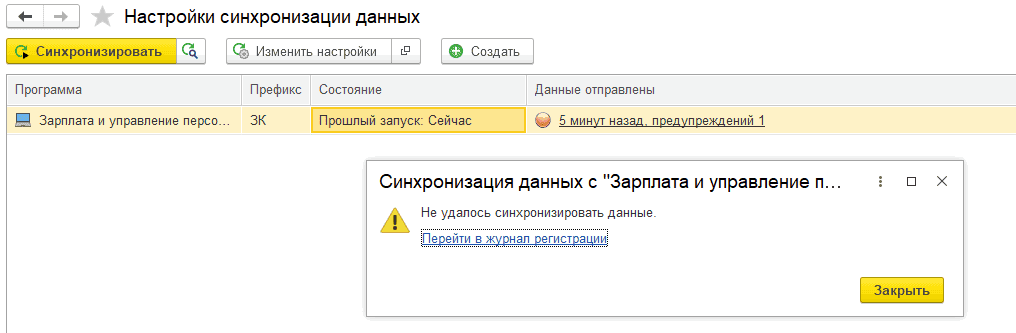
В ЗУП зайдем в меню «Администрирование – Синхронизация данных» и проверим наличие префикса информационной базы. Если префикс не указан, обязательно указываем его (префикс может быть любым):
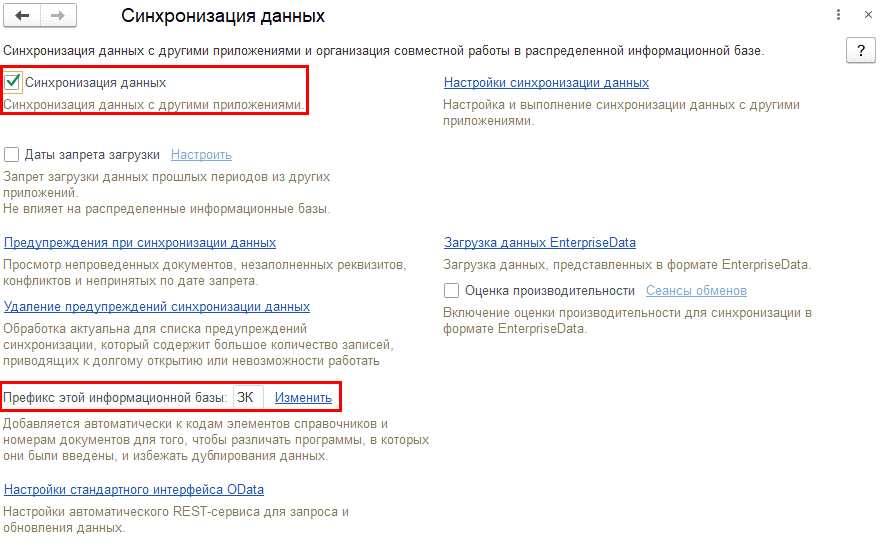
-
Дальнейшую настройку обмена продолжим в НКО 5:
-
Зайдем в меню «Зарплата и кадры – Справочники и настройки – Настройки зарплаты»:
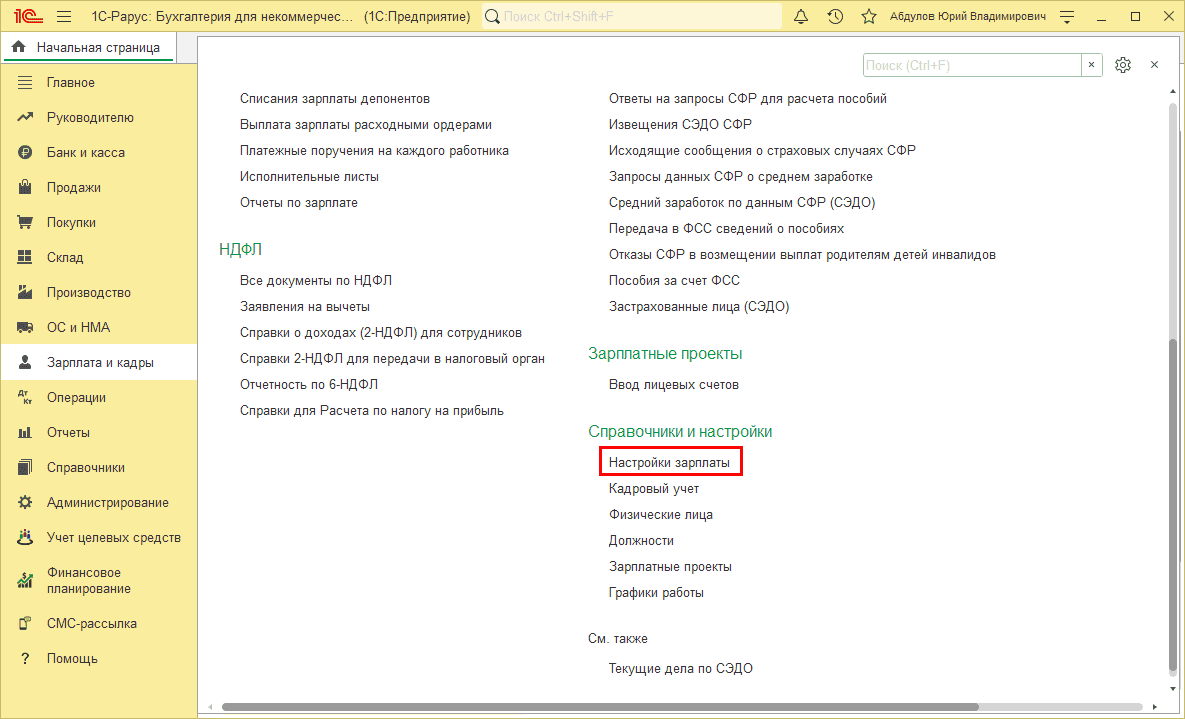
В разделе «Общие настройки» установим переключатель «Учет расчетов по заработной плате и кадровый учет ведутся» в значение «Во внешней программе»:
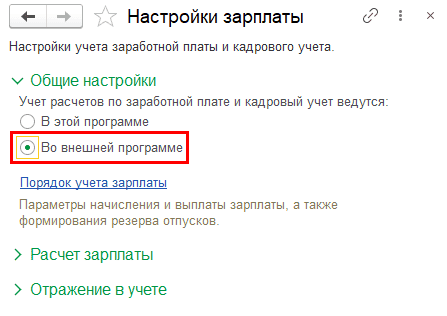
-
Зайдем в меню «Администрирование – Настройки программы – Синхронизация данных»:
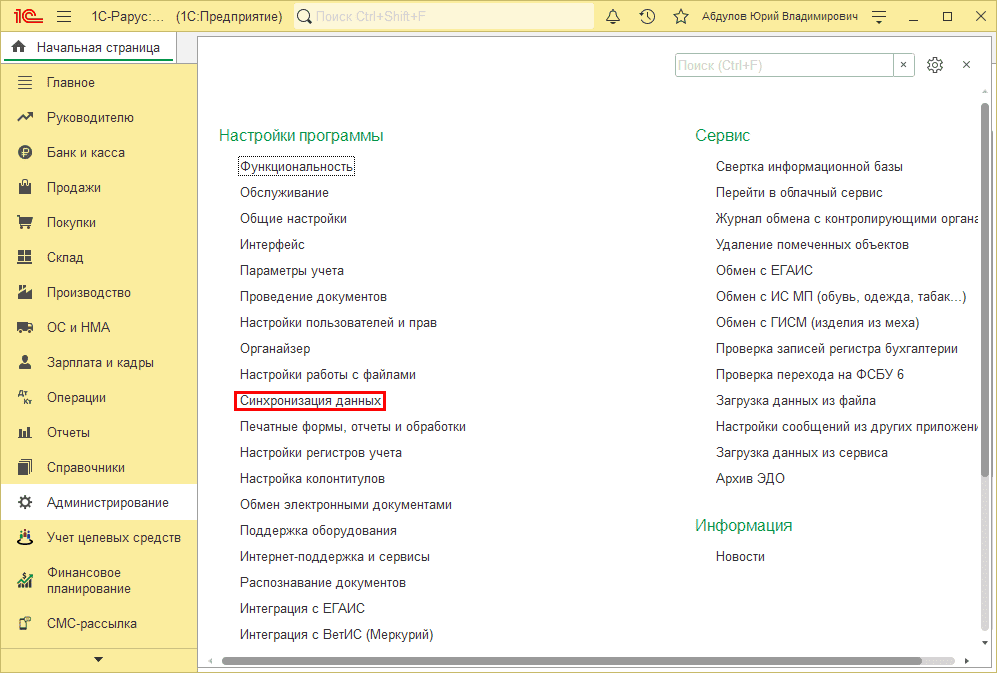
Установим флаг «Синхронизация данных», укажем префикс информационной базы и перейдем по ссылке «Настройки синхронизации данных»:
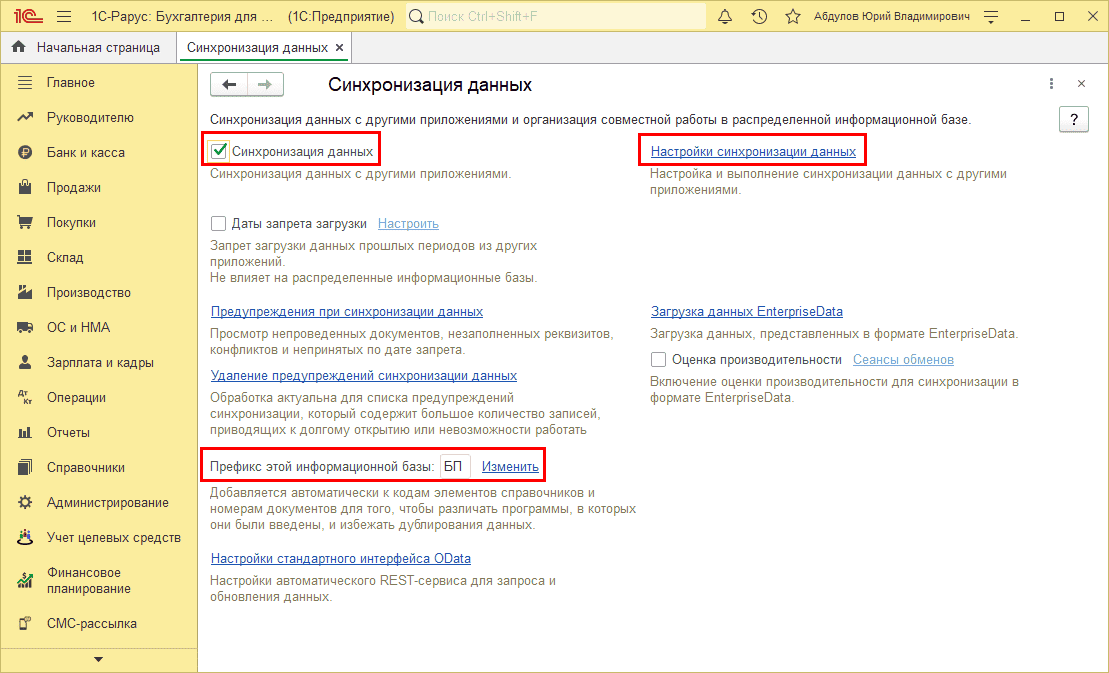
-
Нажмем «Создать» для создания новой настройки синхронизации:
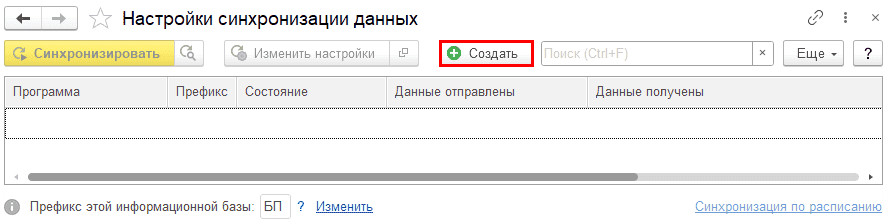
-
Выберем пункт «Зарплата и управление персоналом, редакция 3»:
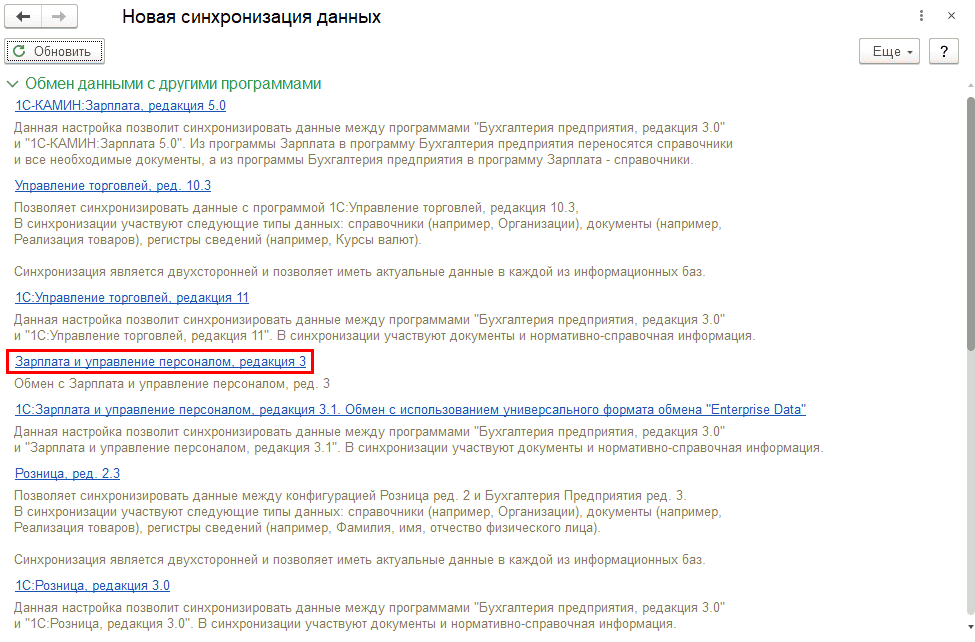
-
Нажмем на ссылку «Выбор типа подключения»:
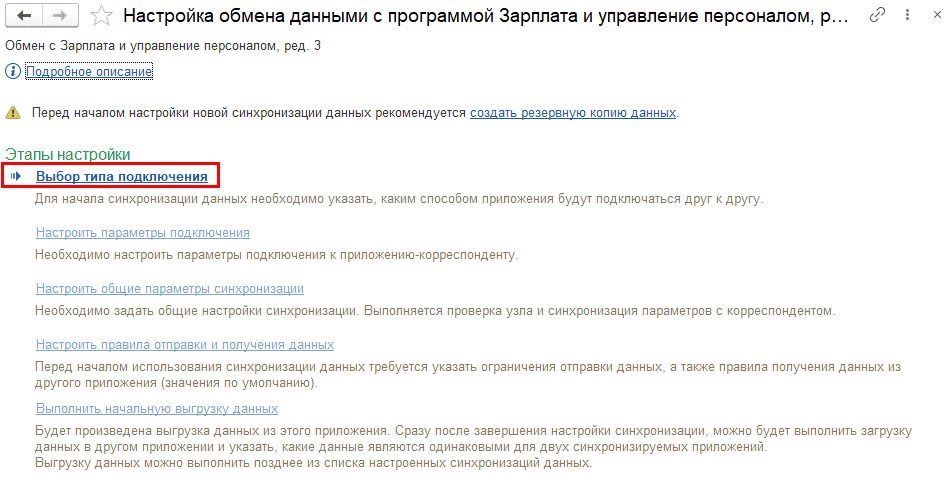
-
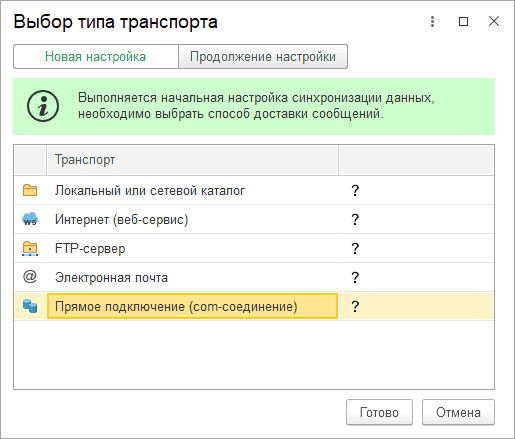
Установим вариант «Новая настройка» и укажем способ обмена:
-
Локальный или сетевой каталог — в случае если к другой программе нет возможности прямого подключения по локальной сети или через Интернет (веб-сервисы), можно использовать этот вариант. При этом программы, между которыми настроена синхронизация данных, могут работать полностью автономно друг от друга и в разное время. Такой вариант подходит не только для синхронизации данных с программами, расположенными в других сетях (офисах), но и для программ в одной сети.
-
Интернет (веб сервис) — этот вариант подключения рекомендуется выбрать, если программа находится в другой сети (офисе) и при этом доступна для подключения через Интернет (WS-сервис). База-корреспондент должна быть опубликована на веб-сервере (Apache, IIS).
-
FTP-сервер — обмен через FTP-сервер. При настройке синхронизации формируются файлы с настройками подключения (*.xml и *.json), которые в дальнейшем нужно будет загрузить в другой программе. Если Вы работаете в Облаке Рарус, то рекомендуем использовать подключение через FTP-сервер. Доступ к FTP можно получить напрямую в Облаке по следующим контактам 8 (800) 555-22-45, oblako@rarus.ru.
-
Электронная почта — обмен по электронной почте. При настройке синхронизации формируются файлы с настройками подключения (*.xml и *.json), которые в дальнейшем нужно будет загрузить в другой программе.
-
Прямое подключение (com-соединение) — рекомендуется в том случае, если другая программа находится на том же компьютере, что и эта программа, или обе программы расположены в одной локальной сети (в одном офисе).
-
-
В нашем примере выберем вариант «Прямое подключение (com-соединение)» и нажмем «Готово».
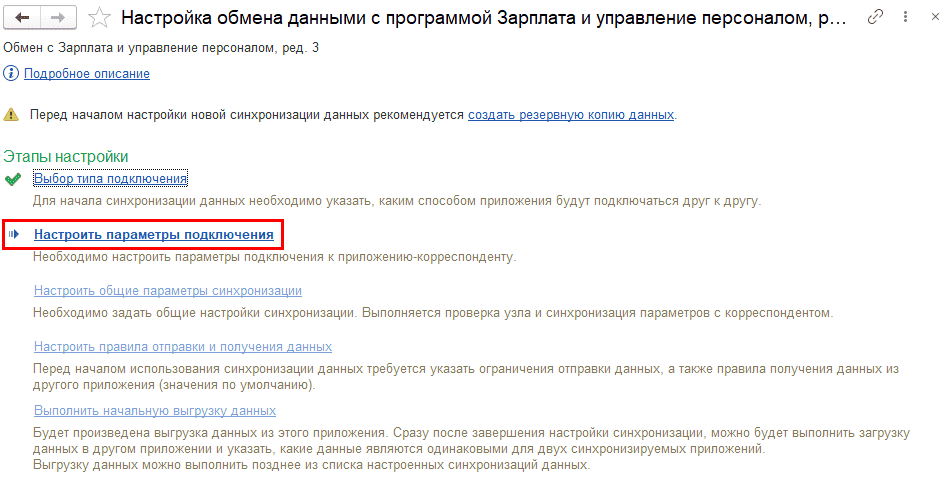
Нажмем на ссылку «Настроить параметры подключения»:
-
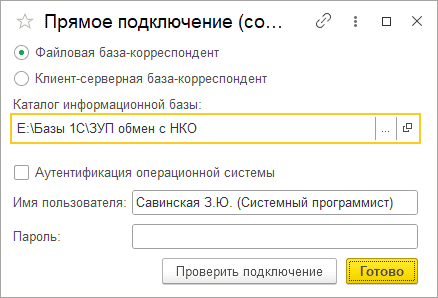
Укажем каталог, в котором расположена программа ЗУП, а также имя пользователя и пароль для доступа в ЗУП. Нажмем «Далее»:
-
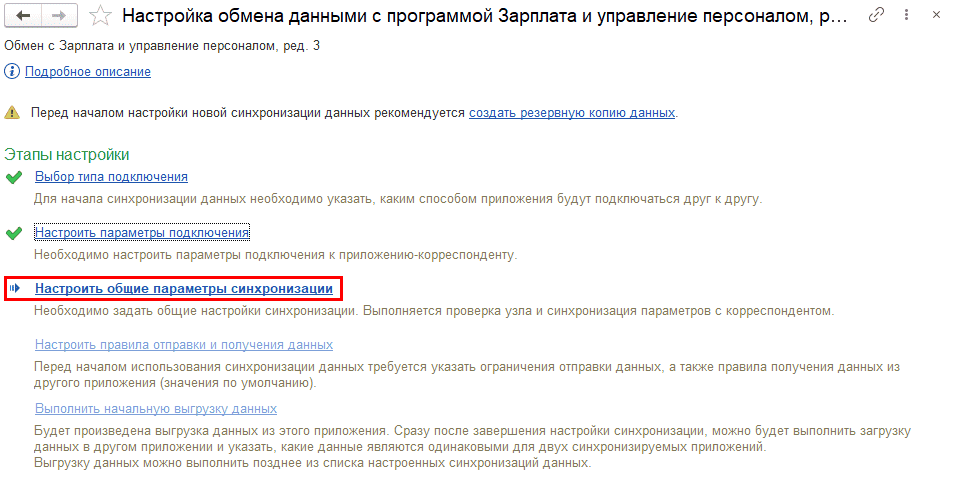
Нажмем «Настроить общие параметры синхронизации»:
-
Проверим наименования программ, убедимся, что указаны префиксы для обеих баз, и нажмем «Далее»:
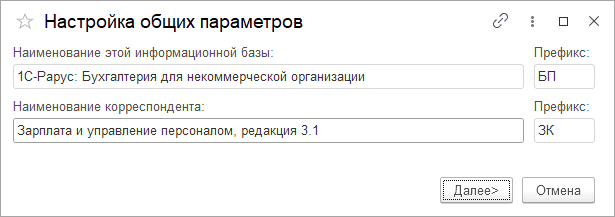
Запустится процесс сохранения настроек подключения:
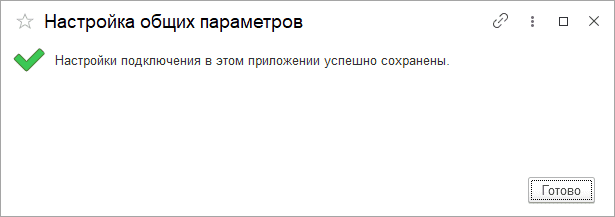
В результате выйдет сообщение о завершении. Нажмем «Готово»:
-
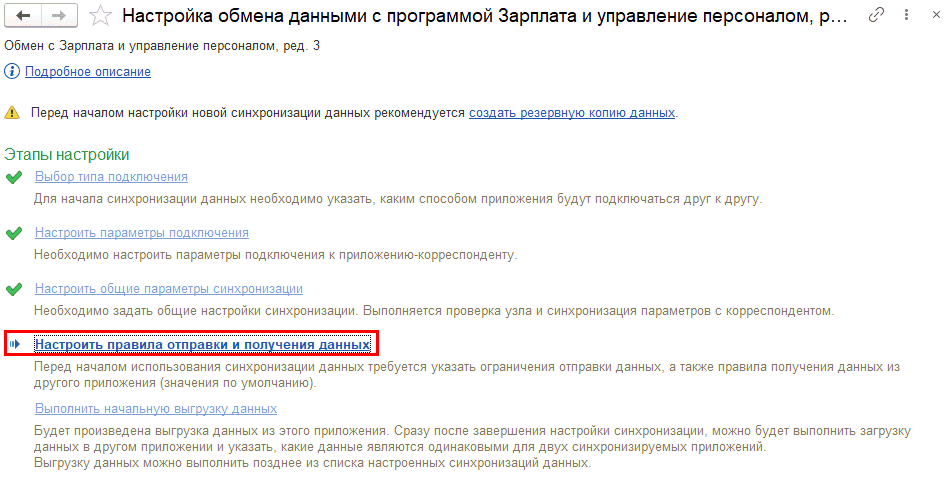
Нажмем «Настроить правила отправки и получения данных»:
-
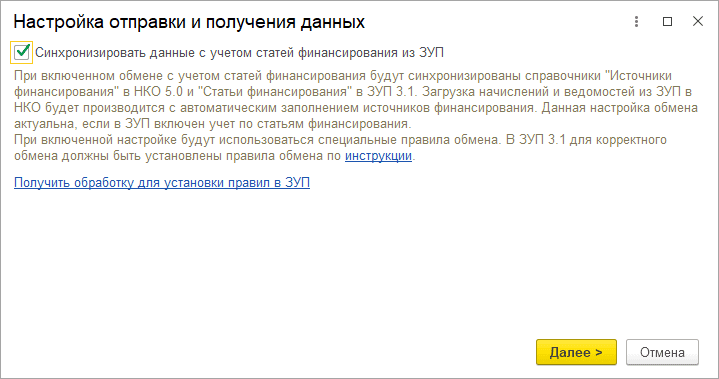
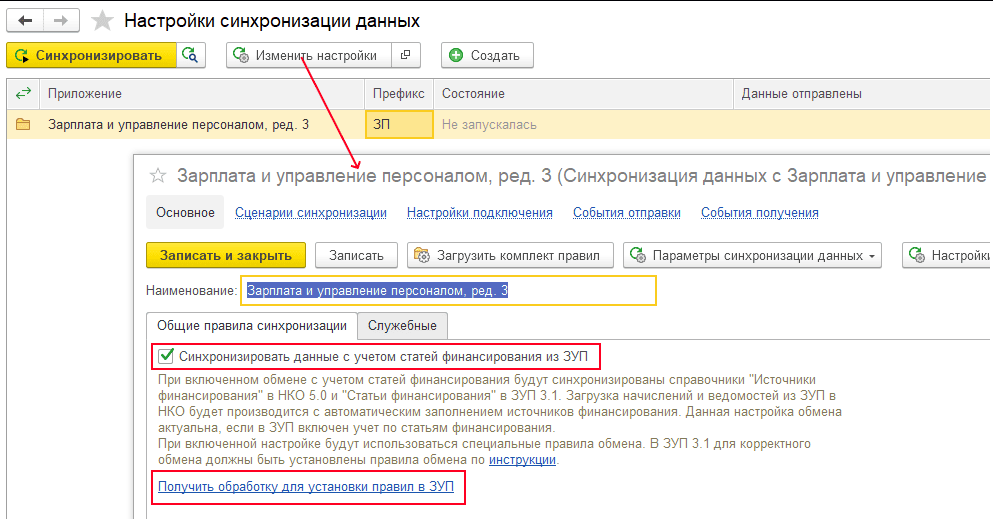
Установим флаг «Синхронизировать данные с учетом статей финансирования из ЗУП» и нажмем на ссылку «Получить обработку для установки правил в ЗУП»:
Примечание:
Если не планируется выполнять обмен с учетом статей финансирования, то флаг можно не ставить и скачивать обработку не требуется, можно сразу нажать кнопку «Далее».
-
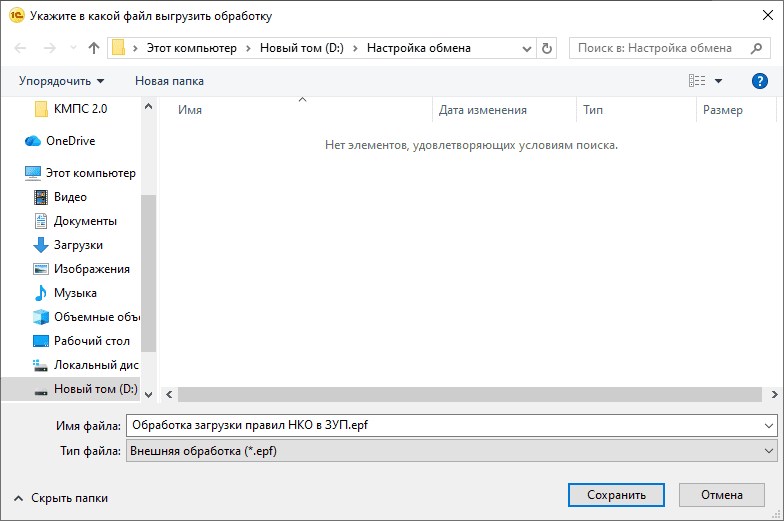
Сохраним обработку загрузки правил в ЗУП правила выгрузки на компьютере:
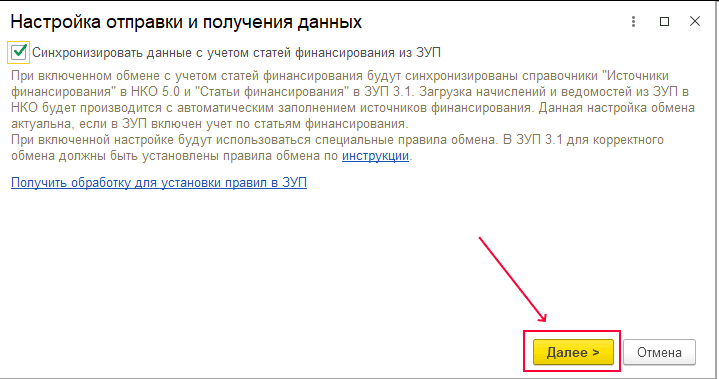
Нажмем «Далее»:
-
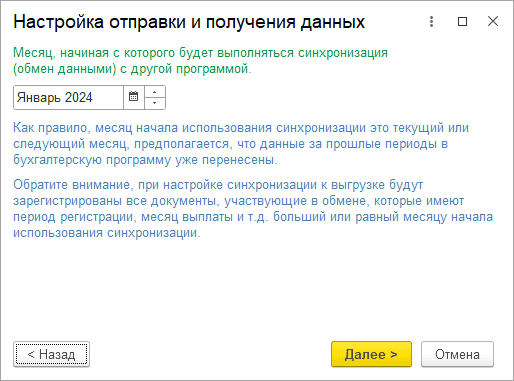
Выберем месяц начала использования синхронизации и нажмем «Далее»:
-
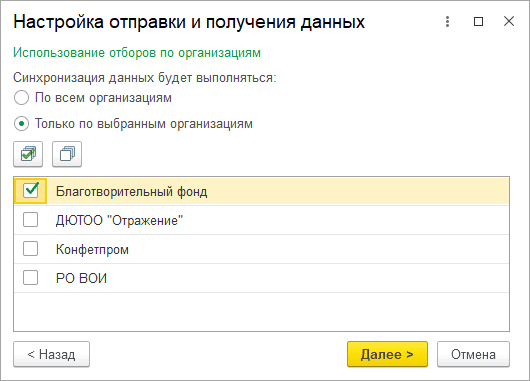
Укажем организации, по которым требуется выполнять обмен, и нажмем «Далее»:
-
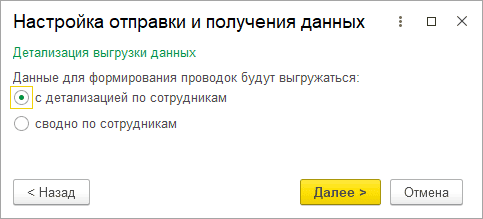
Укажем вариант детализации проводок по сотрудникам и нажмем «Далее»:
-
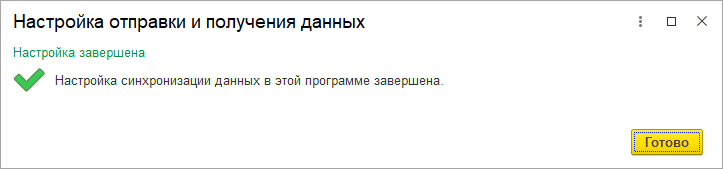
Нажмем «Готово»:
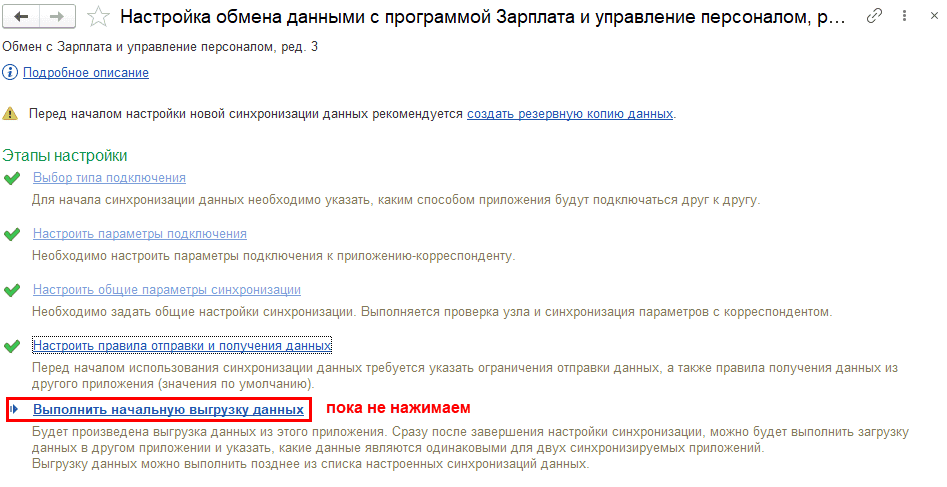
Ссылку «Выполнить начальную выгрузку данных» пока не нажимаем, т. к. надо загрузить правила обмена в ЗУП, переходим в программу ЗУП.
-
-
В программе ЗУП:
-
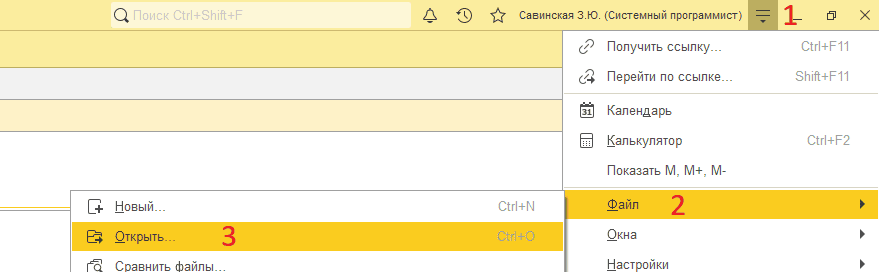
Откроем обработку через меню в правом верхнем углу (1), выберем «Файл» (2) и нажмем «Открыть» (3):
-
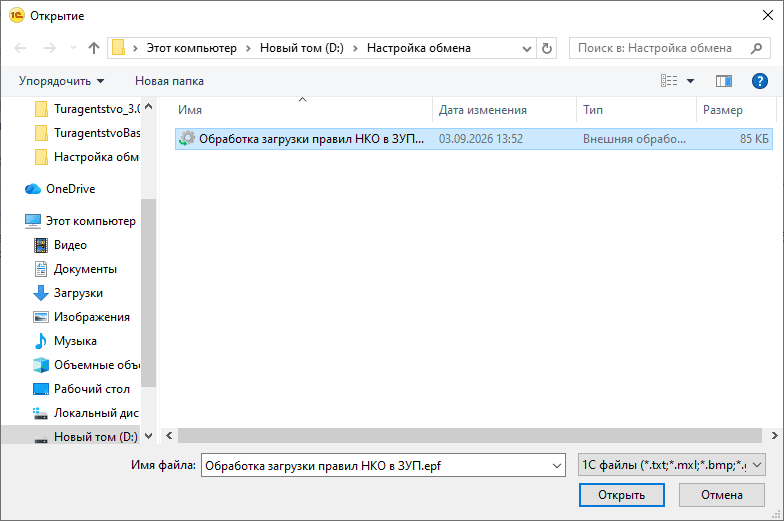
Выберем обработку в открывшемся окне:
-
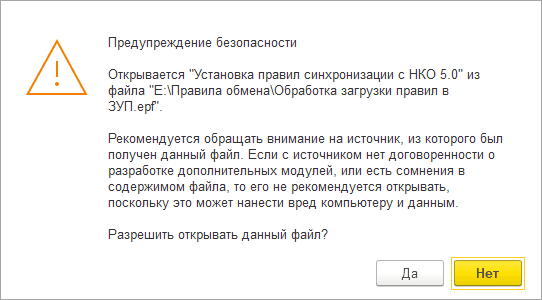
Если выйдет окно предупреждения безопасности, то в нем необходимо нажать «Да»:
-
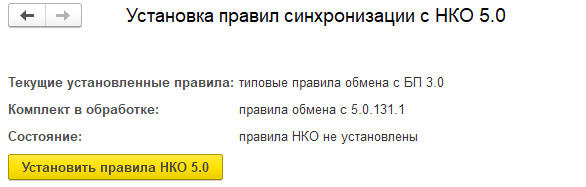
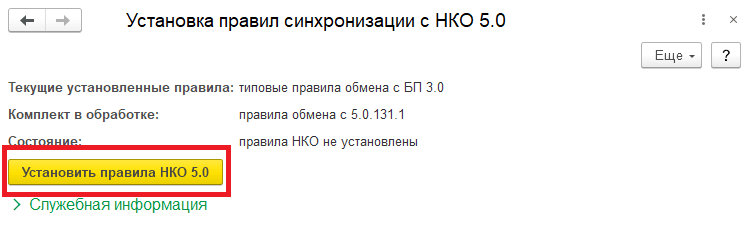
В окне обработки необходимо нажать кнопку «Установить правила НКО 5.0»:
-
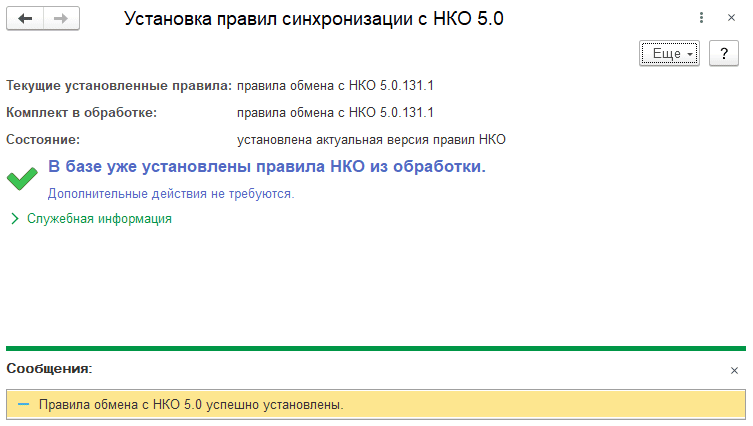
После установки правил будет выведено сообщение об успешном завершении, и в интерфейсе обработки изменятся статусы:
-
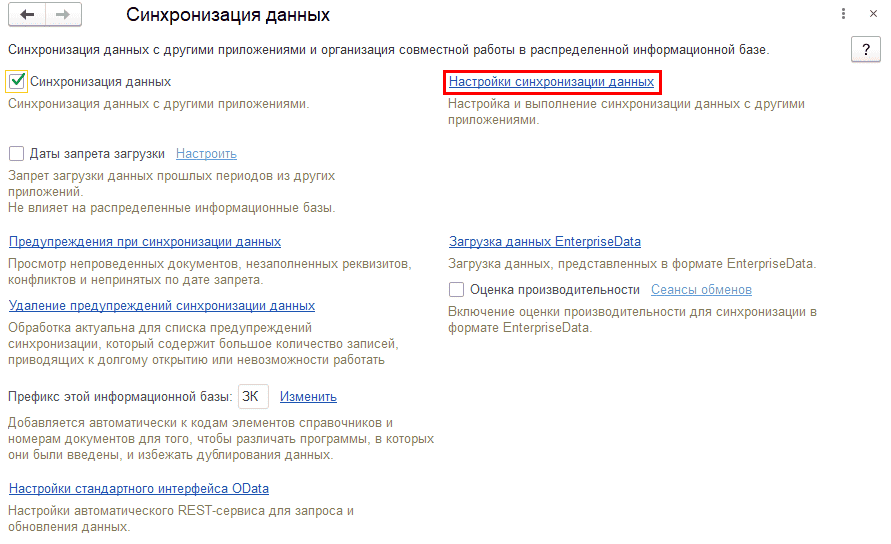
Откроем меню «Администрирование – Синхронизация данных» и перейдем по ссылке «Настройки синхронизации данных»:
-
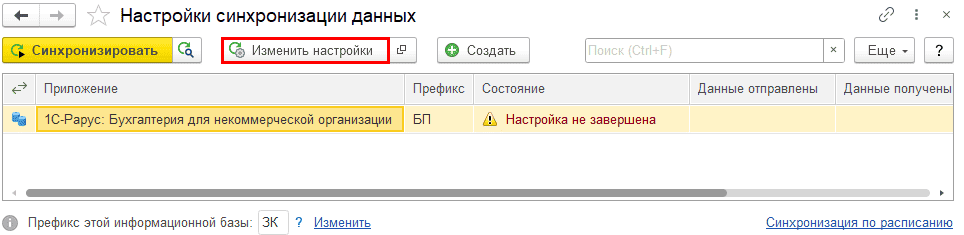
После загрузки правил через обработку выделим строку с программой, с которой настраиваем обмен, и нажмем кнопку «Изменить настройки»:
-
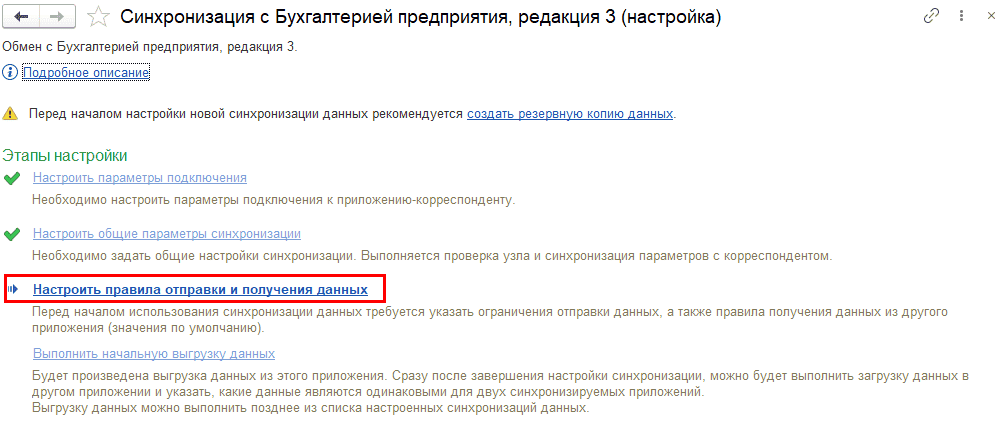
Перейдем по ссылке «Настроить правила отправки и получения данных»:
-
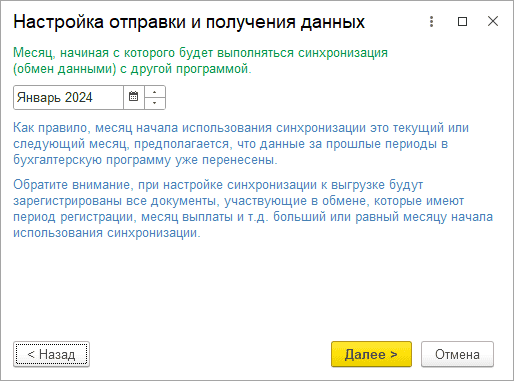
Выберем месяц начала использования синхронизации и нажмем «Далее»:
-
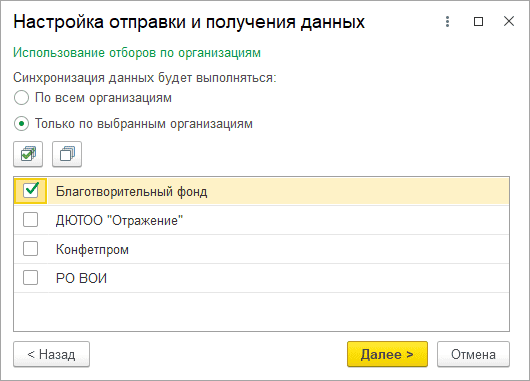
Укажем организации, по которым требуется выполнять обмен, и нажмем «Далее»:
-
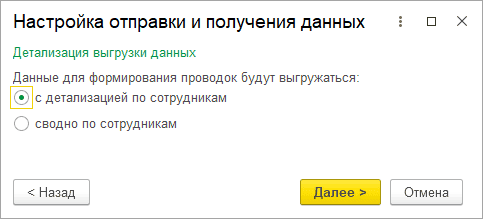
Укажем вариант детализации проводок по сотрудникам и нажмем «Далее»:
-
Нажмем «Готово»:
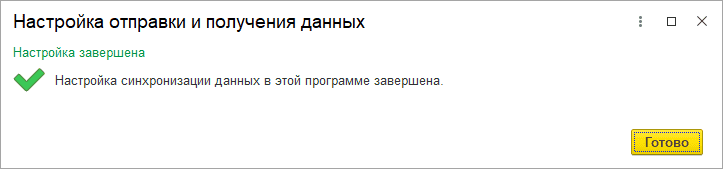
Ссылку «Выполнить начальную выгрузку данных» в ЗУП пока тоже не нажимаем.
-
-
Возвращаемся в программу НКО:
-
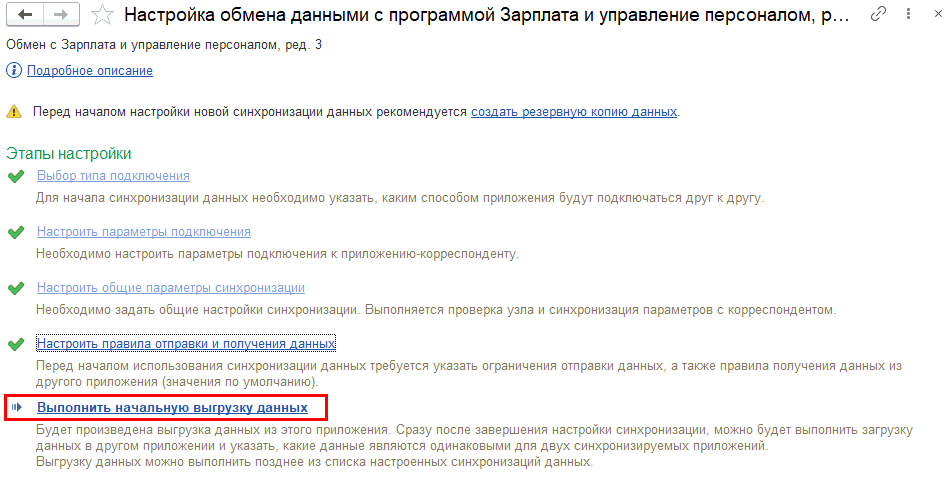
Нажмем «Выполнить начальную выгрузку данных»:
-
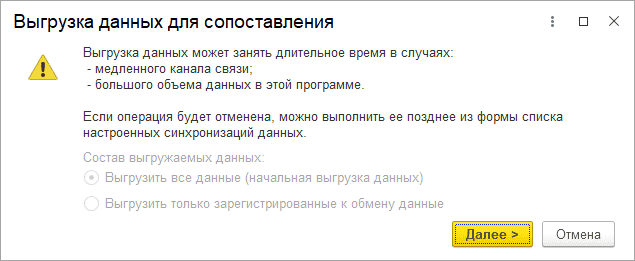
Нажмем «Далее»:
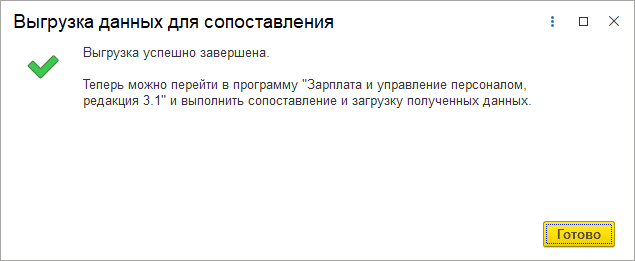
В результате выйдет сообщение о завершении настройки. Нажмем «Готово»:
-
-
Возвращаемся в программу ЗУП:
-
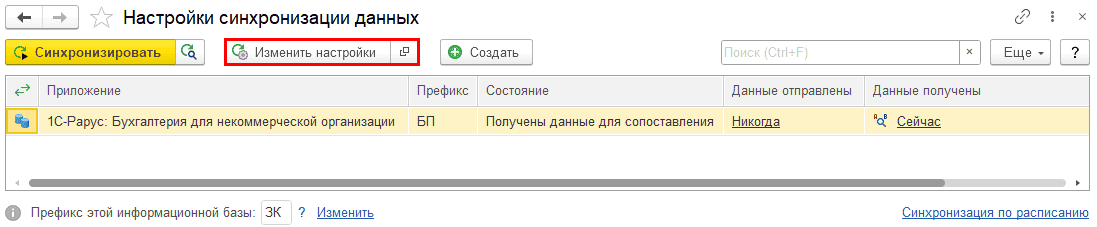
Повторно откроем настройки синхронизации по кнопке «Изменить настройки»:
-
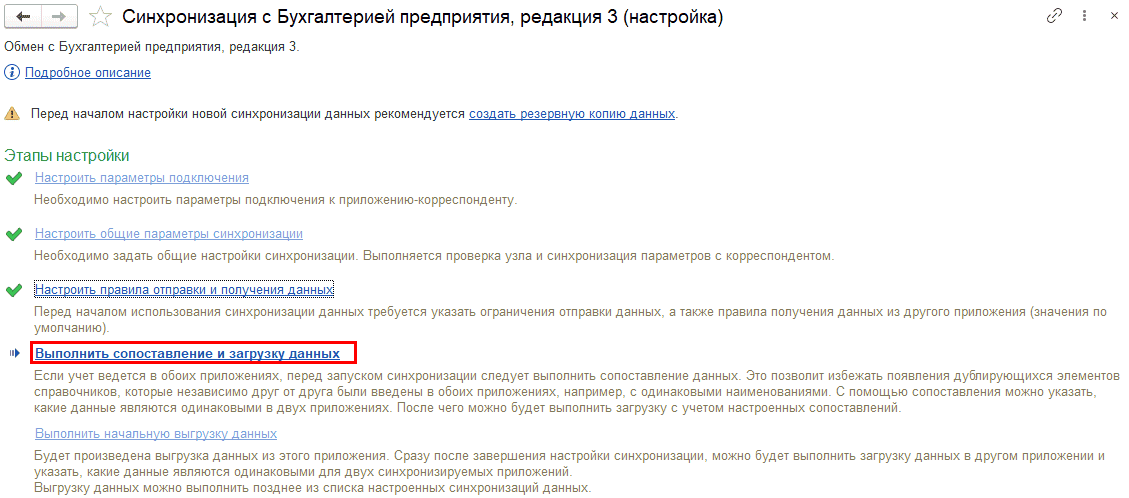
Перейдем по ссылке «Выполнить сопоставление и загрузку данных»:
-
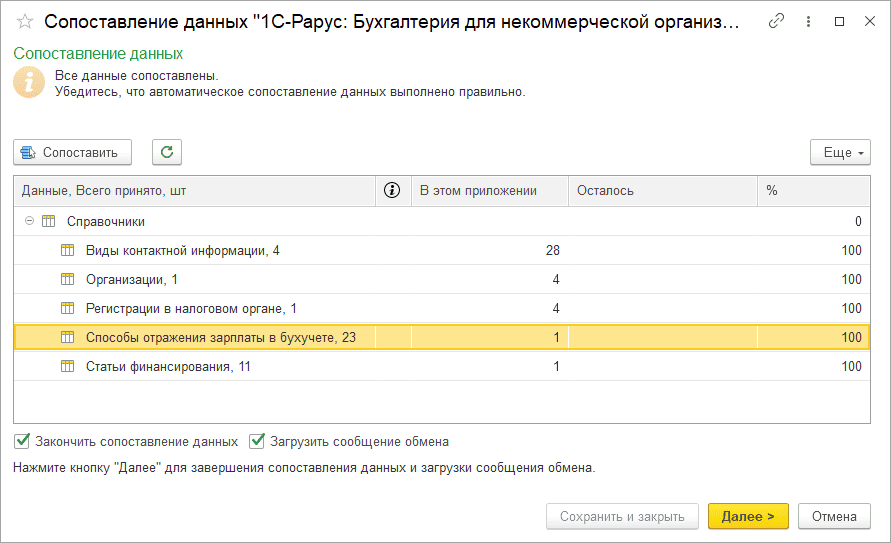
В открывшемся окне сопоставляем данные, т. е. проверяем, какие данные являются одинаковыми в двух программах. После проверки установим флаг «Закончить сопоставление данных» и нажмем «Далее»:
-
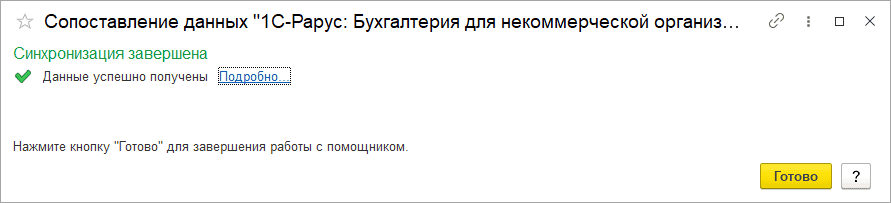
Нажмем «Готово»:
-
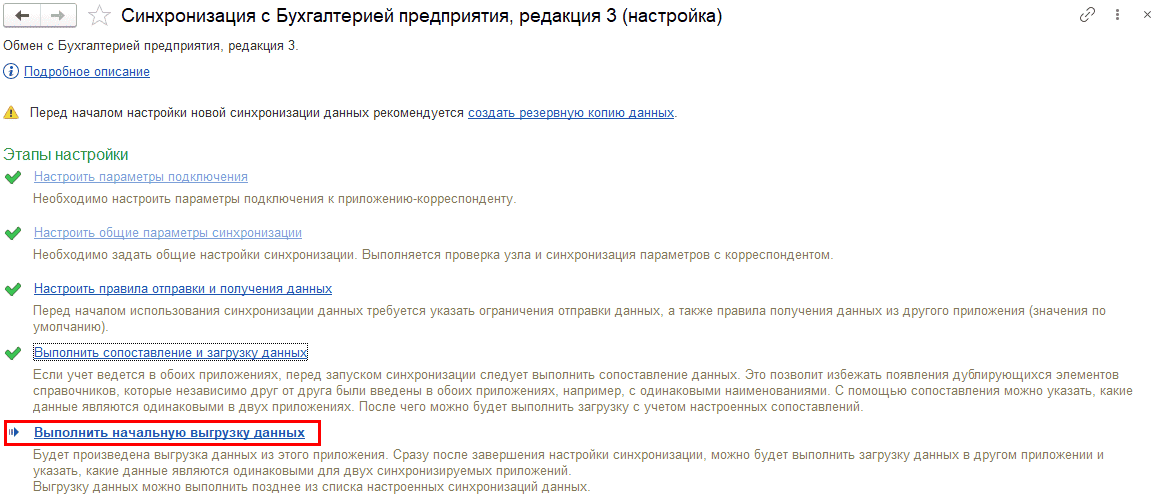
Нажмем ссылку «Выполнить начальную выгрузку данных»:
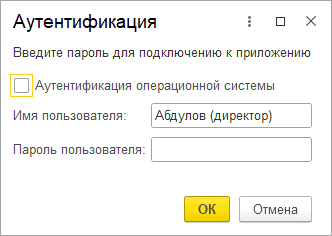
Укажем имя пользователя от программы НКО и его пароль и нажмем «ОК»:
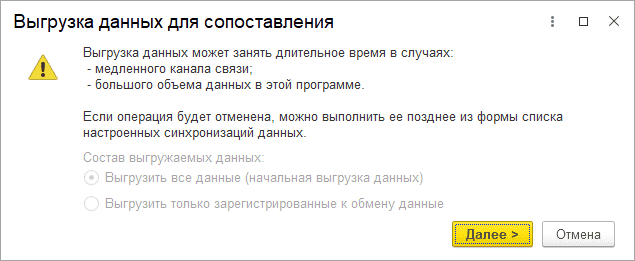
Нажмем «Далее»:
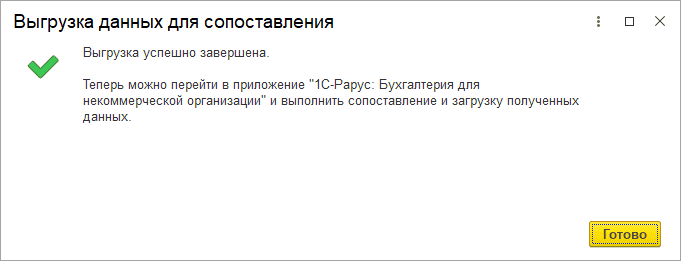
Нажмем «Готово»:
-
-
Снова заходим в программу НКО:
-
В окне настроек синхронизации нажмем кнопку «Синхронизировать данные, задав дополнительные отборы»:
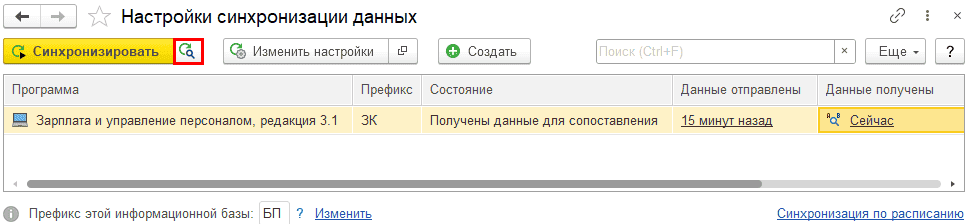
Сопоставляем данные и нажимаем «Далее»:
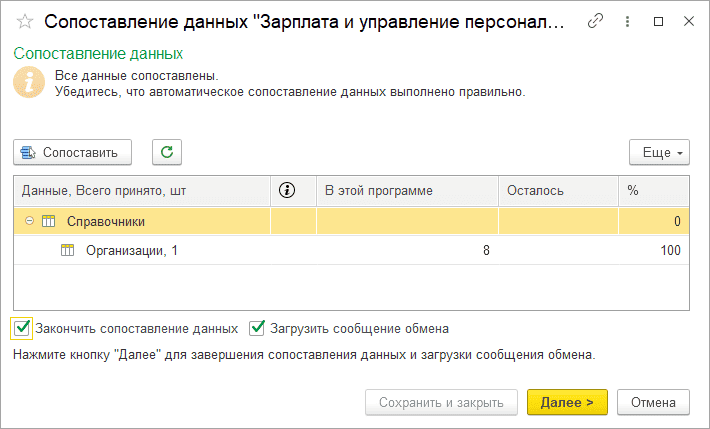
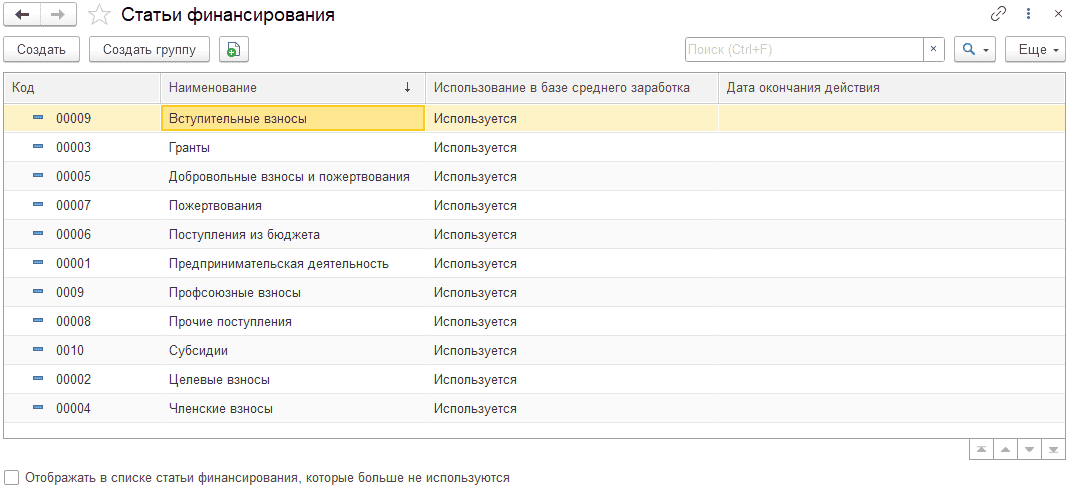
На этом настройка обмена завершена. В нашем примере в справочнике «Статьи финансирования» появились новые значения из программы НКО:
-
Изменение уже существующего обмена
Если обмен между НКО и ЗУП уже был ранее настроен, то для включения возможности учитывать статьи финансирования выполним следующие действия:
-
В существующей настройке синхронизации в НКО устанавливаем флаг «Синхронизировать данные с учетом статей финансирования из ЗУП» и сохраняем обработку загрузки правил в ЗУП по гиперссылке:
-
В ЗУП открываем выгруженную ранее обработку и устанавливаем правила обмена с НКО в информационную базу по кнопке «Установить правила НКО 5.0»:
-
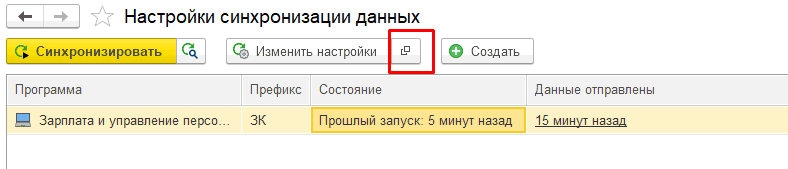
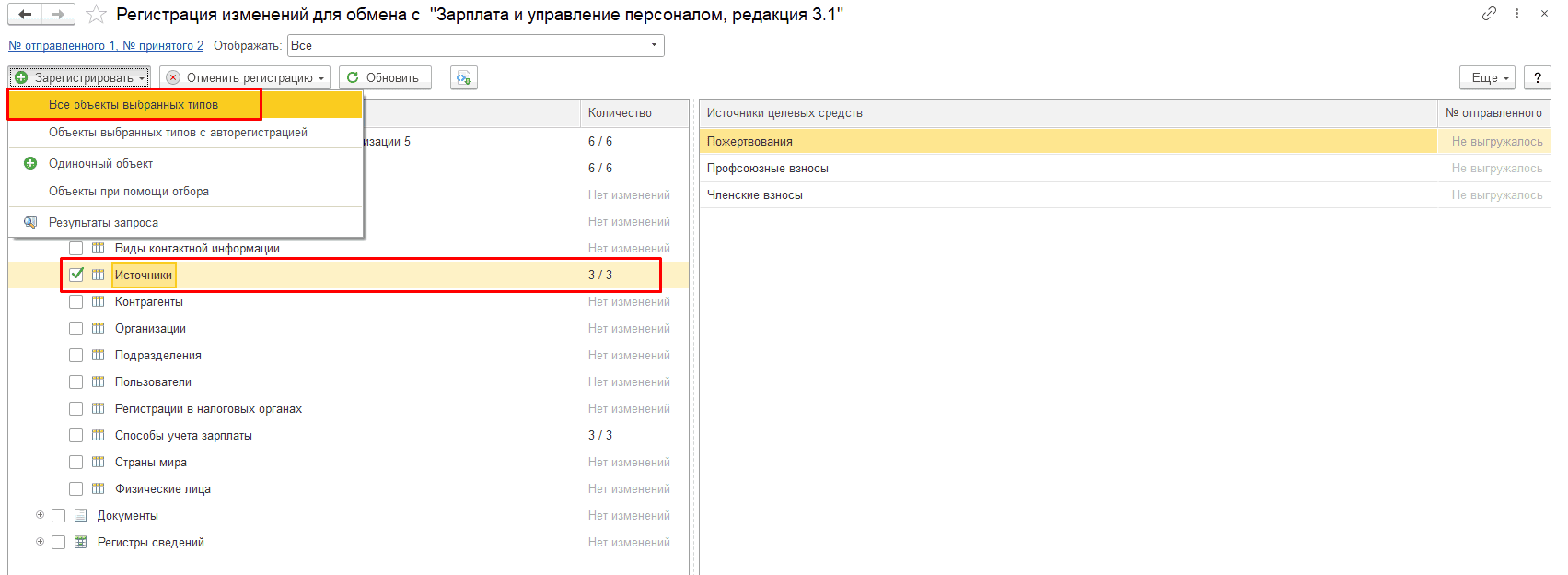
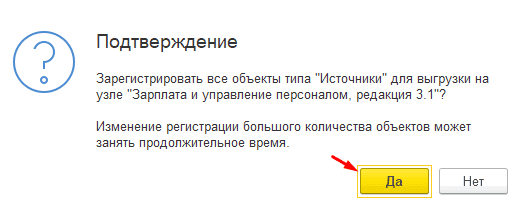
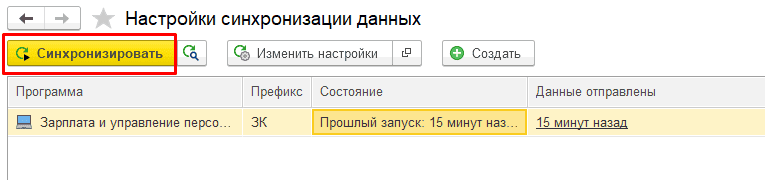
При необходимости переносим источники финансирования из НКО в ЗУП. Для этого в НКО выполняем регистрацию изменений для обмена, отметив для выгрузки справочник «Источники финансирования», и выполняем синхронизацию:
Пример выполнения обмена с учетом статей финансирования
-
В ЗУП начислим зарплату:
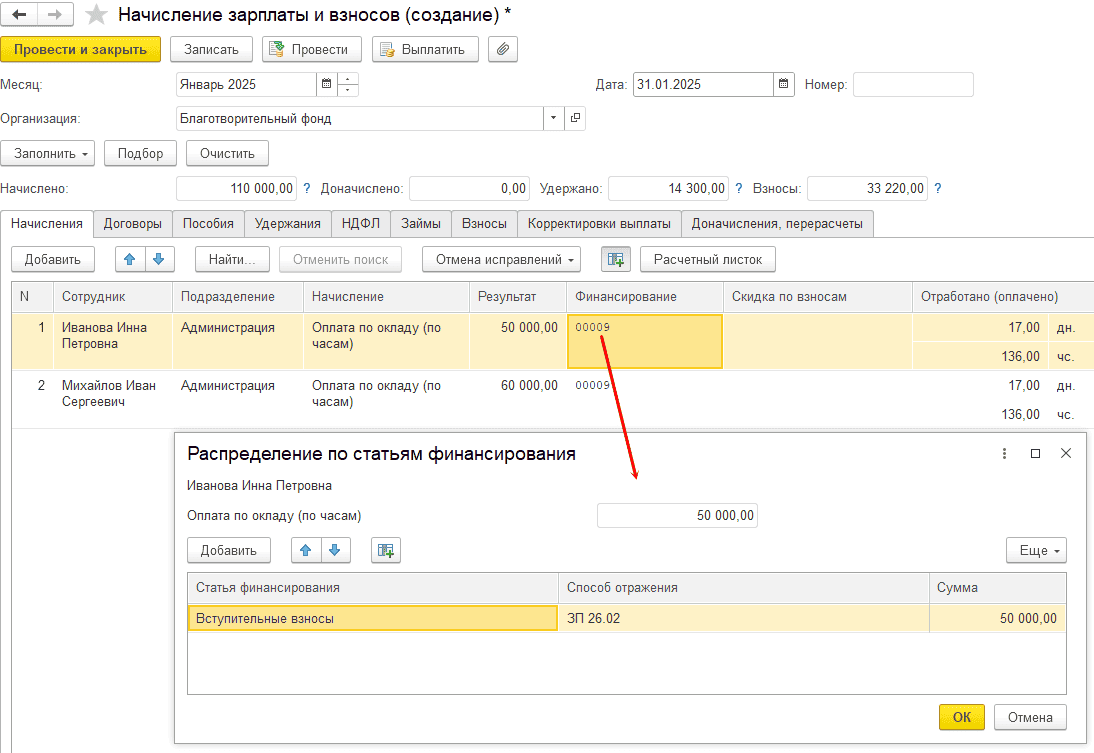
В колонке «Финансирование» отображается статья финансирования, по которой начислена зарплата. При необходимости можно распределить суммы между несколькими статьями либо вручную, либо документом «Распределение основного заработка»:
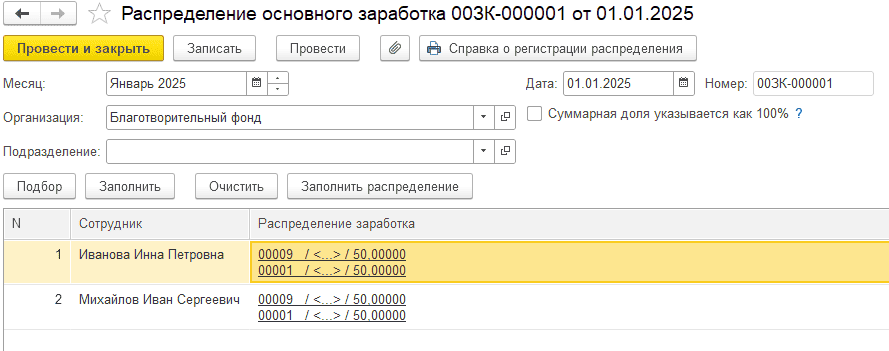
Указанное распределение действует только на указанных сотрудников в конкретном месяце.
-
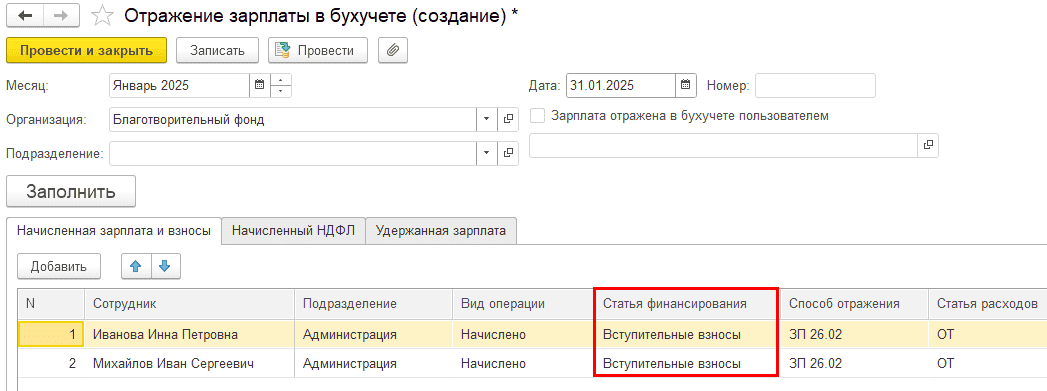
Создадим документ «Отражение зарплаты в бухучете». В документ также подтягиваются статьи финансирования:
-
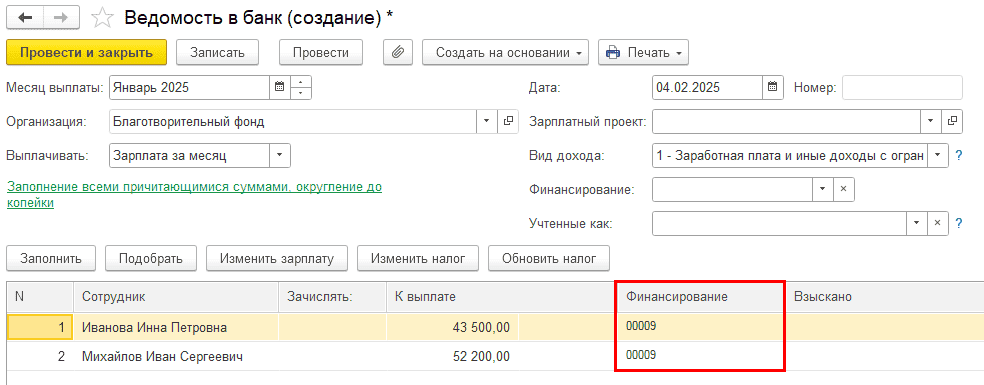
Аналогично в ведомостях на выплату зарплаты:
-
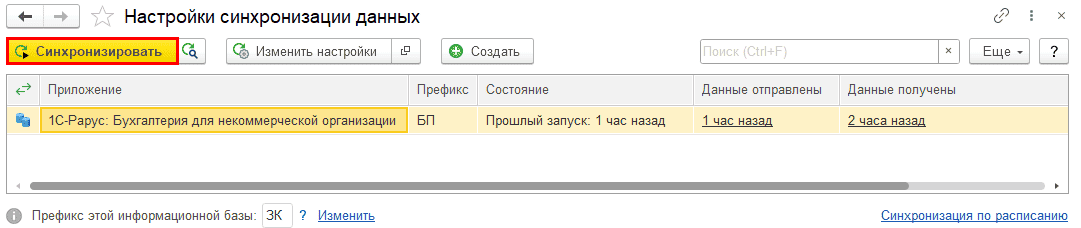
Выполним обмен данными:
-
В НКО при загрузке сведений в документах «Отражение зарплаты в бухучете» подставляется источник финансирования:
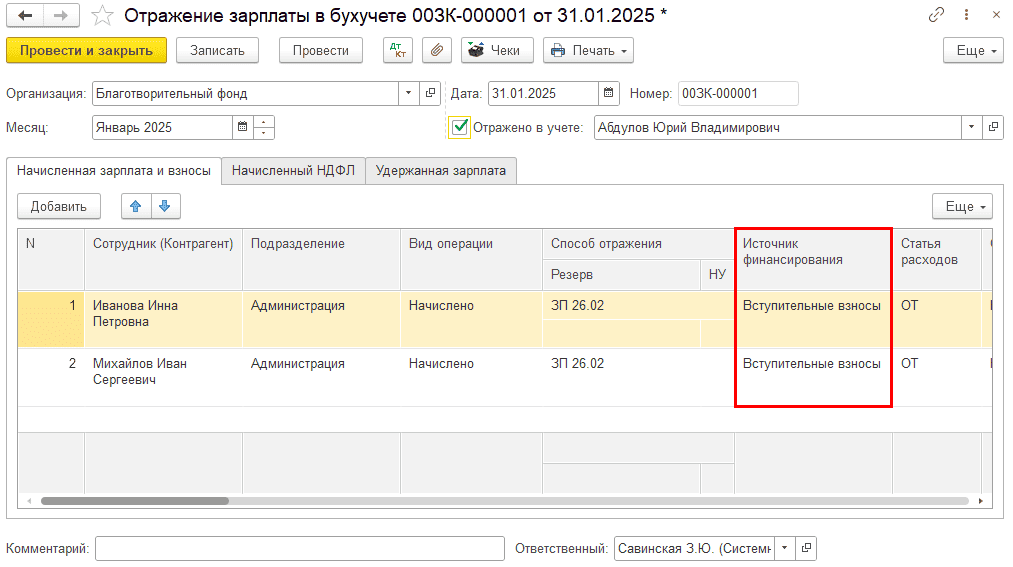
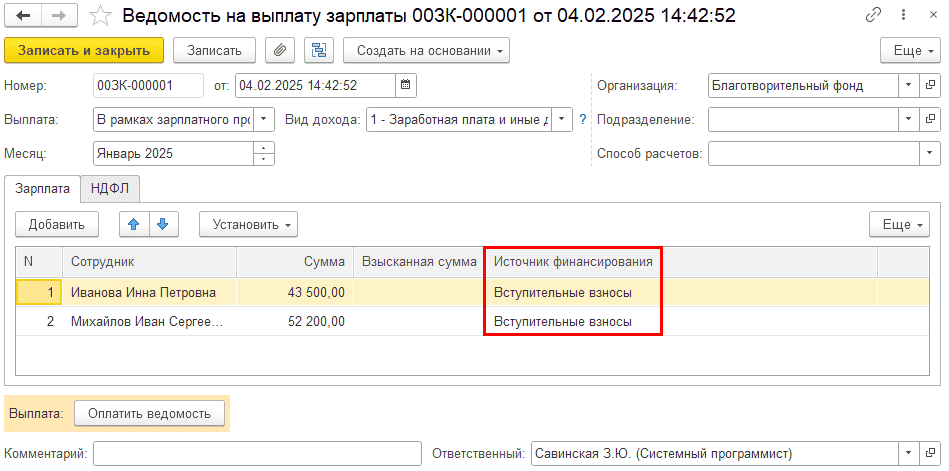
После проверки документа установим флаг «Отражено в учете». При создании ведомости на выплату источник также сразу будет заполнен:
Примечание:
Если обмен с ЗУП с учетом статей финансирования был настроен, а затем закончилось действие технической поддержки, выгрузка из НКО в ЗУП выполняться не будет. Нужно будет продлить сопровождение либо создать новую настройку синхронизации без использования статей финансирования: