Как загрузить целевые поступления из банка?

Автоматическая загрузка целевых поступлений из банка нужна для того, чтобы при импорте банковских выписок документы поступления автоматически создавались с видом операции «Целевое поступление» или «Поступление по платежным картам» и сразу корректно заполнялись аналитическими реквизитами.
Далее рассмотрим, как в программе 1С-Рарус: Бухгалтерия для некоммерческой организации 5 настроить обмен с системой «Клиент-банк» и выполнить загрузку целевых поступлений из банка.
Как открыть настройку обмена с банком
Настройка отборов для определения целевого поступления
Настройки признаков целевых поступлений и их реквизитов по умолчанию
Как открыть настройку обмена с банком
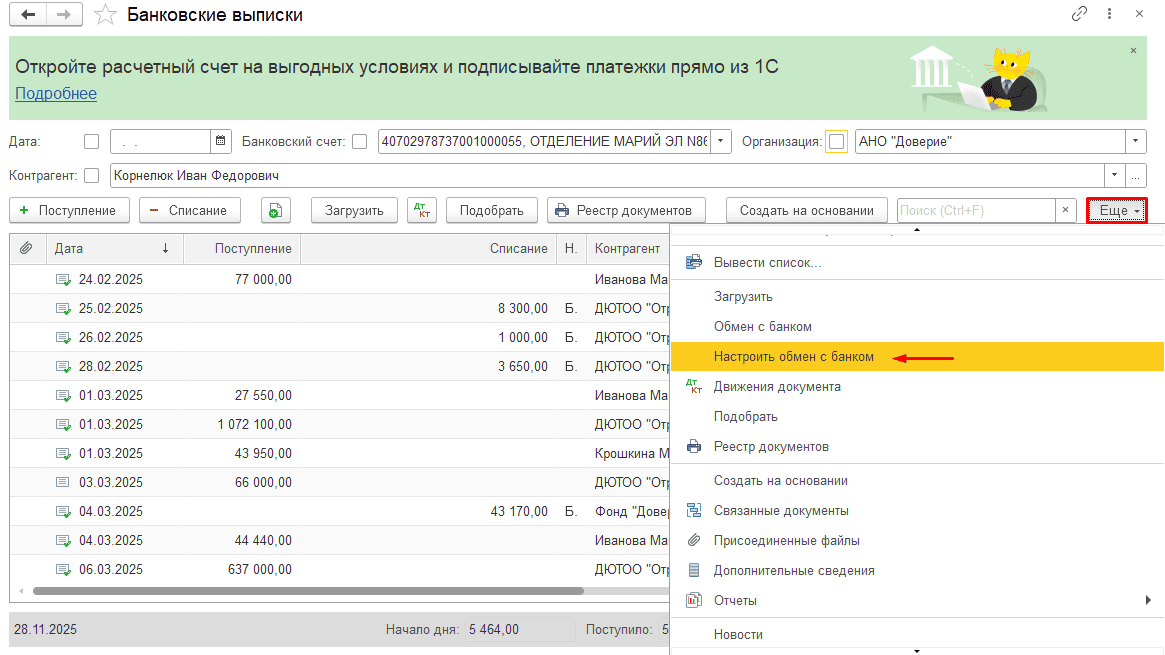
Шаг 1. В общем списке банковских выписок (раздел «Банк и касса → Банковские выписки») по кнопке «Еще» выберите пункт «Настроить обмен с банком»:
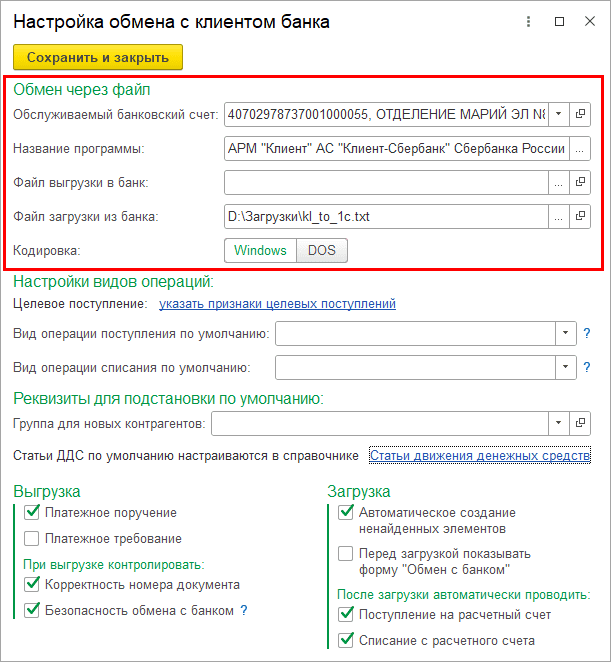
Шаг 2. В открывшемся окне с настройками укажите:
-
Банковский счет, по которому планируются загрузки банковских выписок;
-
Название программы банк-клиента из списка (устанавливается банком);
-
В поле «Файл загрузки из банка» укажите расположение файла от банка (пример наименования: kl_to_1c.txt);
-
Переключатель «Кодировка» — должна соответствовать кодировке в программе «Клиент-банк».
Настройка отборов для определения целевого поступления
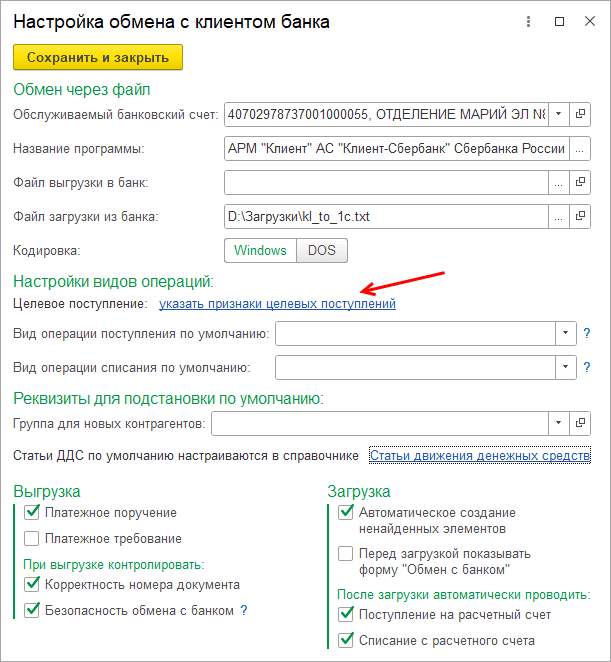
Шаг 1. Укажите признаки целевых поступлений, перейдя по соответствующей ссылке:
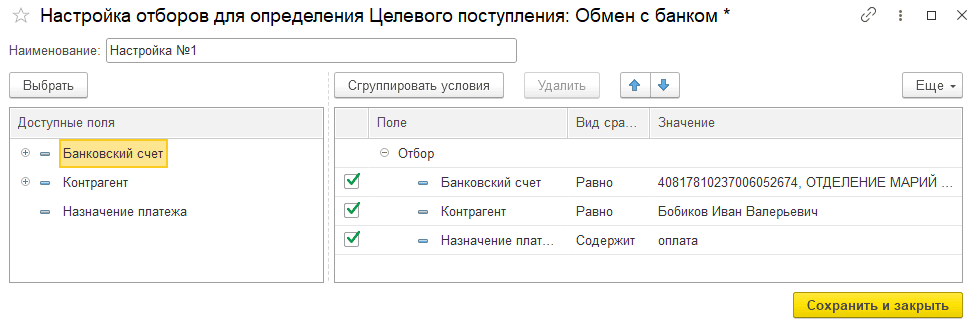
Откроется форма создания новой настройки отборов для определения целевого поступления:
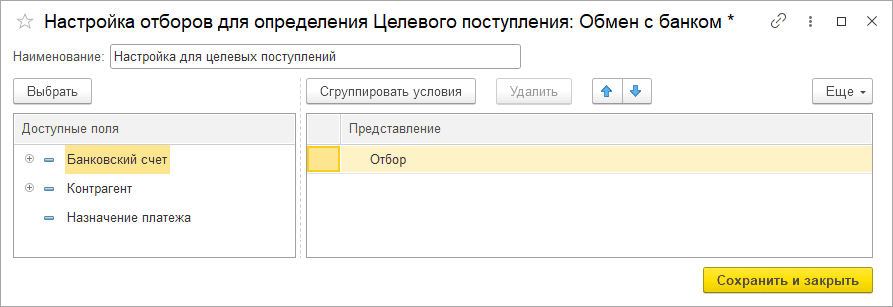
Шаг 2. В левой части отображаются критерии, по которым программа определяет, относятся ли поступившие платежи к целевым поступлениям:
-
Банковский счет организации получателя — по справочнику «Банковские счета»;
-
Контрагент — по справочнику «Контрагенты»;
-
Назначение платежа — по текстовому содержанию.
Перетащите необходимые параметры в правую часть и настройте условия отбора:
Примечание:
Если при загрузке банковской выписки строка выписки подходит под настроенные пользователем отборы, то такая выписка будет загружаться с видом операции «Целевое поступление», либо «Поступление по платежным картам» с флагом «Целевое поступление», если оплата выполнена по карте.
Если значения в выписке совпадают с условиями отбора, то в документе также автоматически заполнятся реквизиты по умолчанию теми значениями, которые указаны в той же строке, что и «Признаки целевых поступлений» на форме настройки реквизитов.
Если какой-либо реквизит по умолчанию не заполнен, программа заполнит его стандартным способом или оставит пустым, если автоматическое заполнение не предусмотрено.
Настройки признаков целевых поступлений и их реквизитов по умолчанию
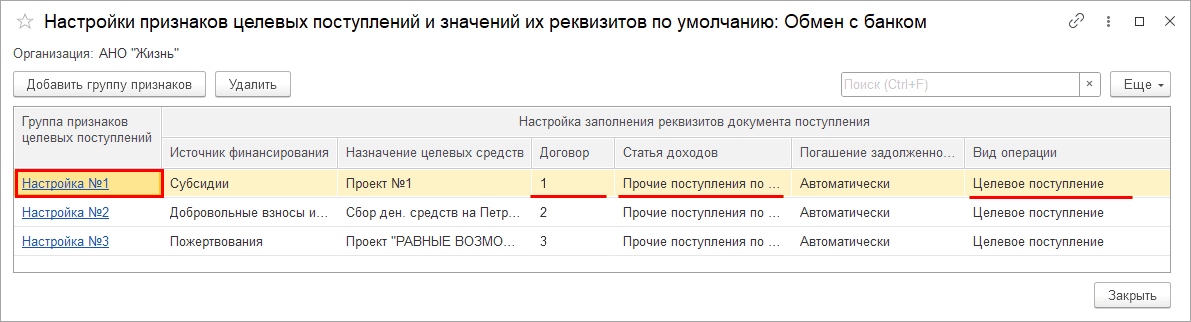
Шаг 1. После сохранения отбора откроется общий список с настройками признаков целевых поступлений и значениями их реквизитов:
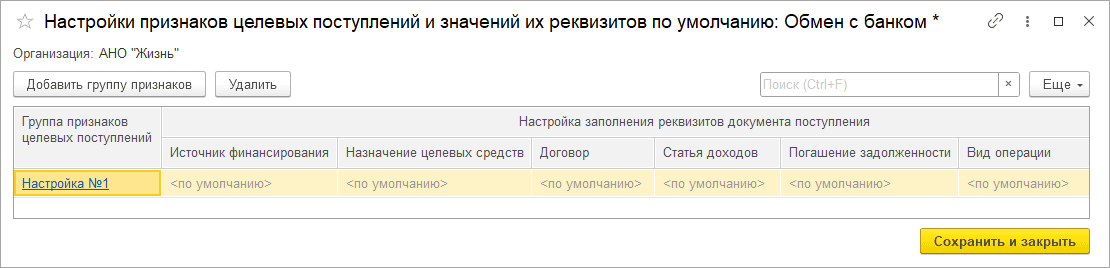
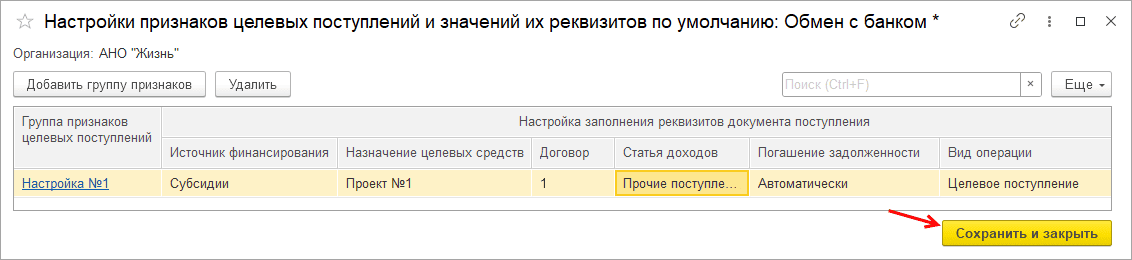
Укажите значения по умолчанию для следующих реквизитов:
-
Источник финансирования — по справочнику «Источники целевых средств»;
-
Договор — по справочнику «Договоры»;
-
Назначение целевых средств — по справочнику «Назначение целевых средств»;
-
Статья доходов — по справочнику «Статьи движения денежных средств»;
-
Погашение задолженности — из перечисления «Способы погашения задолженности»;
-
Вид операции — выберите одно из значений: Целевые поступления / Поступления по платежным картам.
Примечание:
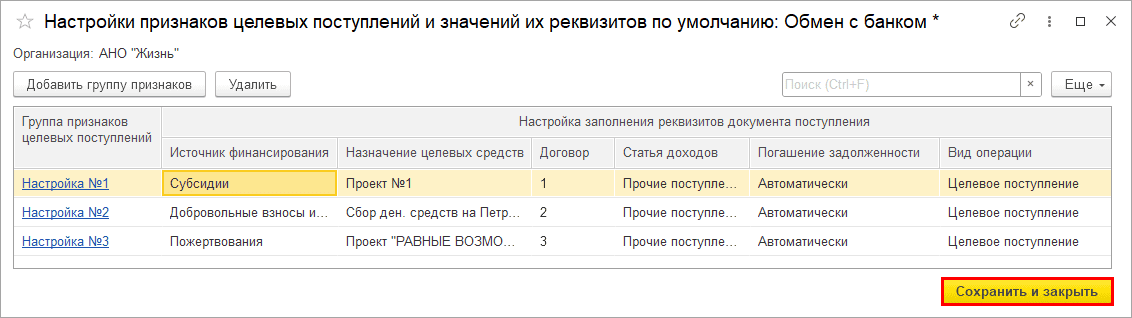
На форме настройки реквизитов можно создать несколько наборов значений по умолчанию.

Шаг 2. Для каждого такого набора задайте условия отбора, по которым программа будет определять, к каким целевым поступлениям применять эти значения реквизитов по умолчанию:
Шаг 3. Сохраните настройки обмена с банком.
Загрузка целевых поступлений
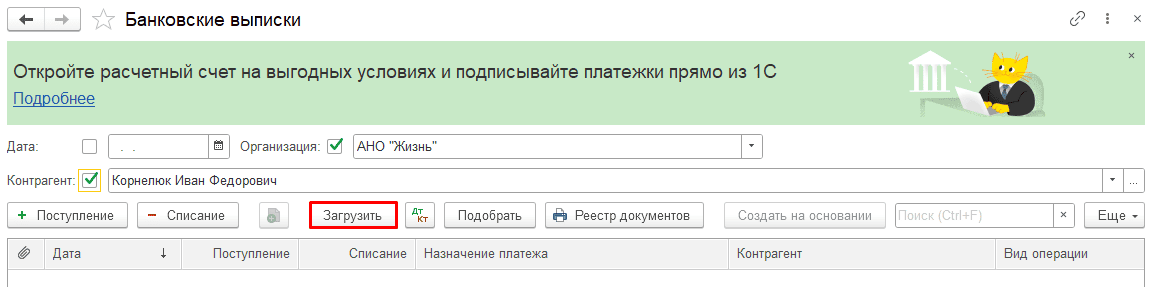
Шаг 1. Загрузите файл банковской выписки в систему «Клиент-банк» в разделе «Банк и касса → Банковские выписки» по кнопке «Загрузить»:
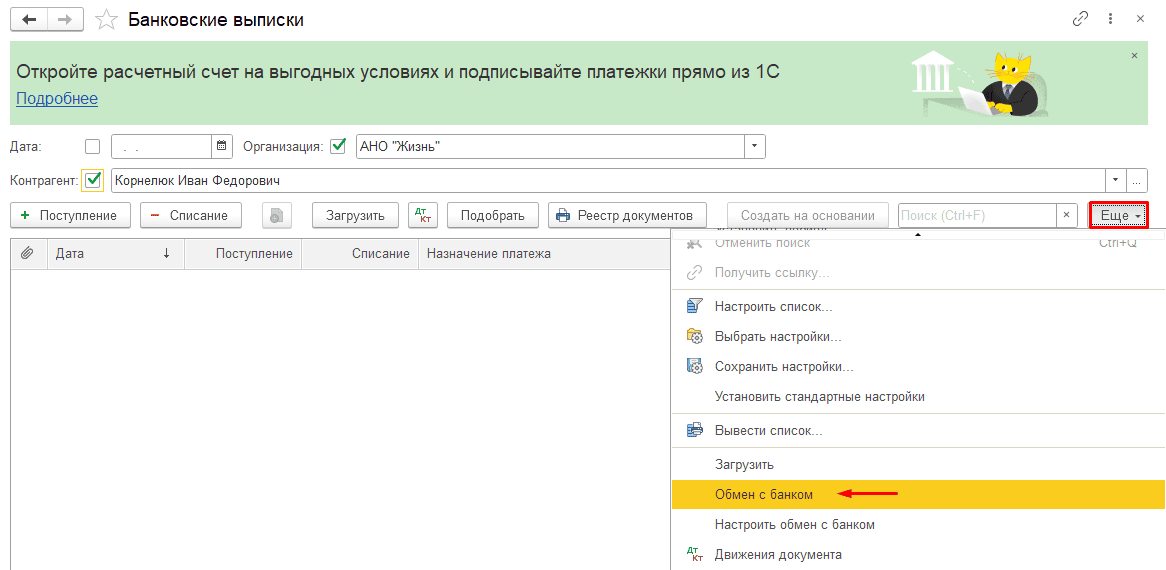
или по кнопке «Еще → Обмен с банком»:
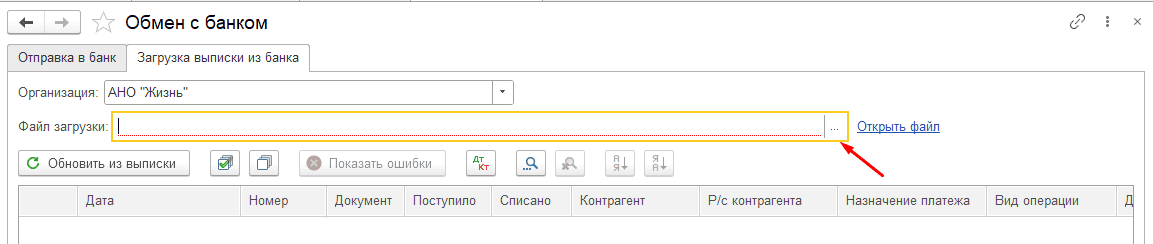
Шаг 2. Выберите файл банковской выписки на вкладке «Загрузка выписки из банка»:
Примечание:
В данном примере в тексте выписки есть данные (Банковский счет получателя, Контрагент и Назначение платежа), которые совпадают с условиями отбора по настройке «Настройка №1», описанной выше в инструкции.
Шаг 3. Если все условия отбора выполнены, данные будут загружены в программу:
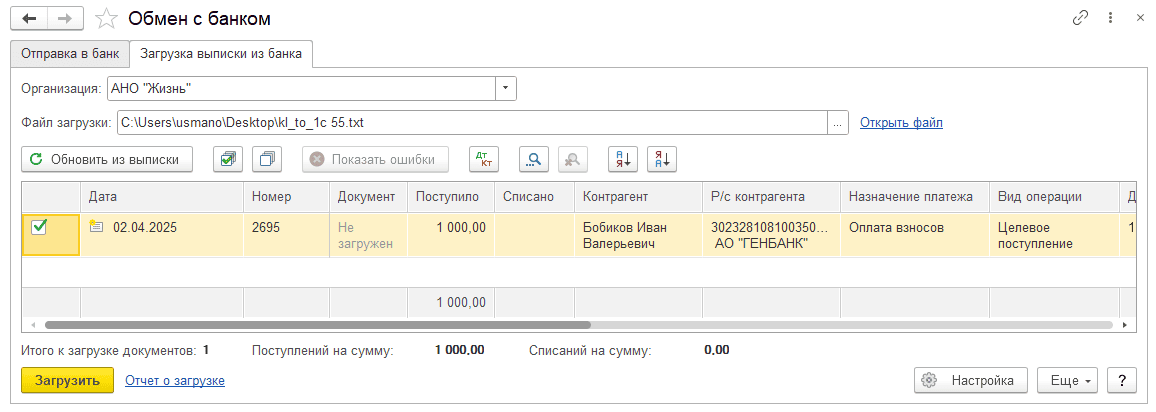
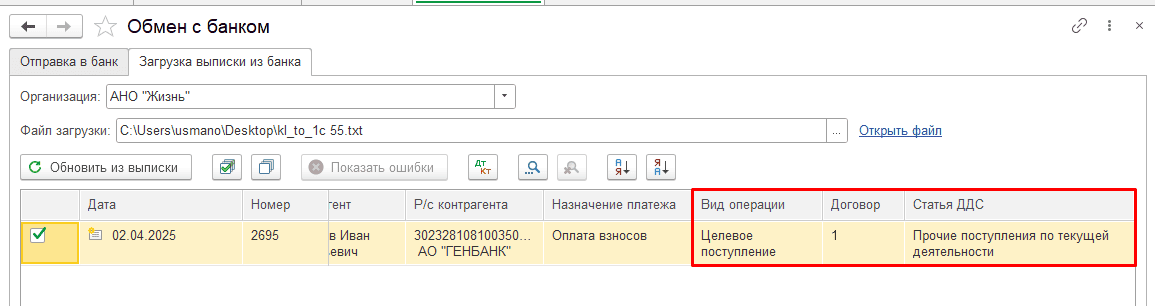
Шаг 4. Колонки «Вид операции», «Договор» и «Статья ДДС» заполняются автоматически, если ранее была заполнена настройка признаков целевых поступлений и их реквизитов по умолчанию по «Настройке №1»:
Пример загруженной выписки:
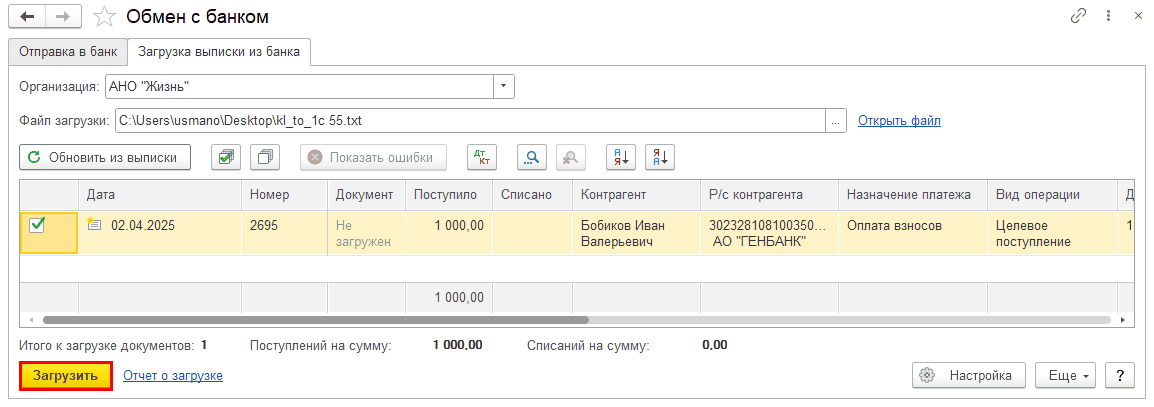
Шаг 5. Нажмите кнопку «Загрузить»:
В результате будет сформирован документ «Поступление на расчетный счет»:
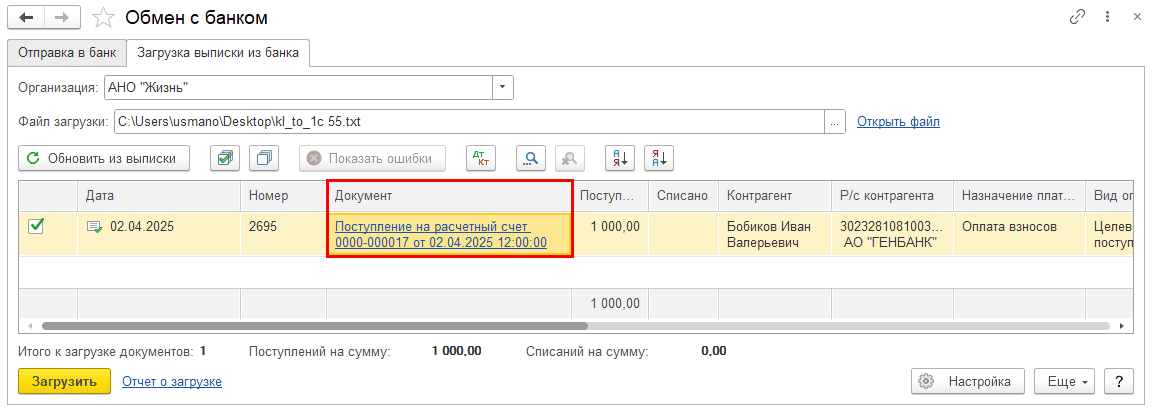
В документе автоматически заполнятся Источник финансирования, Назначение целевых средств и Способ погашения задолженности:
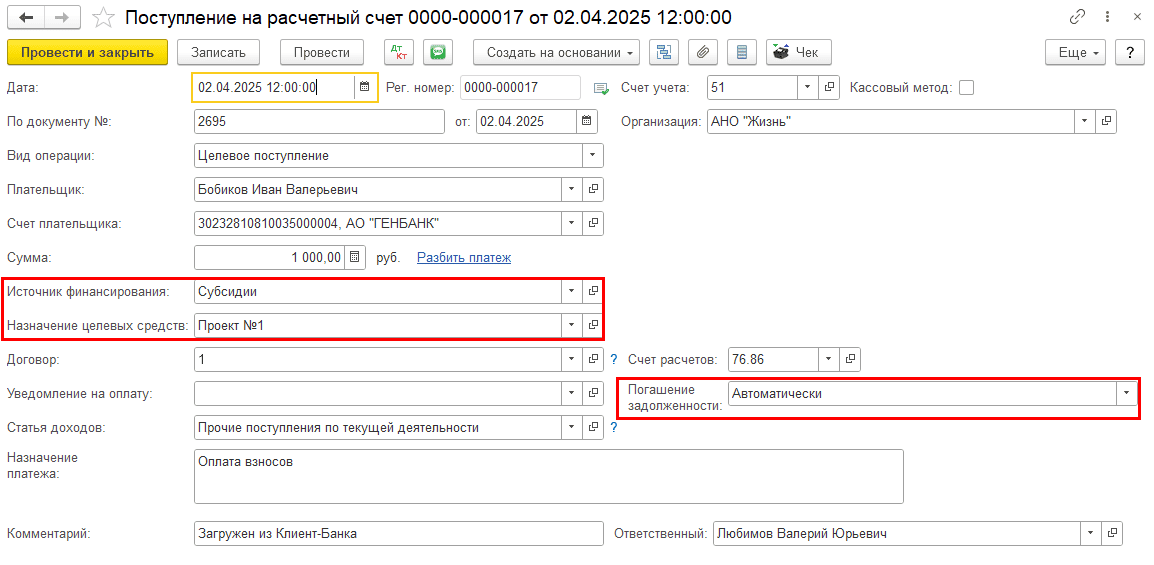
В результате настройки обмена с банком и отборов целевые поступления автоматически распознаются при загрузке выписок, а документы «Поступление на расчетный счет» создаются сразу с заполненными реквизитами источника финансирования, назначения целевых средств и статей доходов.