- Главная
- База Знаний
- 1С-Рарус: Ломбард
- Редакция ЕПС 4
- Работа с залоговыми билетами
- Как сформировать залоговый билет по 196-ФЗ в 1С-Рарус: Ломбард ЕПС 4
-
Редакция ЕПС 4
-
ГИИС ДМДК
-
Обзоры изменений в релизах
-
Обновления
-
Система лицензирования
-
Мобильные приложения
-
Видео о программе
-
Настройки системы
-
Работа с залоговыми билетами
-
Резервы
-
Отчетность в ЦБ
-
Продажа залогового имущества
-
-
Редакция 4.0
-
ГИИС ДМДК
-
Скачать руководство пользователя
-
Онлайн-кассы для ломбардов
-
Видео о программе
-
Обновления
-
Система лицензирования конфигураций
-
Настройки системы
-
Работа с залоговыми билетами
-
Отчетность в ЦБ
-
Отчетность в Росфинмониторинг
-
Залоговое имущество
-
Рассылка СМС
-
Технические вопросы
-
-
Редакция 3
-
Скачать руководство пользователя
-
Обновления
-
Система лицензирования конфигурации
-
Вопросы по работе с программой
-
Обработки переноса данных
-
Перенос в редакцию 3.3 из редакции 2.0
-
Мобильные приложения
-
Как сформировать залоговый билет по 196-ФЗ в 1С-Рарус: Ломбард ЕПС 4

При оформлении займа ломбард выдает заемщику залоговый билет установленной формы. В «1С-Рарус: Ломбард ЕПС 4» печатная форма формируется из документа «Операция по залогу» и включает условия договора потребительского займа и сведения о заложенной вещи.
Форма залогового билета установлена Указанием Банка России от 11.05.2021 № 5790-У, принятым в соответствии с Федеральным законом от 19.07.2007 № 196-ФЗ «О ломбардах». Указание действует с учетом последующих изменений, в том числе редакции от 10.02.2026.
В инструкции показано, как сформировать форму залогового билета и какие сведения в нее входят.
Как сформировать печатную форму залога по 196-ФЗ
Какие сведения выводятся в залоговом билете
Как изменить пользовательский макет
Как редактировать макет залога
Как проверить измененный макет
Как сформировать печатную форму залога по 196-ФЗ
-
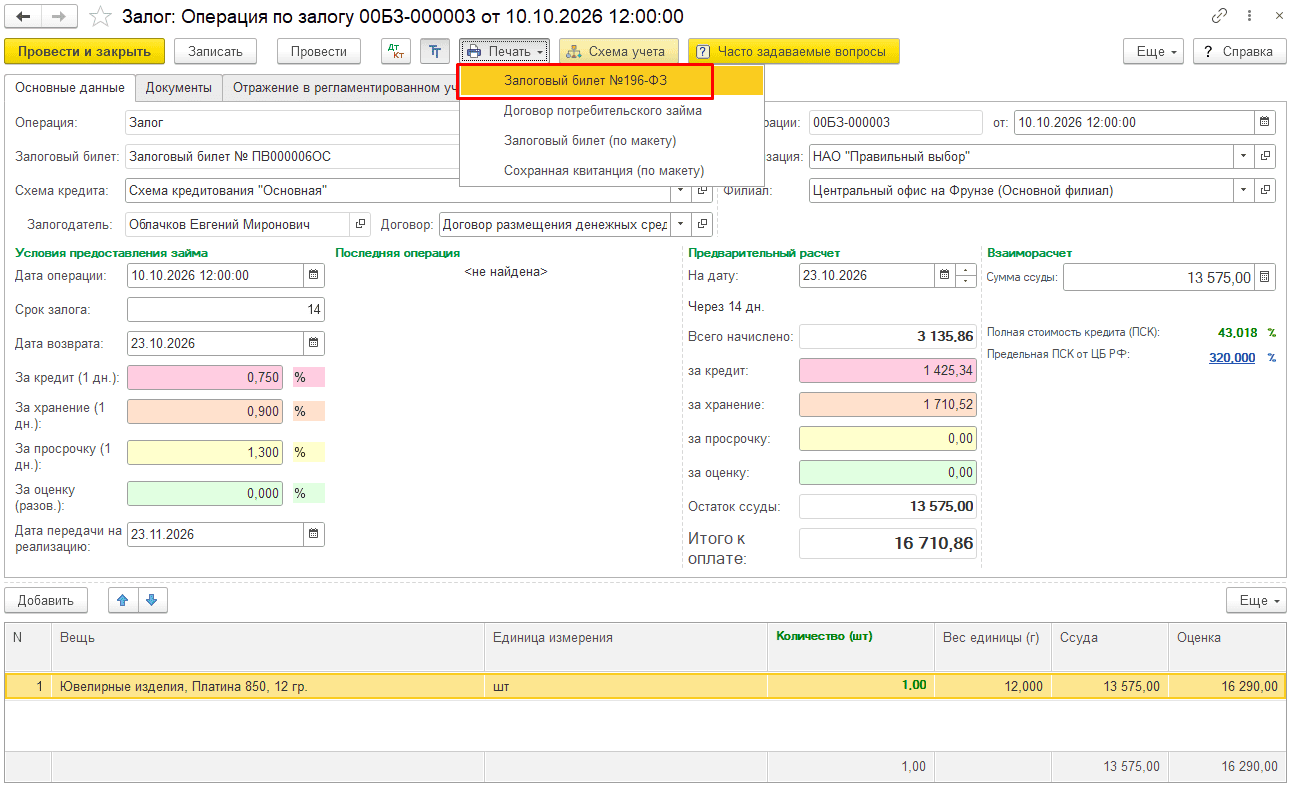
Откройте проведенный документ «Операция по залогу».
-
Убедитесь, что в операции заполнены данные залогодателя, условия займа, заложенное имущество и его оценка. Эти сведения используются при формировании печатной формы.
-
Нажмите кнопку «Печать».
-
В списке печатных форм выберите «Залоговый билет по 196-ФЗ».
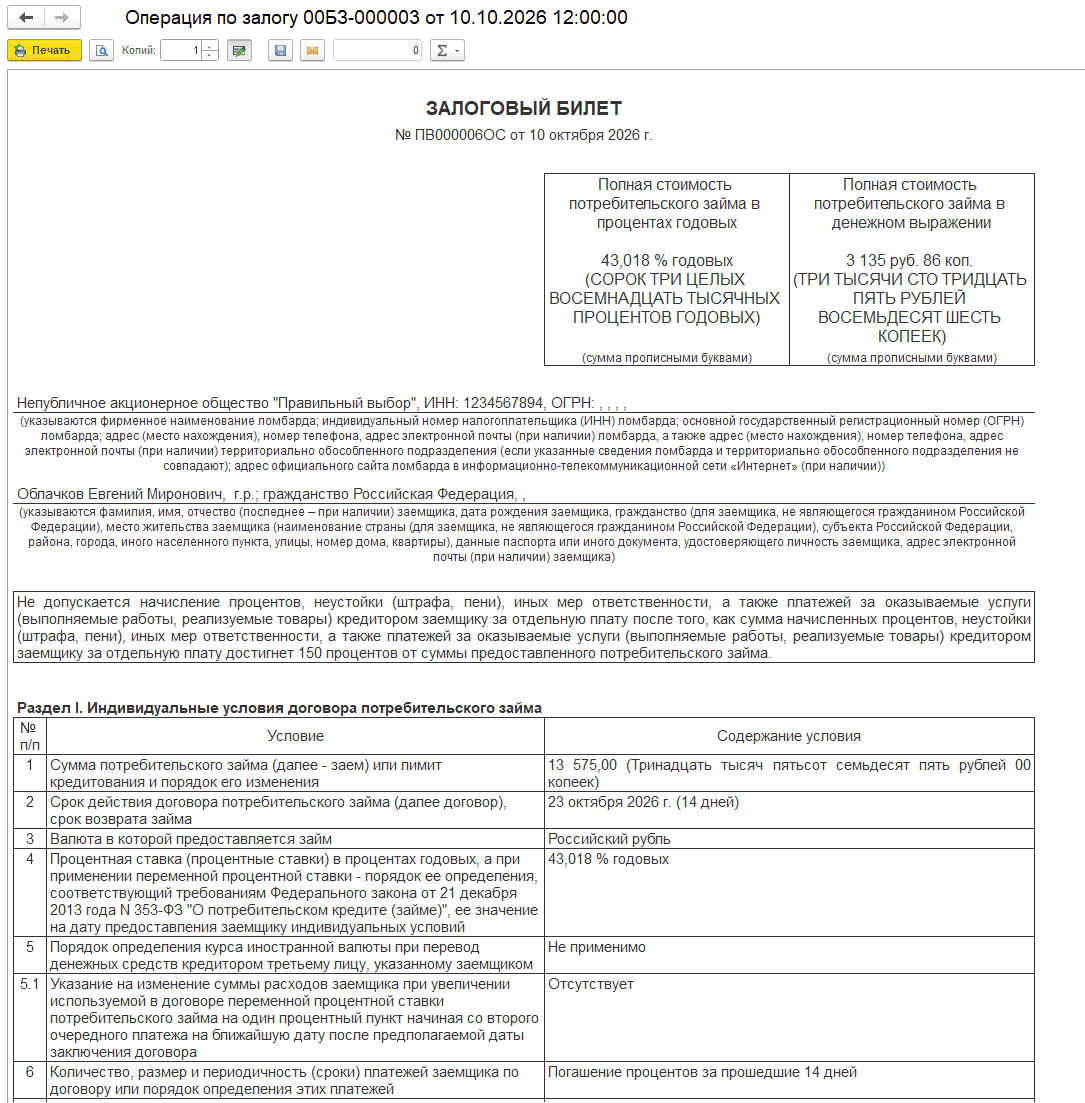
Какие сведения выводятся в залоговом билете
Печатная форма объединяет сведения, относящиеся к договору потребительского займа, и сведения о заложенной вещи.
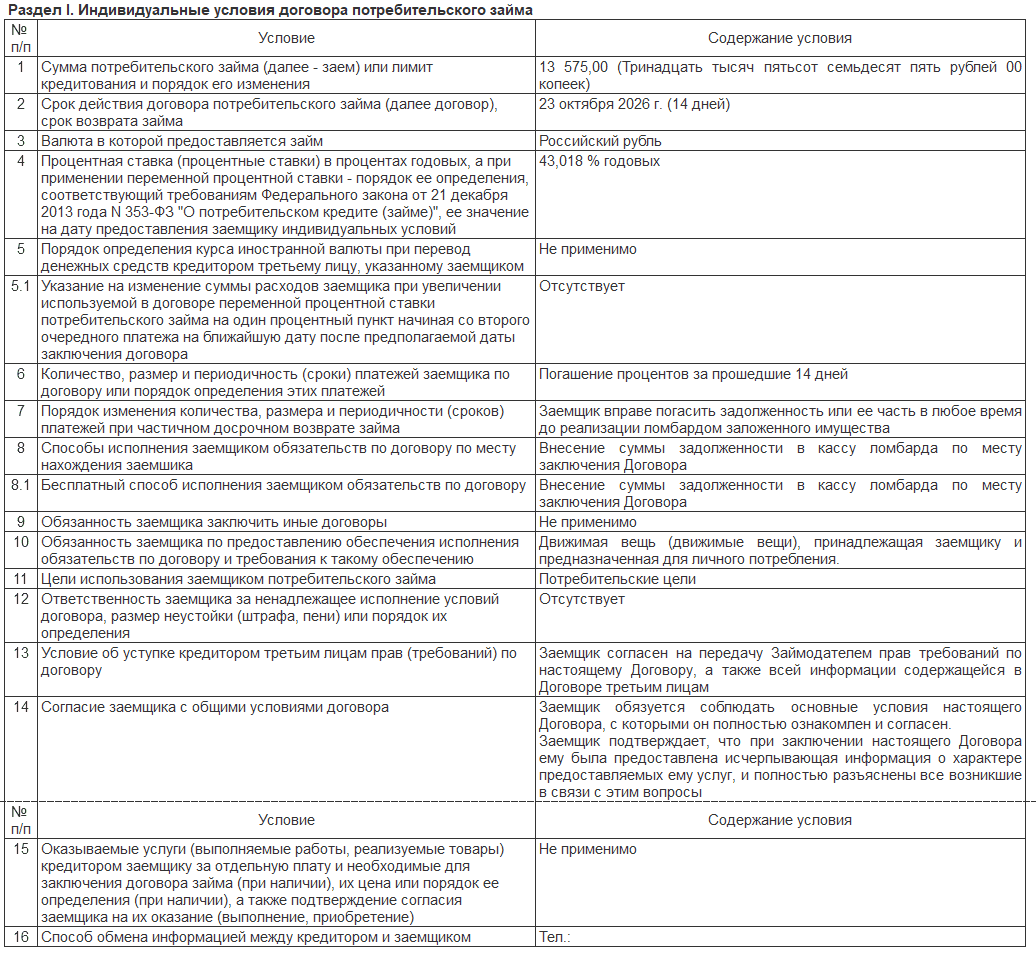
Индивидуальные условия займа
В разделе I выводятся индивидуальные условия договора потребительского займа, в том числе сумма займа, срок возврата, процентная ставка и другие обязательные условия.
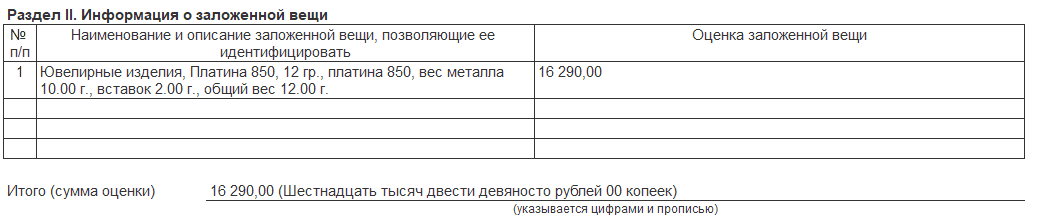
Сведения о заложенной вещи
В разделе II приводятся наименование и описание заложенной вещи, позволяющие ее идентифицировать, а также сумма оценки.
Информация для заемщика
В нижней части выводится предусмотренная формой информация для заемщика, а также поля для подписей и иные обязательные сведения.
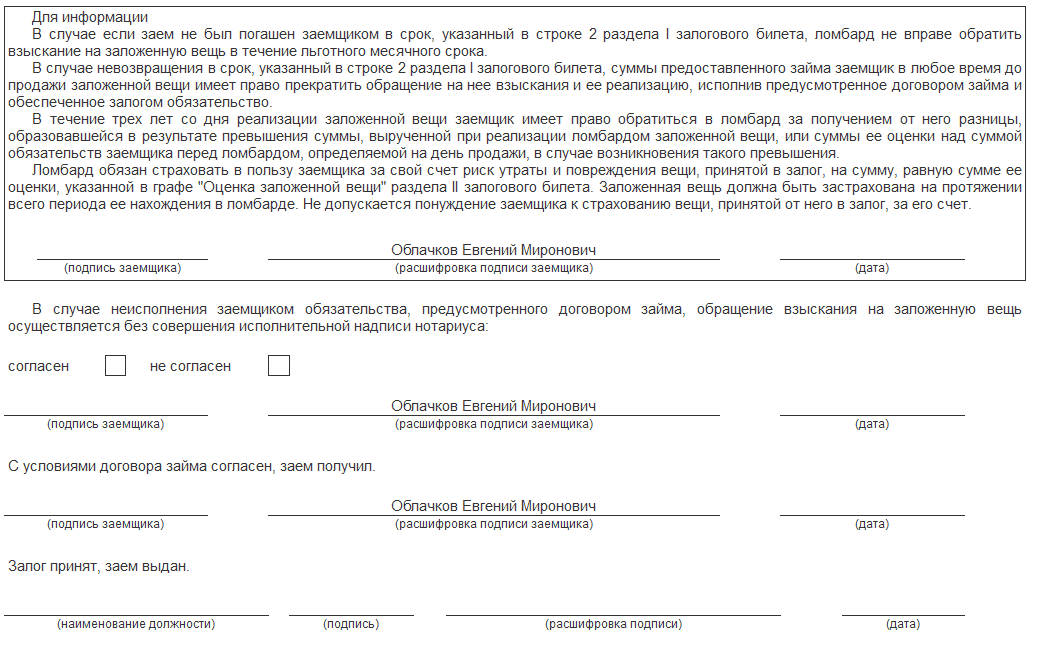
Как изменить пользовательский макет
Если в залоговый билет нужно добавить дополнительную информацию, можно создать пользовательский макет на основе типового шаблона:
-
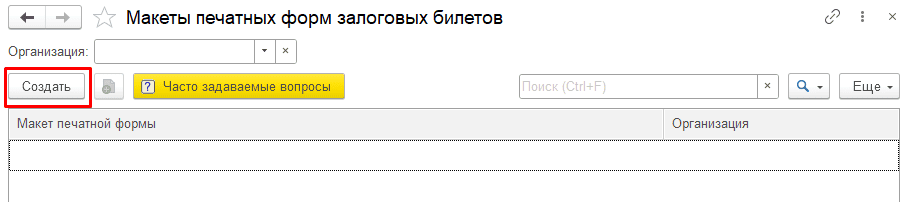
Перейдите в «Главное → Настройки по Ломбарду → Макеты печатных форм залоговых билетов» и нажмите «Создать».
-
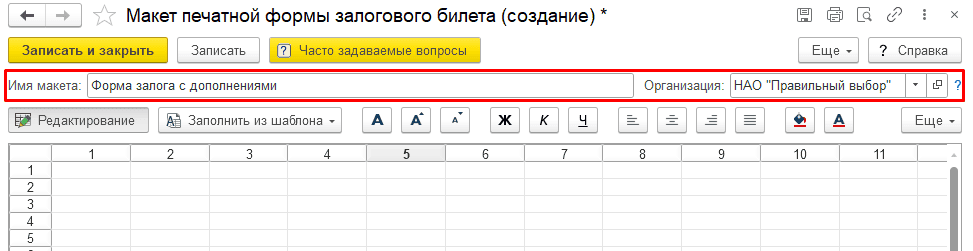
В новой форме задайте понятное имя макета. При необходимости укажите организацию, для которой он будет использоваться:
-
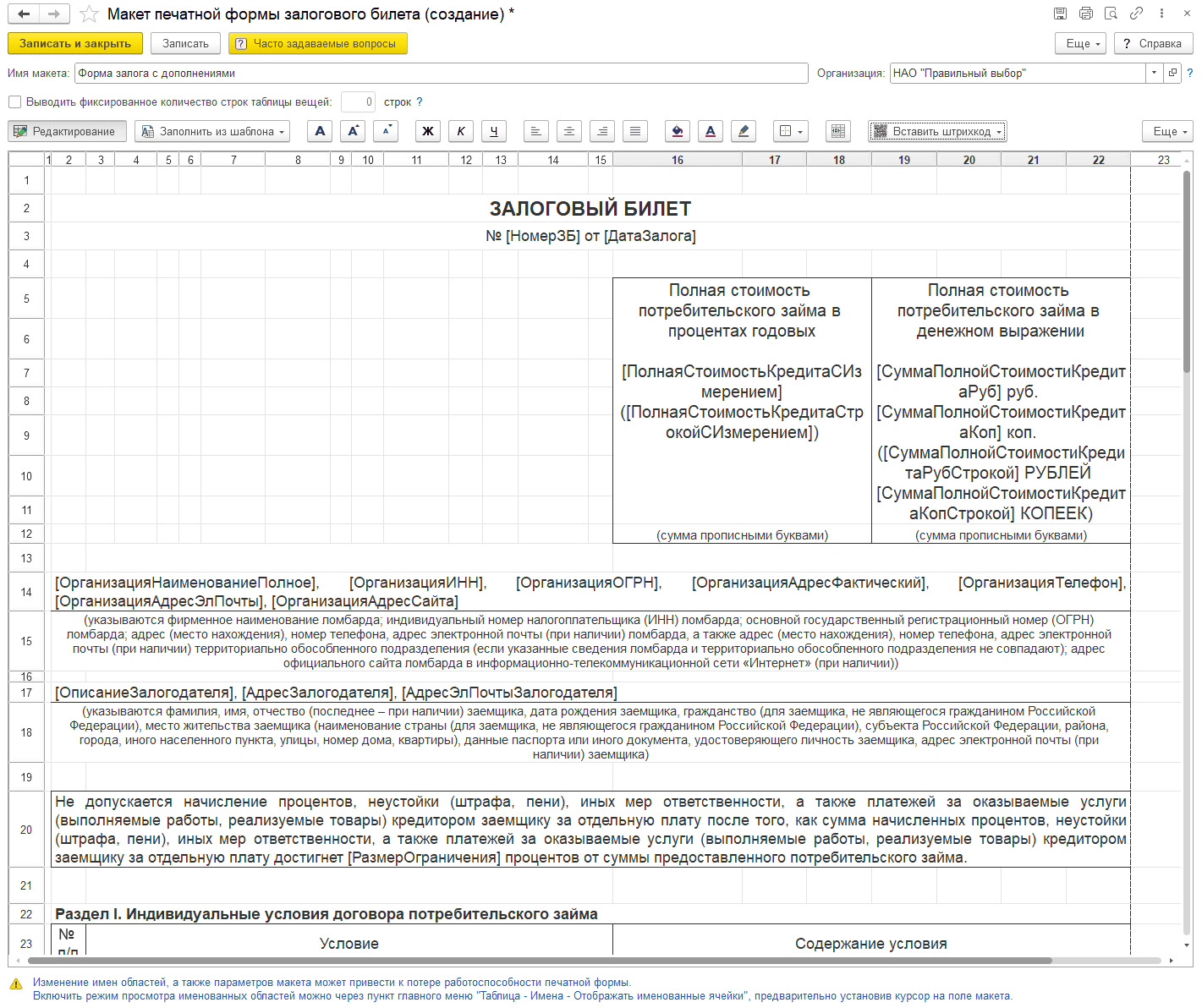
Чтобы не заполнять форму полностью вручную, нажмите «Заполнить из шаблона» и выберите «Залоговый билет №196-ФЗ»:
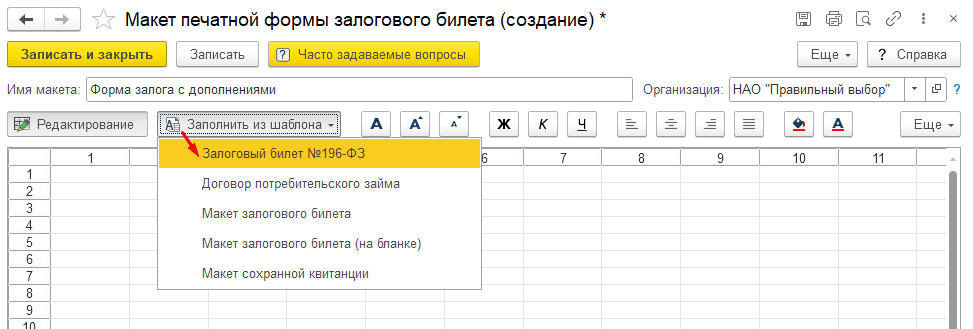
В результате откроется макет печатной формы, доступный для изменения:
Как редактировать макет залога
В пользовательском макете можно настраивать оформление и добавлять дополнительный текст или параметры, которые программа будет подставлять из информационной базы.
Важно:
Банк России указывает, что форма залогового билета является обязательной: нельзя исключать обязательные разделы и сведения или менять их расположение. При необходимости залоговый билет можно дополнять иной информацией. Поэтому пользовательский макет следует изменять так, чтобы обязательная структура и содержание действующей формы сохранялись.
-
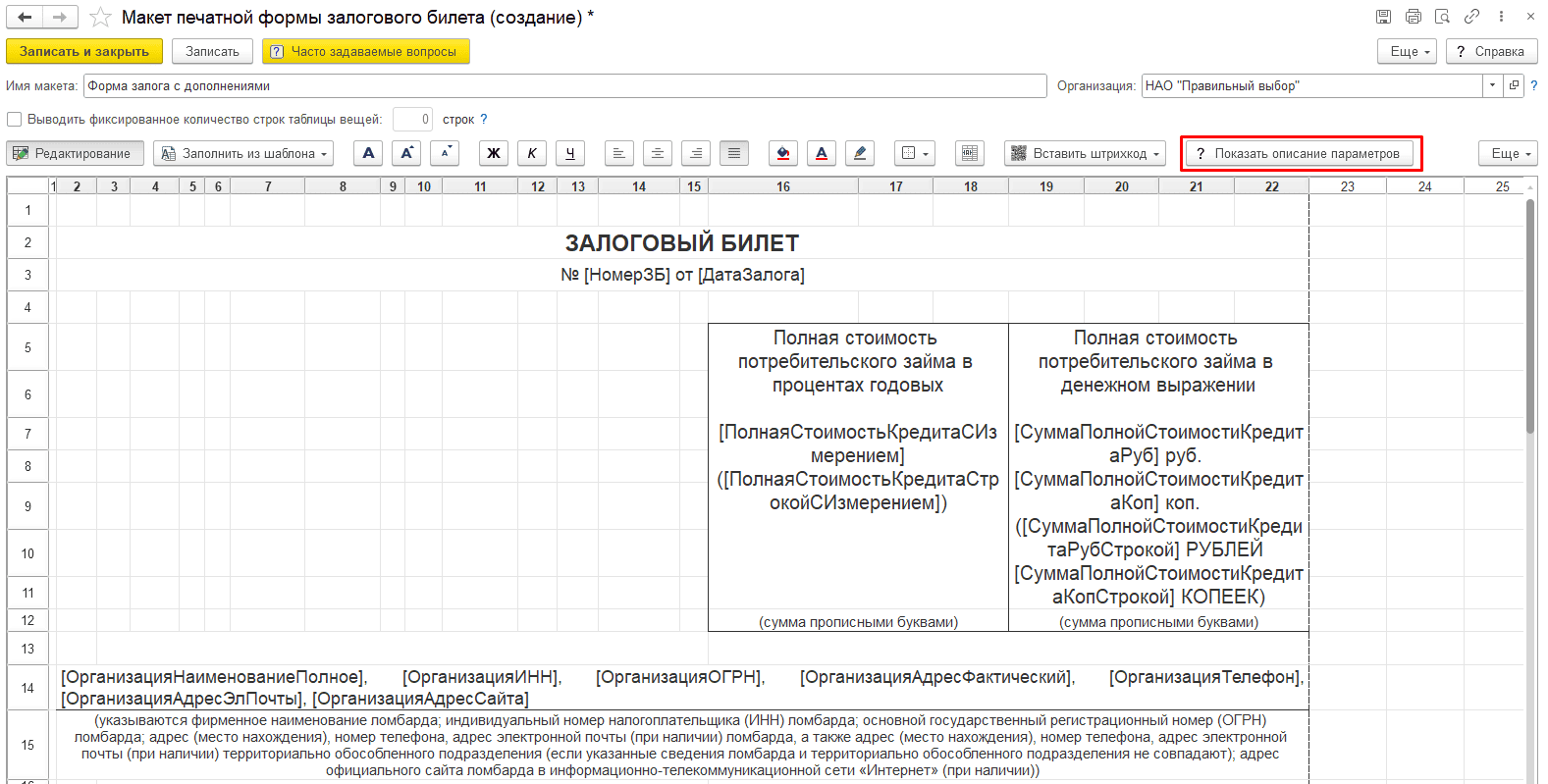
В макет можно добавить параметры, которые могут заполняться автоматически учетными данными. Описание таких параметров доступно по кнопке «Показать описание параметров» (если кнопка не отображается на экране, нажмите кнопку «Еще» – команда будет внизу списка):
-
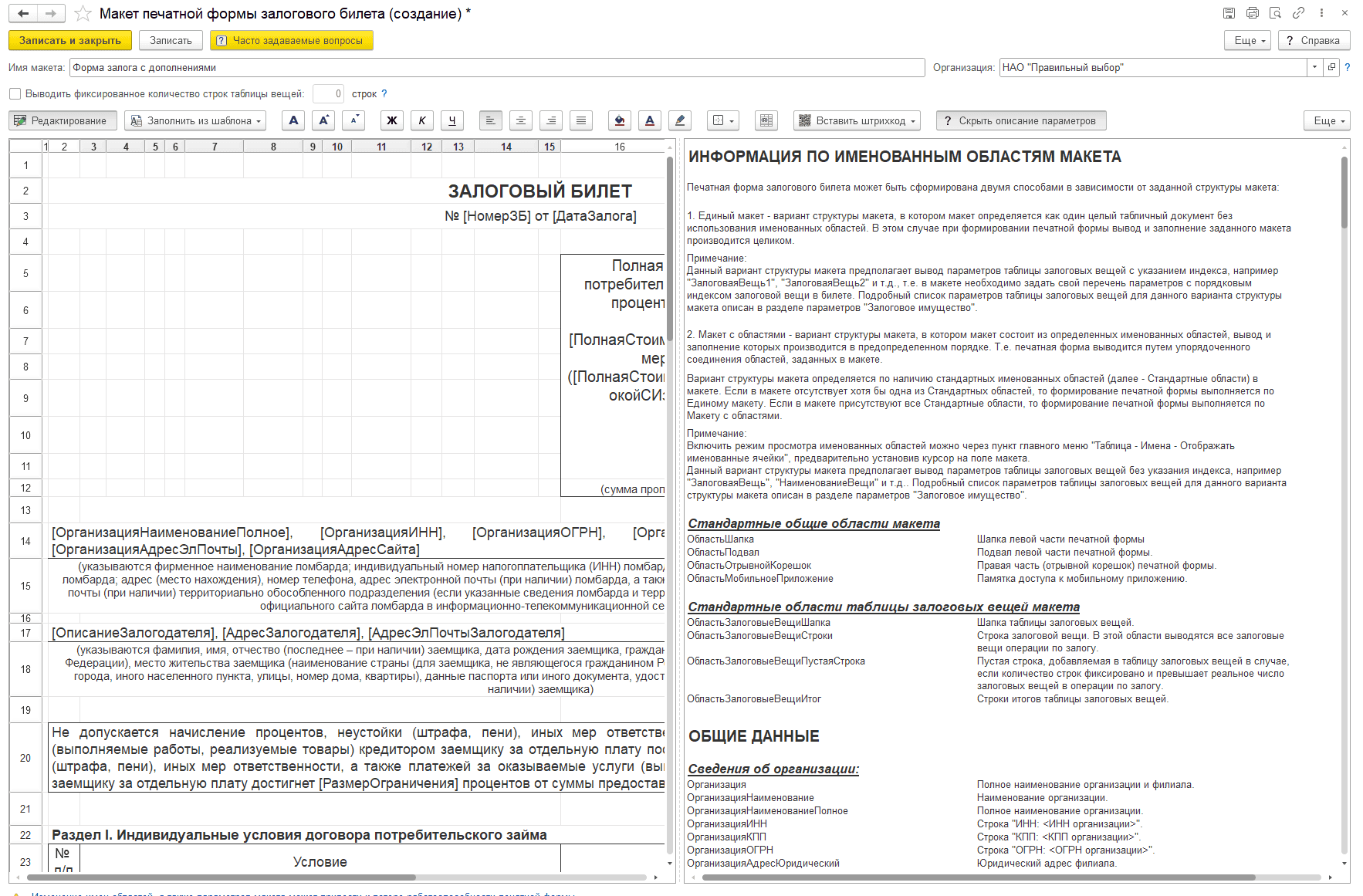
Откроется список параметров, любой из них можно скопировать и добавить в макет билета, заключив в квадратные скобки ( [ ] ):
Более подробно возможности пользовательских макетов и порядок редактирования рассмотрены в отдельной инструкции «Возможности работы с макетами документов».
-
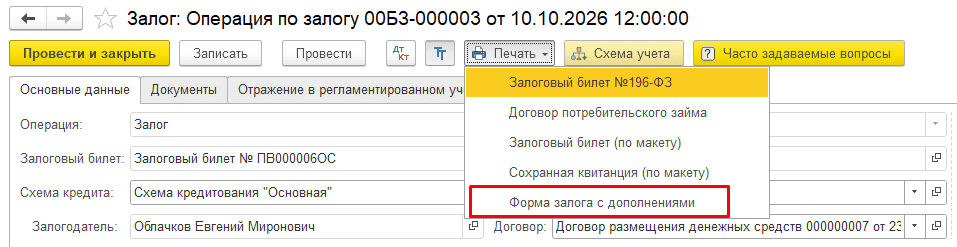
Запишите пользовательский макет. После сохранения он появится среди доступных печатных форм документа «Операция по залогу»:
Как проверить измененный макет
Убедитесь, что в пользовательском макете:
-
все обязательные разделы и сведения залогового билета присутствуют;
-
данные заемщика, условия займа и сведения о заложенной вещи заполняются корректно;
-
добавленные параметры выводят ожидаемые значения из информационной базы;
-
текст не обрезан, таблицы и поля подписей размещены корректно;
-
макет соответствует действующей редакции формы залогового билета.
Таким образом, в «1С-Рарус: Ломбард ЕПС 4» залоговый билет формируется непосредственно из операции по залогу. Типовой шаблон можно использовать без изменений либо взять за основу пользовательского макета. При доработке макета важно сохранить обязательную структуру и сведения формы, установленной Банком России, а после изменения проверить печатный результат на тестовой операции.