Интеграция с мобильным приложением Ломбард: Личный кабинет

Интеграция с мобильным приложением «Ломбард: Личный кабинет»
В программе 1С-Рарус: Ломбард ЕПС 4 реализована интеграция с мобильным приложением Ломбард: Личный кабинет. С помощью обмена в мобильное приложение передаются актуальные сведения по залоговым билетам: информация о залоге, сроках, сумме займа, начисленных процентах и выполненных операциях. Залогодатель может просматривать информацию по своим залогам, а также выполнять оплату через мобильное приложение.После оплаты сведения о платеже передаются обратно в 1С, где на их основании автоматически формируются соответствующие документы.
В инструкции рассмотрим первичную настройку интеграции, синхронизацию данных, настройку автоматического обмена, прием оплат из мобильного приложения и способы информирования клиентов.
Регистрация организации в веб-сервисе
Синхронизация данных и настройка автоматического обмена
Информирование клиентов: листовки и залоговый билет
Дополнительные настройки после завершения интеграции
Настройка приема оплат из мобильного приложения
Как пользователям авторизоваться в приложении
Открытие обработки
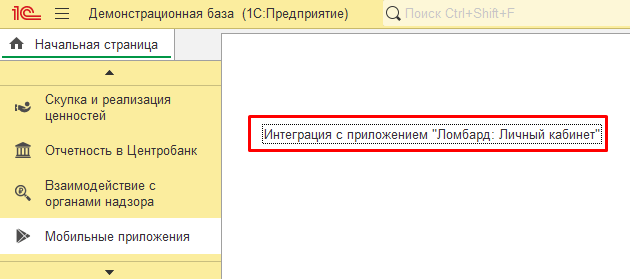
Для настройки интеграции откройте обработку «Интеграция с мобильным приложением», которая доступна в разделе «Мобильные приложения»:
Регистрация организации в веб-сервисе
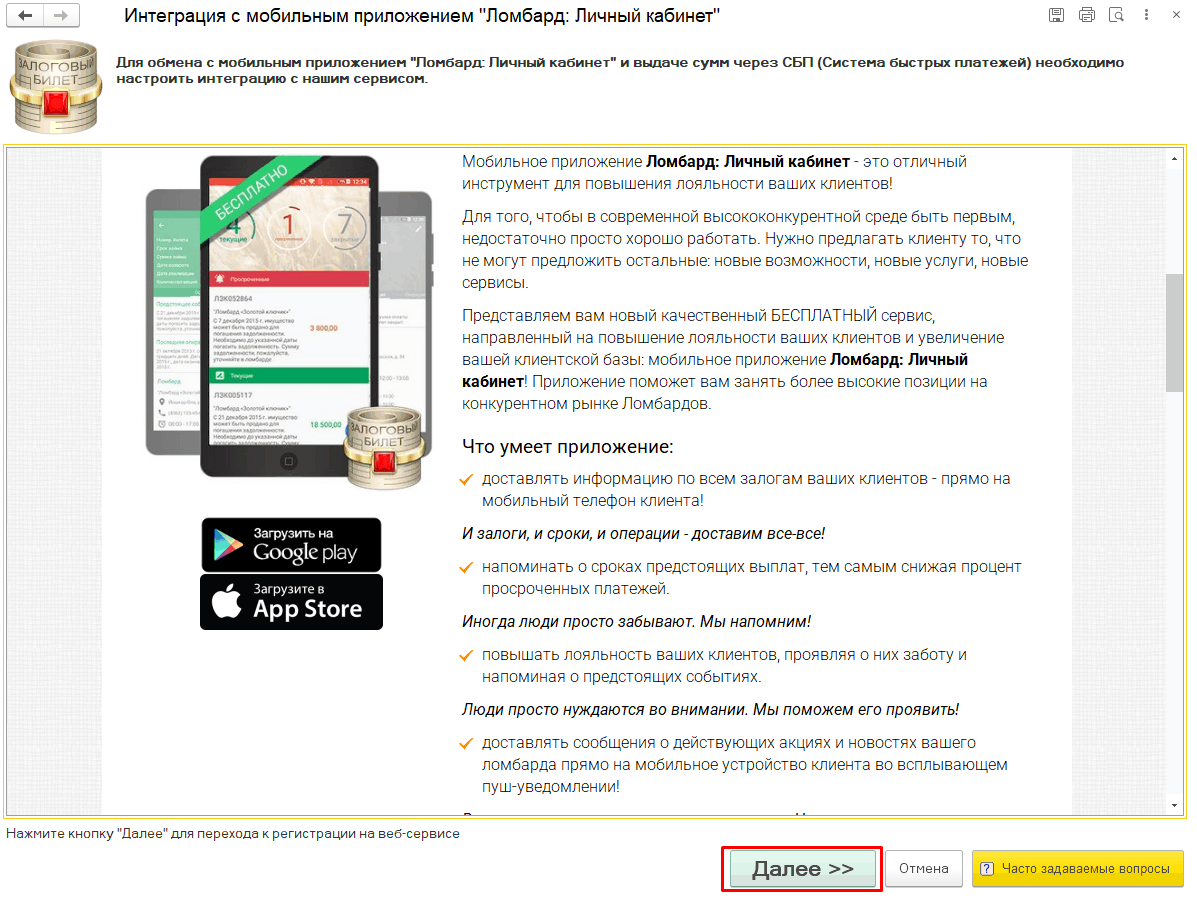
Запустите мастер настройки интеграции и нажмите кнопку «Далее», чтобы перейти к регистрации организации на веб-сервисе:
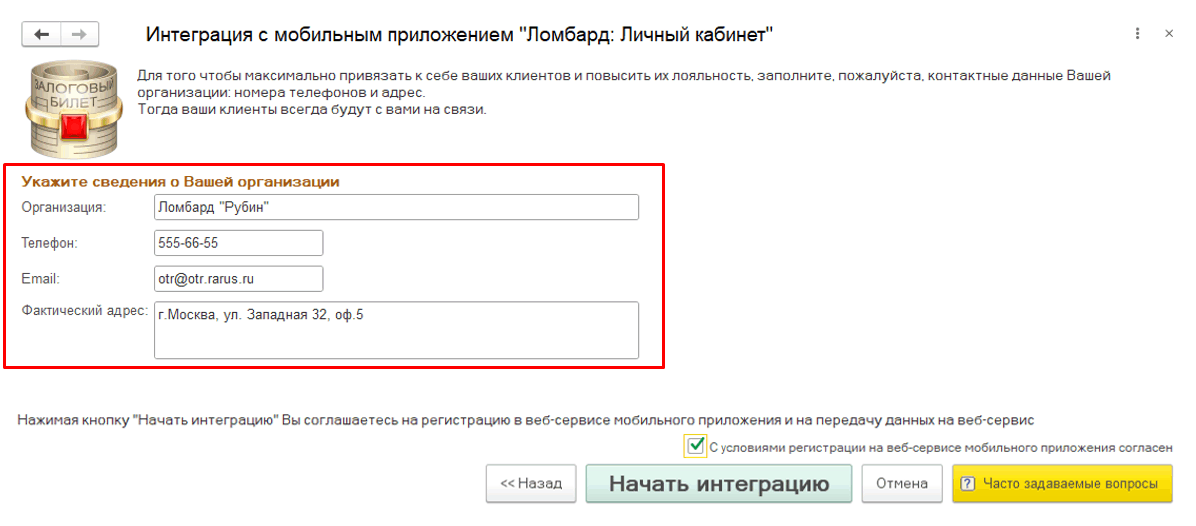
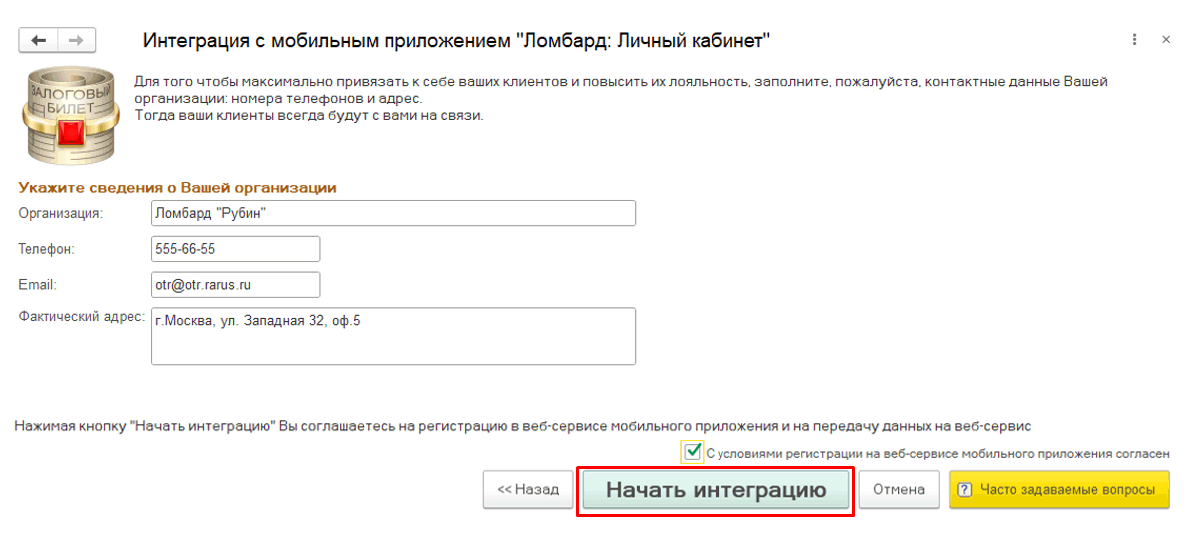
Шаг 1. Укажите сведения об организации
Укажите сведения об организации. Обязательным для заполнения является поле «Организация»:
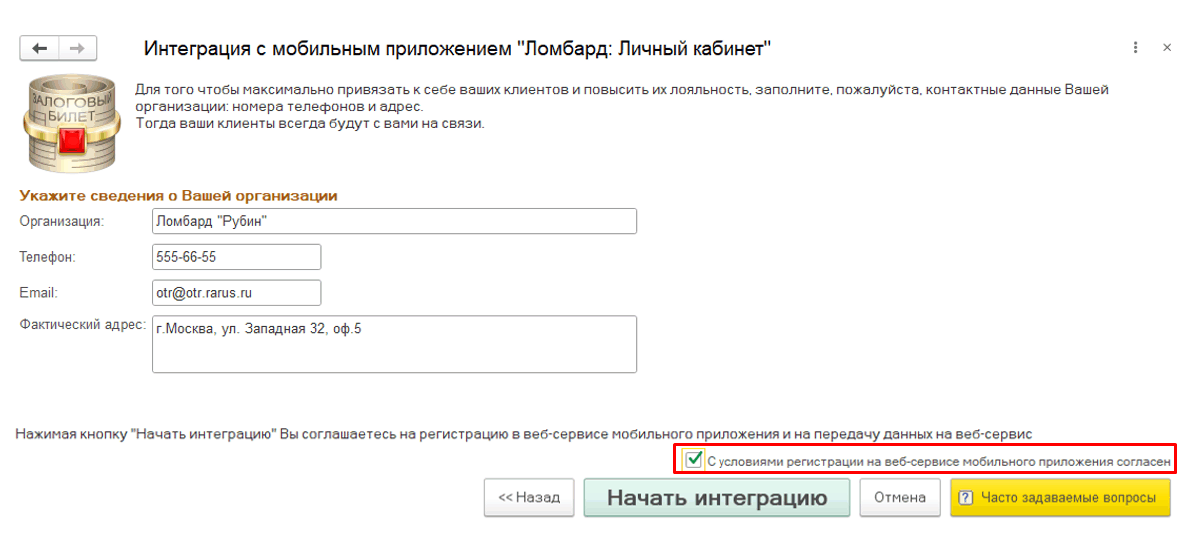
Шаг 2. Подтвердите условия регистрации
Установите флаг «С условиями регистрации на веб-сервисе мобильного приложения согласен»:
Шаг 3. Зарегистрируйте организацию
Нажмите кнопку «Начать интеграцию»:
После успешной регистрации программа выведет соответствующее сообщение:
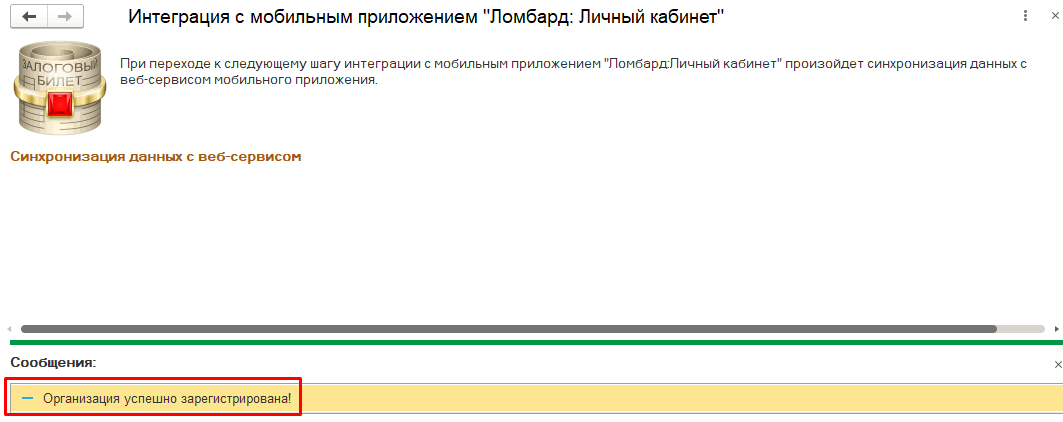
В результате организация зарегистрирована на веб-сервисе и можно перейти к первичной синхронизации данных.
Синхронизация данных и настройка автоматического обмена
Шаг 1. Выполните первичную синхронизацию
-
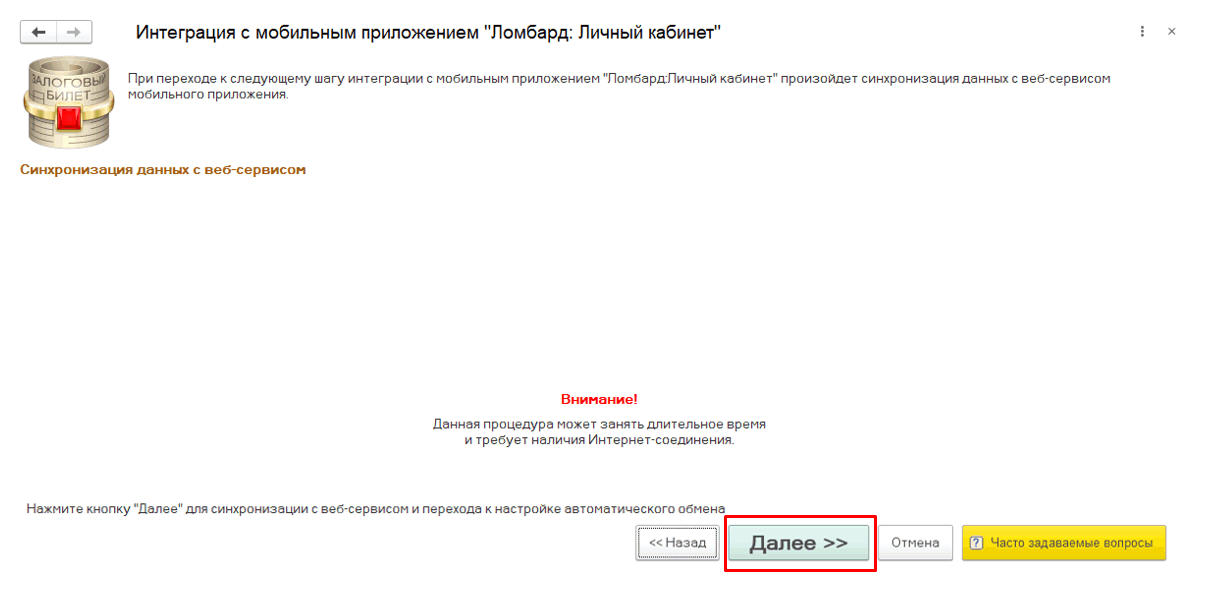
После регистрации нажмите кнопку «Далее», чтобы запустить синхронизацию данных с веб-сервисом:
-
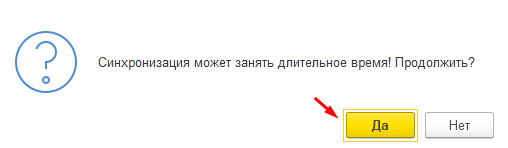
Подтвердите запуск синхронизации, нажав кнопку «Да»:
-
Дождитесь сообщения о завершении синхронизации:

Шаг 2. Настройте расписание обмена
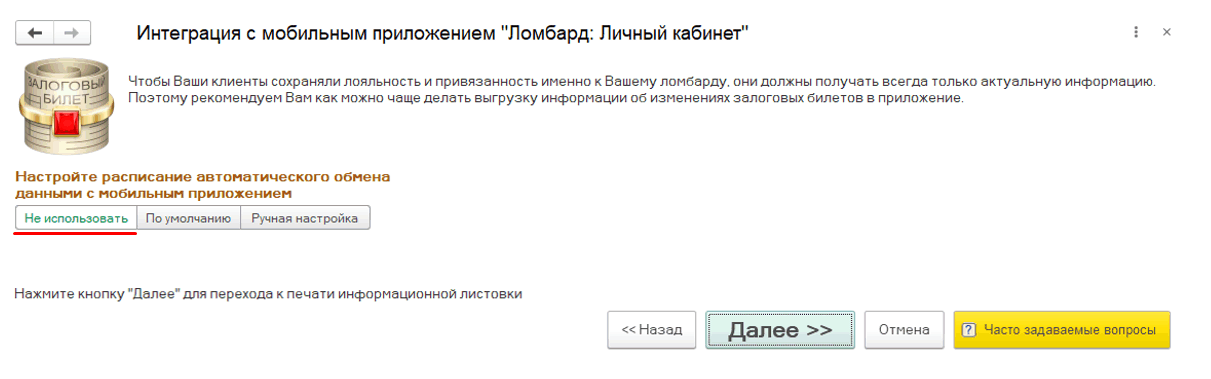
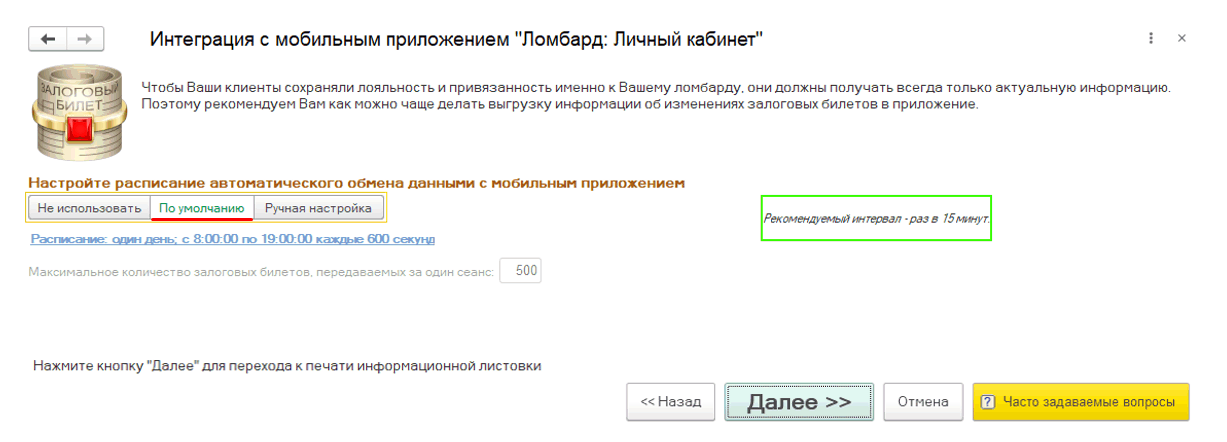
Выберите вариант автоматического обмена данными с мобильным приложением:
-
«Не использовать» — автоматический обмен выполняться не будет:
-
«По умолчанию» — обмен выполняется по предустановленному расписанию: с 8:00 до 19:00 каждые 600 секунд;
-
«Ручная настройка» — позволяет задать собственное расписание и параметры обмена.
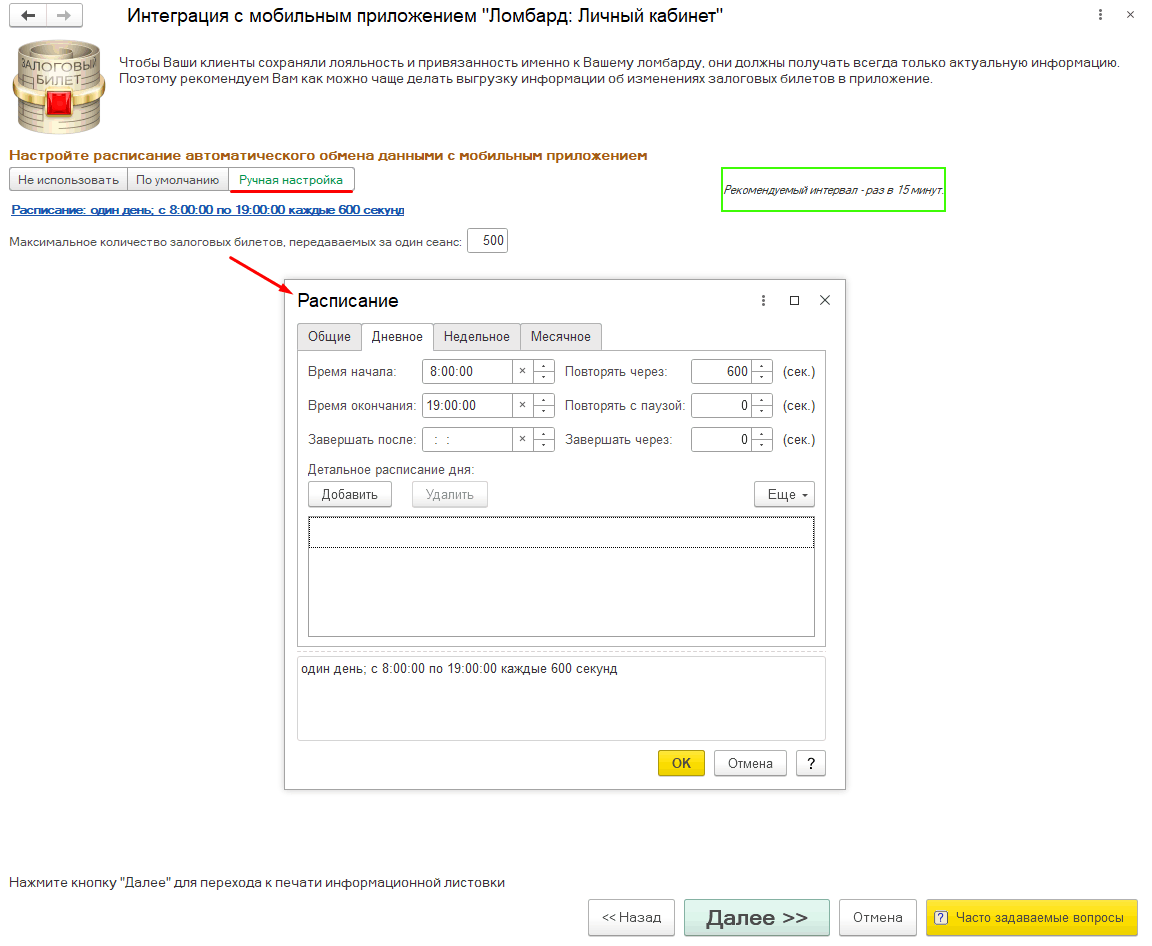
После настройки расписания обмена нажмите «Далее».
Примечание:
К настройке расписания обмена при необходимости можно вернуться позже.
В результате выполнена первичная синхронизация и задан режим дальнейшего обмена данными с мобильным приложением.
Информирование клиентов: листовки и залоговый билет
Информационные листовки
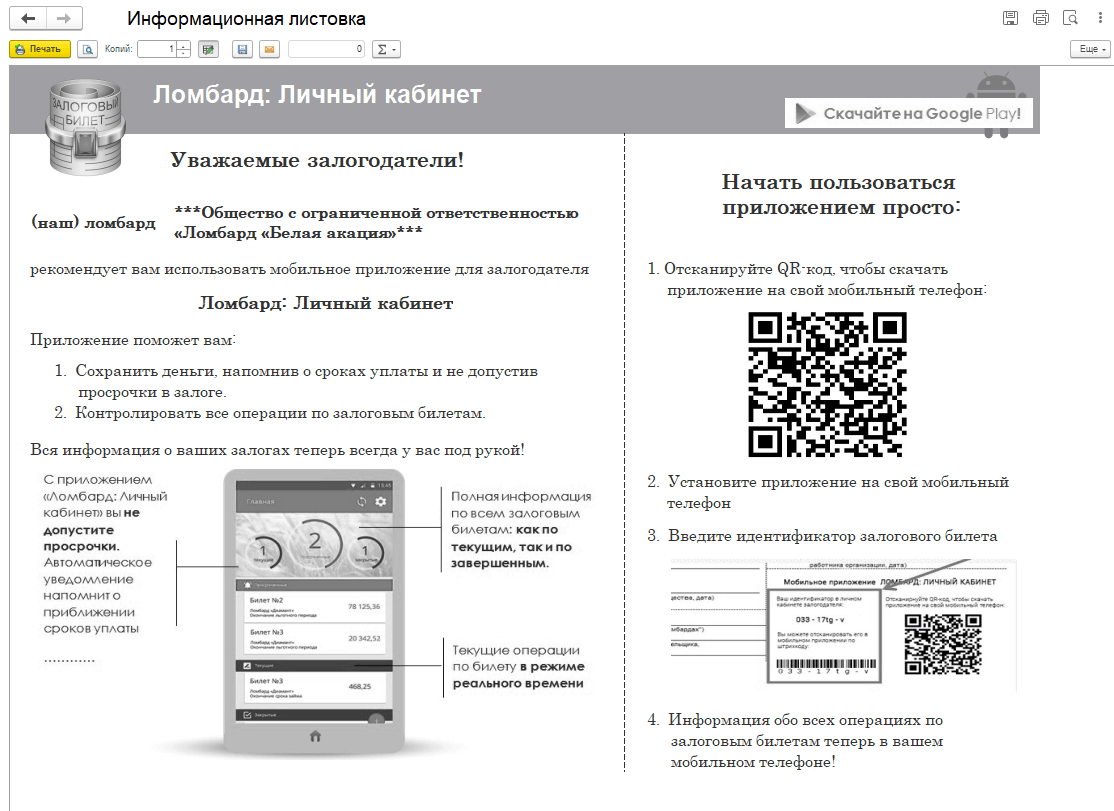
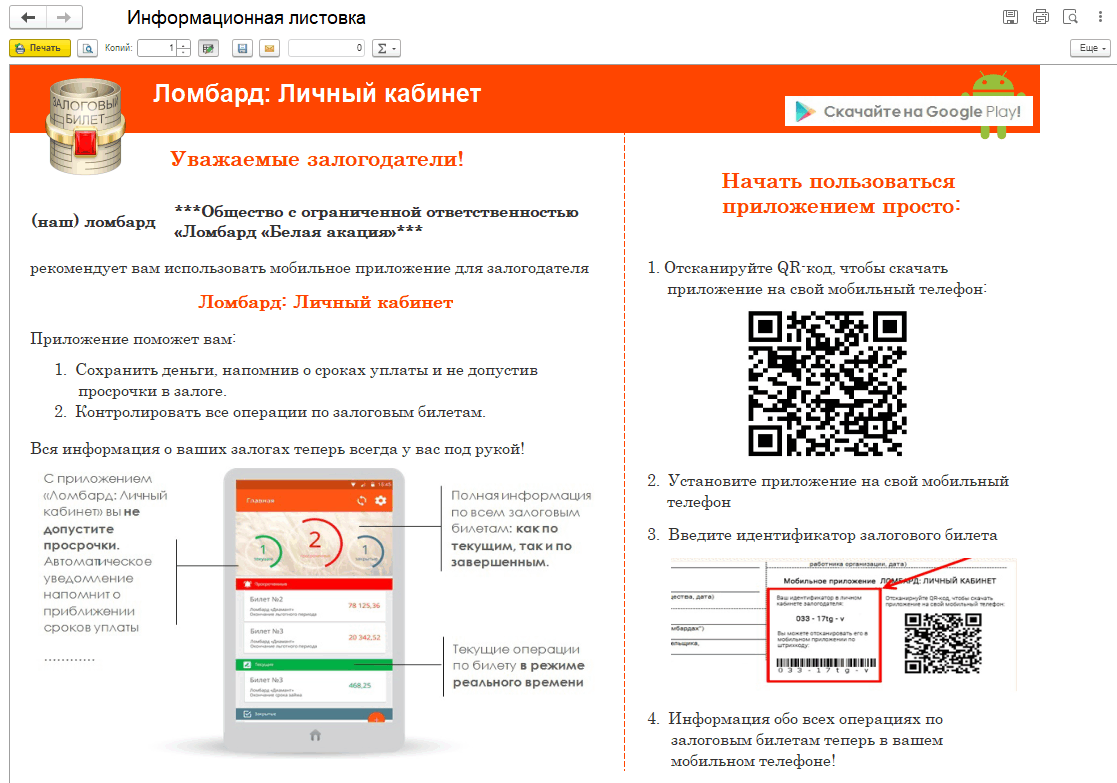
На следующем шаге мастера можно просмотреть, отредактировать и распечатать информационные листовки для клиентов:
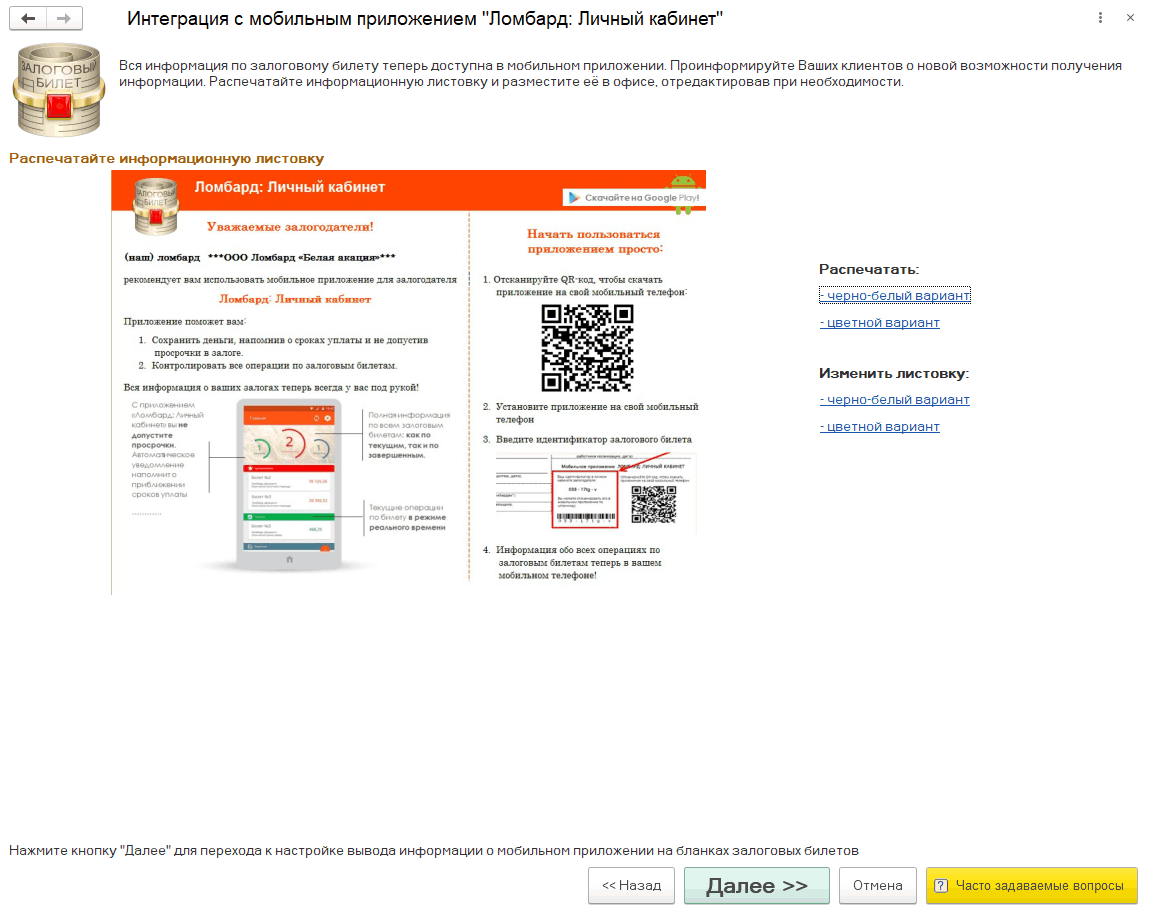
Доступен черно-белый вариант листовки:
А также цветной вариант:
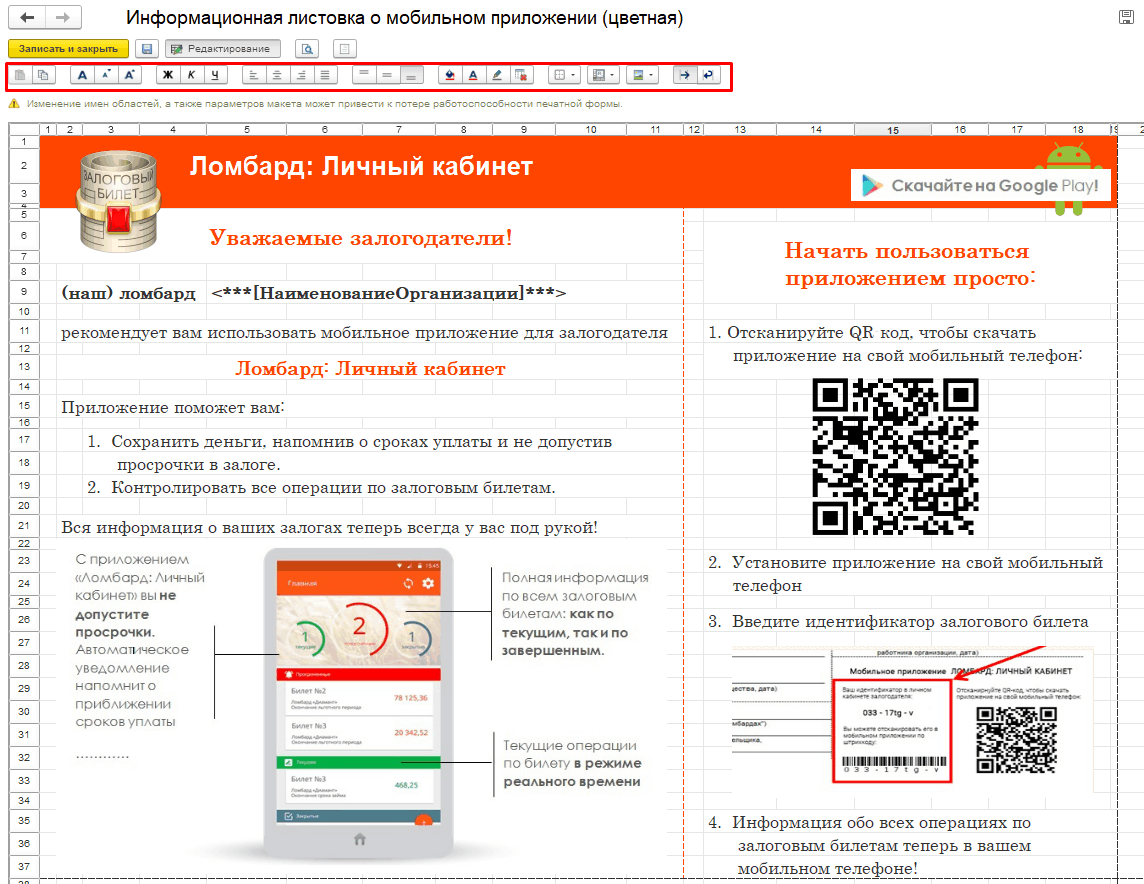
При необходимости содержание и внешний вид листовки можно изменить с помощью панели инструментов:
Информация о мобильном приложении на залоговом билете
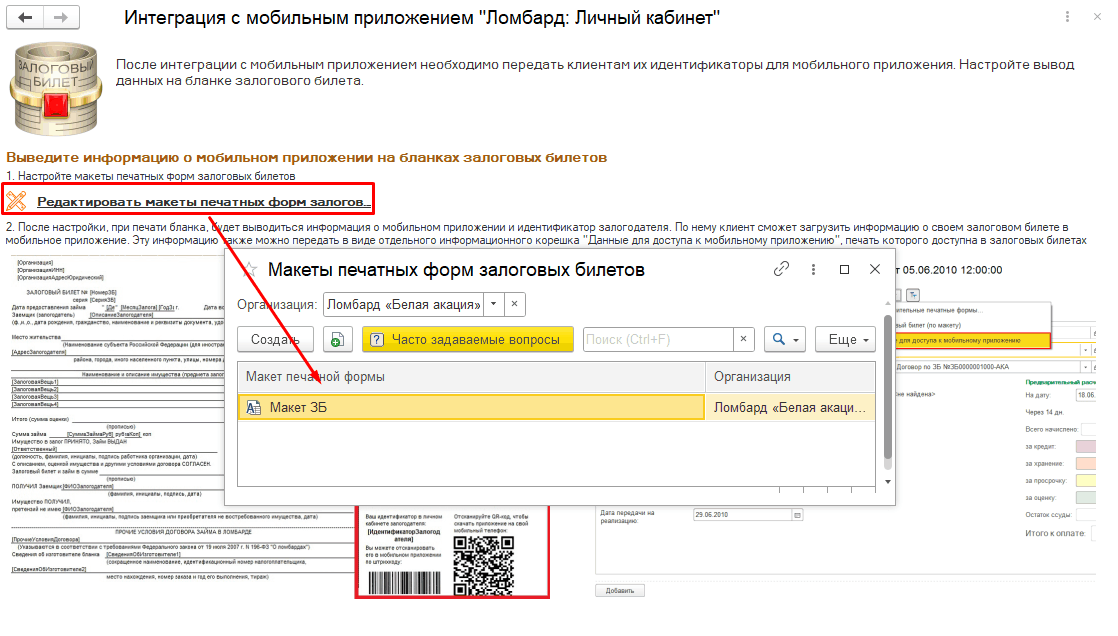
На следующем шаге можно настроить макет залогового билета для выбранной организации. Например, в макет можно добавить QR-код для скачивания приложения из Google Play и идентификатор залогодателя для входа в личный кабинет:
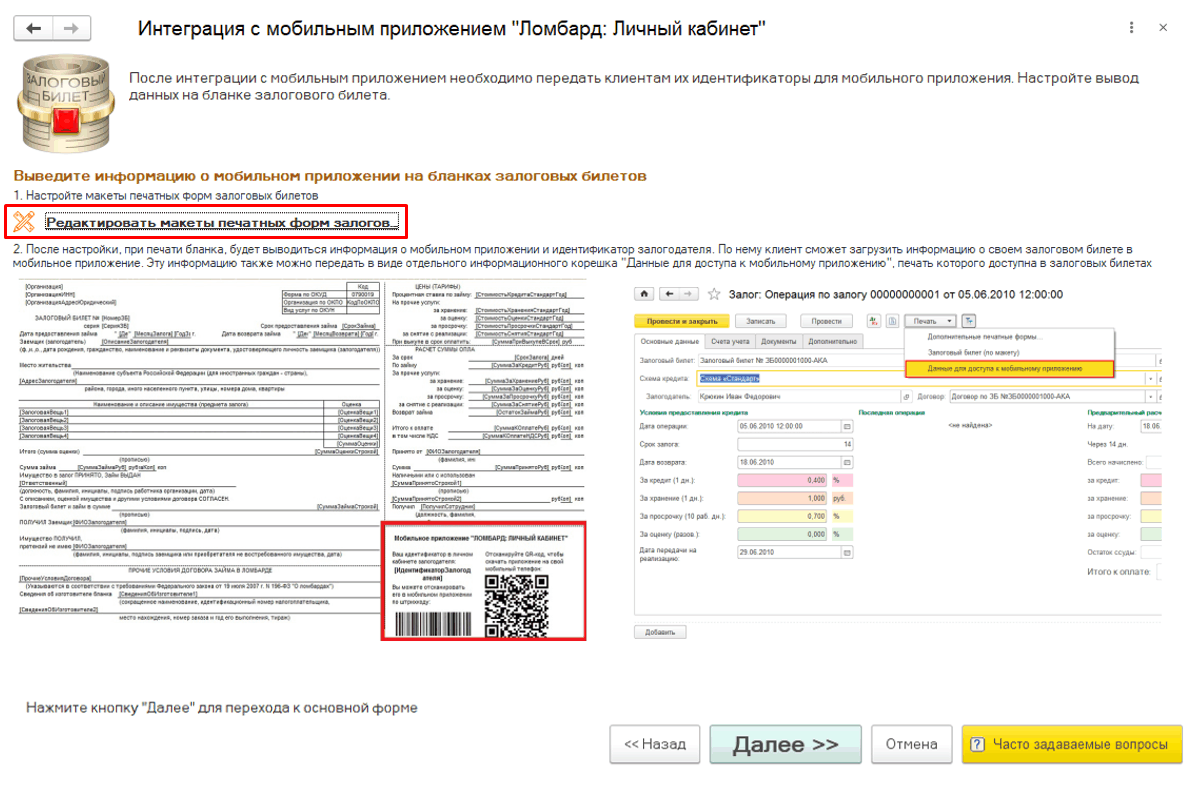
По ссылке «Редактировать макеты печатных форм залогов» откройте список пользовательских макетов и при необходимости добавьте в выбранный макет информацию о мобильном приложении:
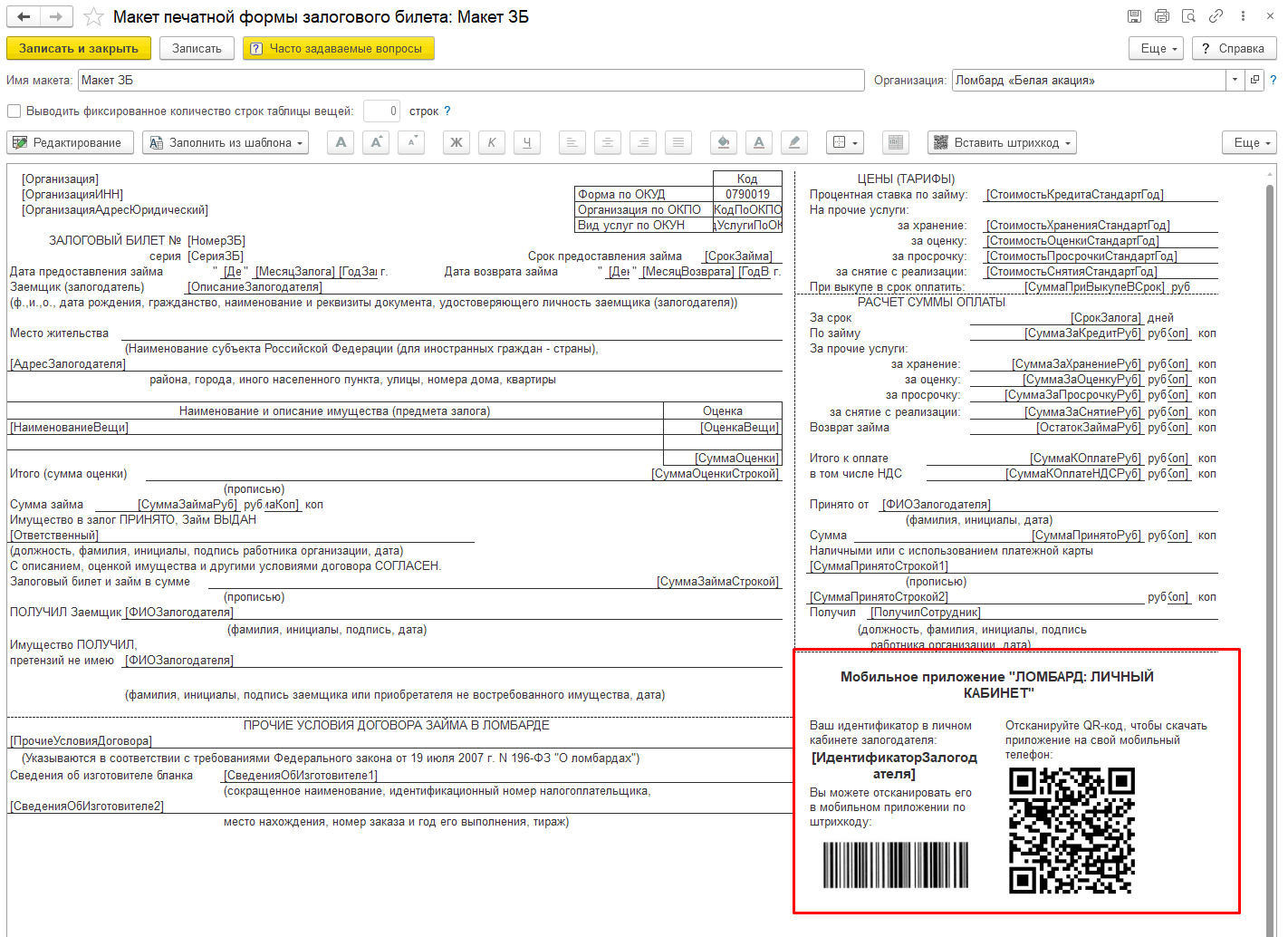
В результате в макете залогового билета можно отредактировать информацию о мобильном приложении:
Примечание:
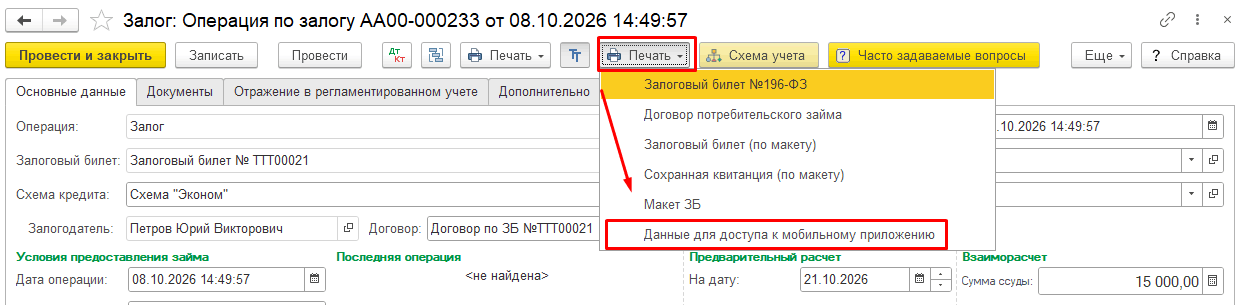
Залогодателю можно выдать отдельную памятку с доступом к мобильному приложению. Для этого в карточке залога или на форме списка операций по залогу нажмите «Печать → Данные для доступа к мобильному приложению»:
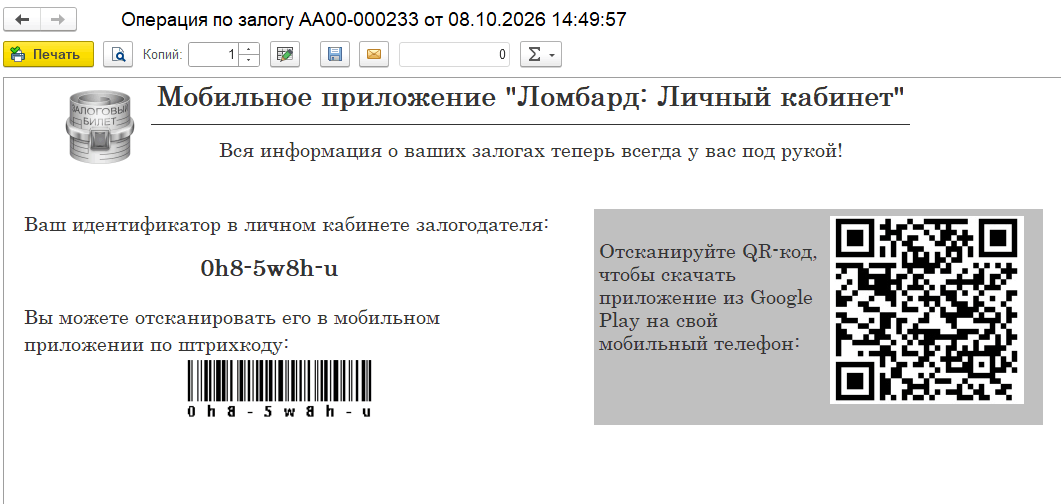
В результате будет сформирована памятка с идентификатором для доступа в приложение, штрихкодом для входа и QR-кодом для скачивания приложения:
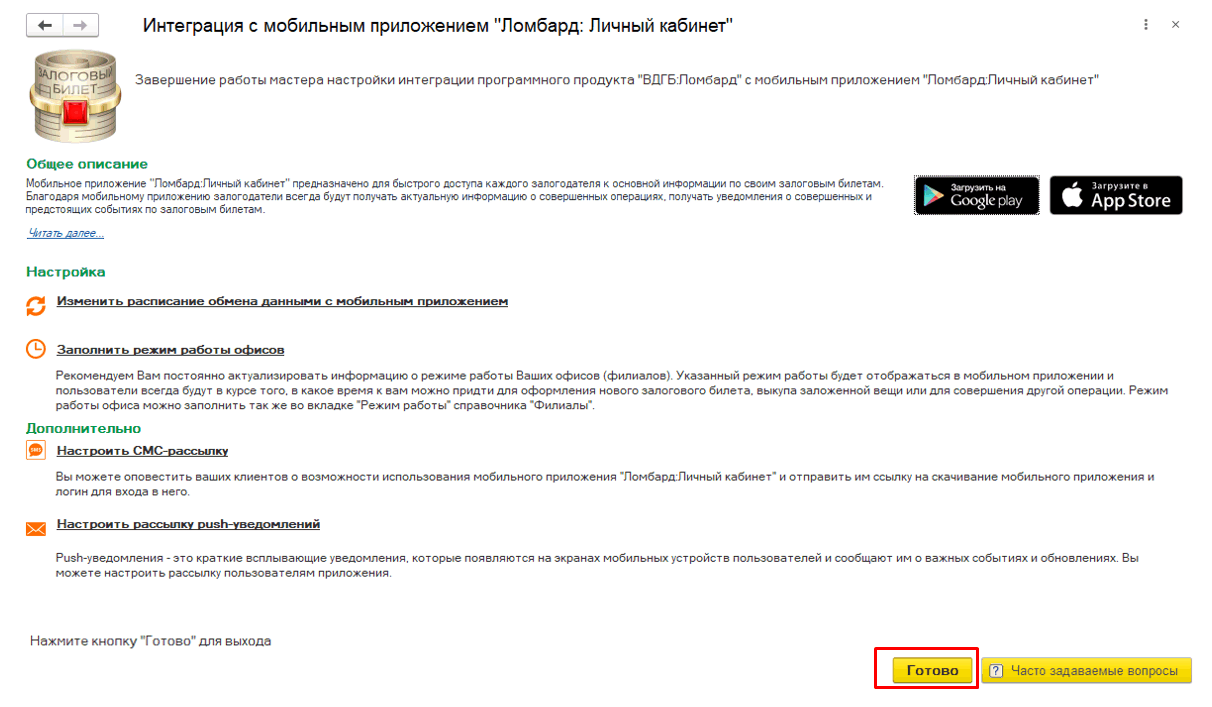
После завершения настройки нажмите кнопку «Готово»:
Дополнительные настройки после завершения интеграции
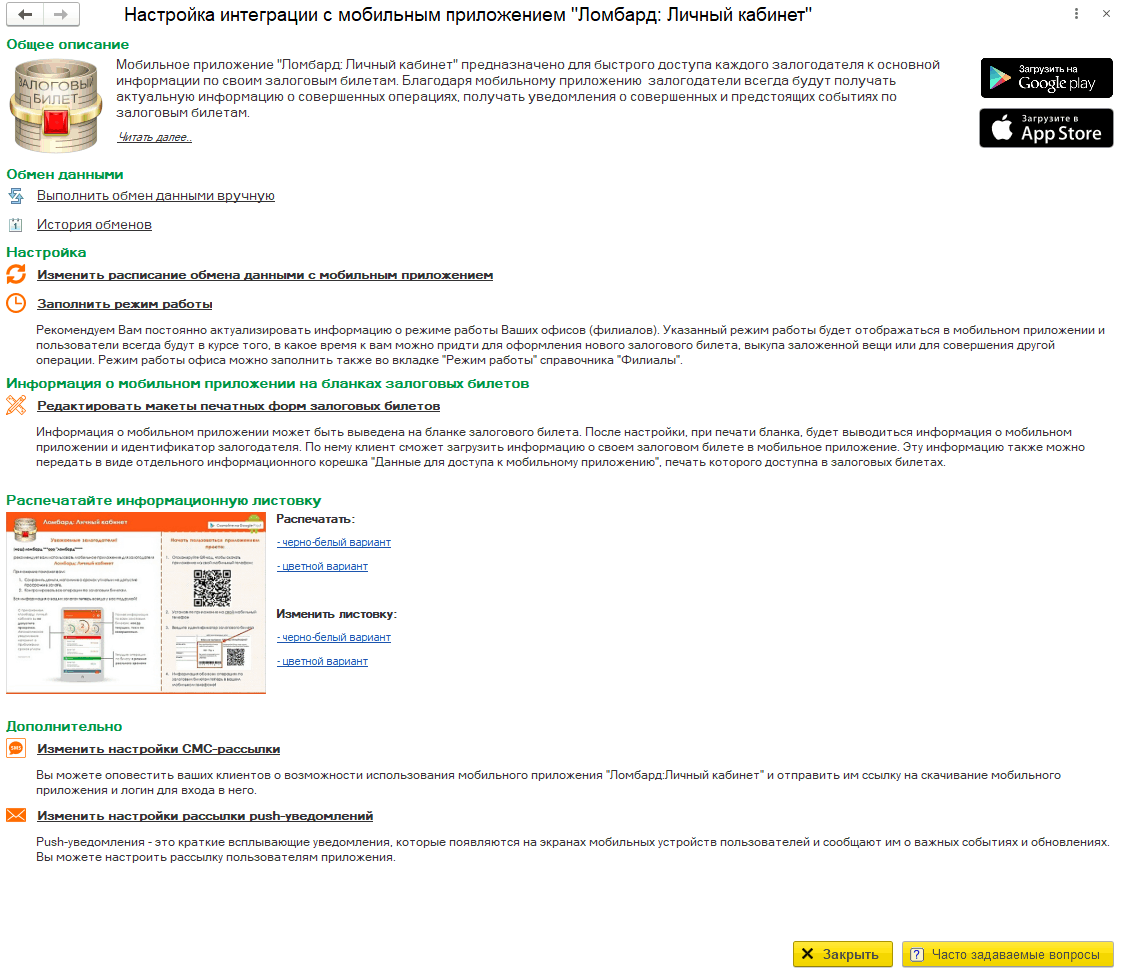
При повторном запуске обработки «Интеграция с мобильным приложением» доступны ранее созданные настройки: изменение расписания обмена, работа с информационными листовками и другие параметры интеграции, а также журнал обмена и возможность выполнить обмен вручную:
Режим работы и контактные данные филиалов
Рекомендуется заполнить режим работы организации по филиалам, а также контактные данные:
-
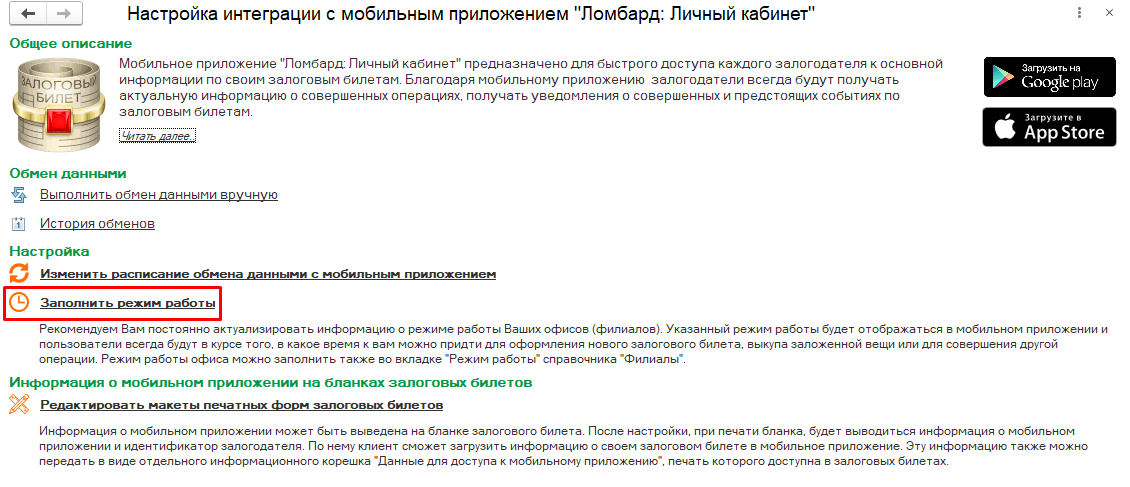
Перейдите по ссылке «Заполнить режим работы»:
-
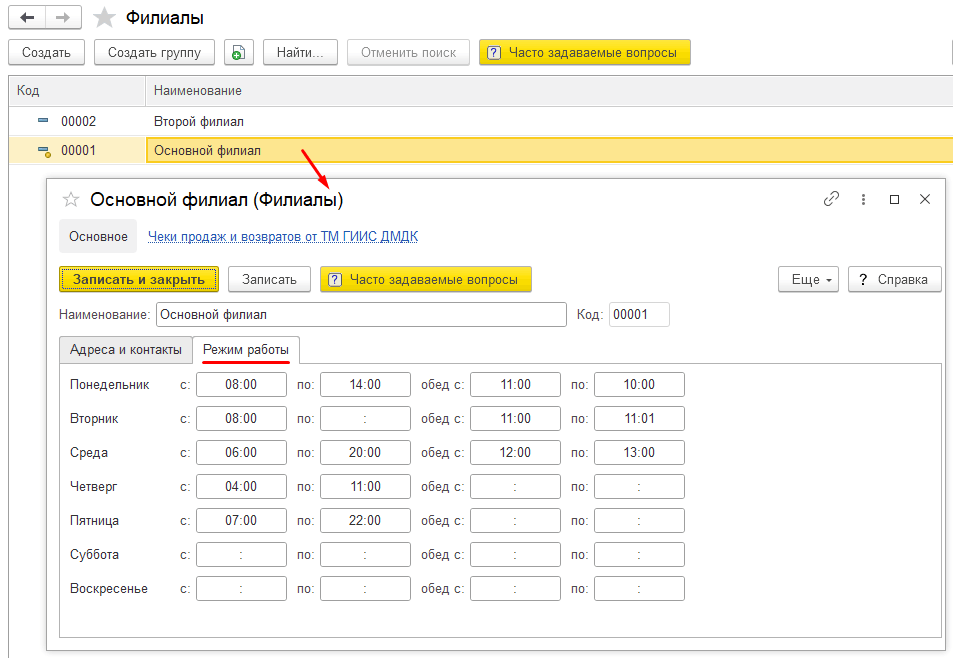
Откроется справочник «Филиалы». Для каждого филиала на вкладке «Режим работы» укажите расписание работы ломбарда:
-
На вкладке «Адреса и контакты» укажите адрес, телефон и адрес сайта каждого филиала:
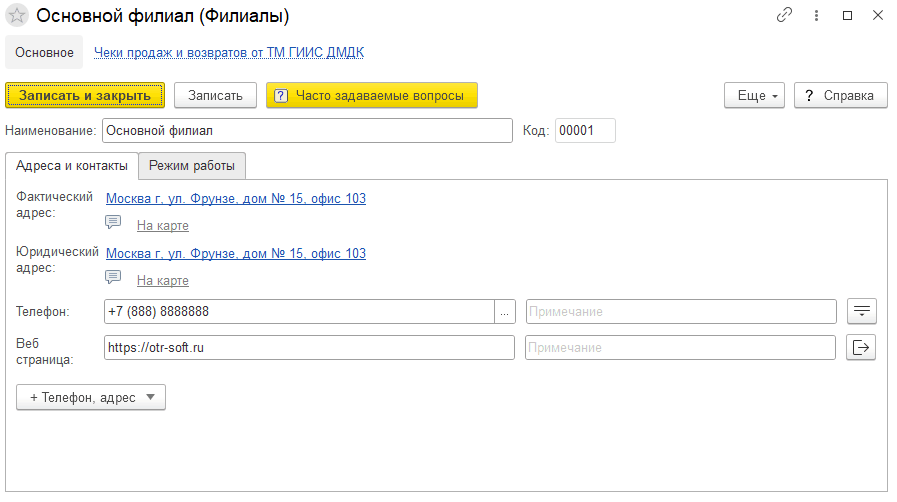
Указанные данные будут отображаться в мобильном приложении.
СМС-рассылка
По ссылке «Изменить настройки СМС-рассылки» можно перейти к настройке СМС-рассылки, оповестить клиентов о мобильном приложении и отправить логин для входа в личный кабинет:

Подробнее о работе с СМС-рассылкой описано в инструкции.
Push-уведомления
По ссылке «Изменить настройки рассылки push-уведомлений» можно настроить рассылку: указать заголовок, текст сообщения, дату начала и дату окончания рассылки:
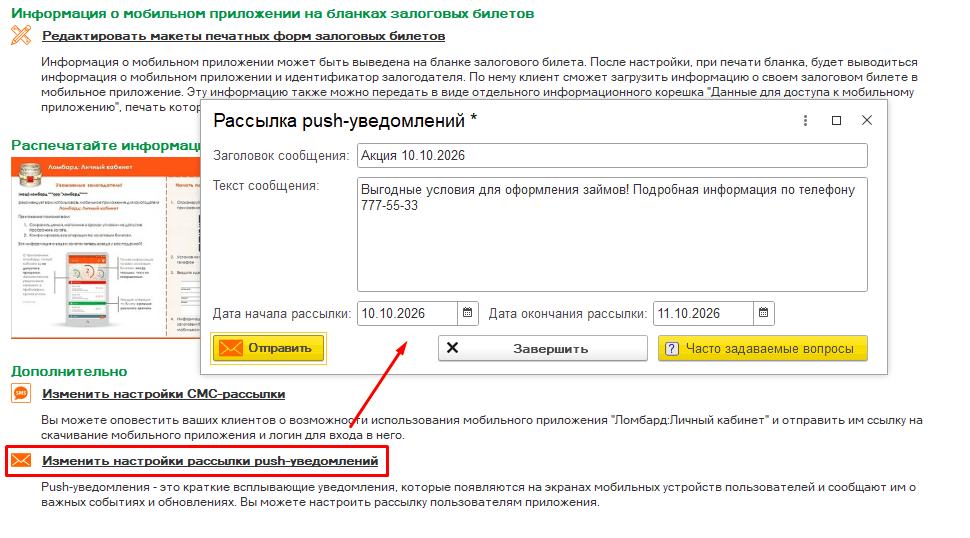
Push-уведомления можно использовать, например, для информирования клиентов об акциях или изменении режима работы ломбарда.
Ручной запуск обмена данными
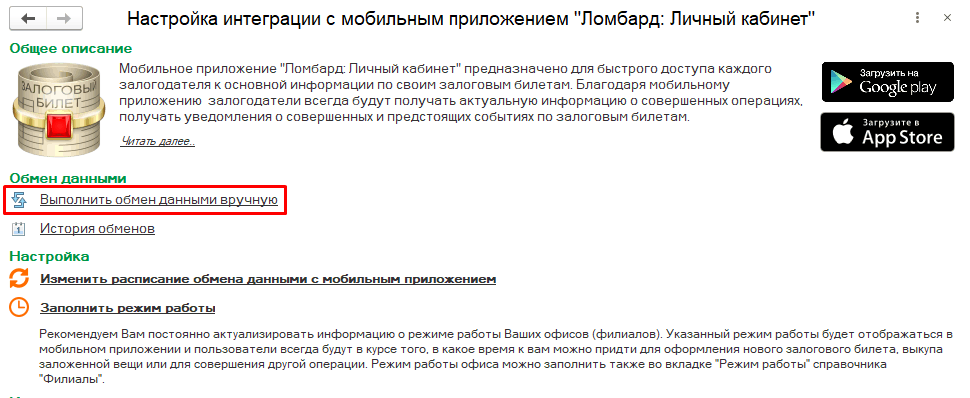
По ссылке «Выполнить обмен данными вручную» можно запустить обмен с приложением, не дожидаясь выполнения автоматического обмена. Например, при необходимости выгрузить информацию о новом залоге или загрузке оплат:
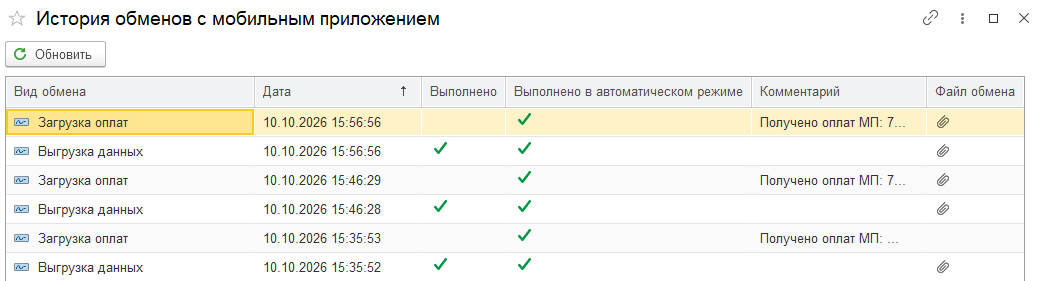
Журнал обмена
По ссылке «История обменов» можно открыть журнал обмена данными с приложением:
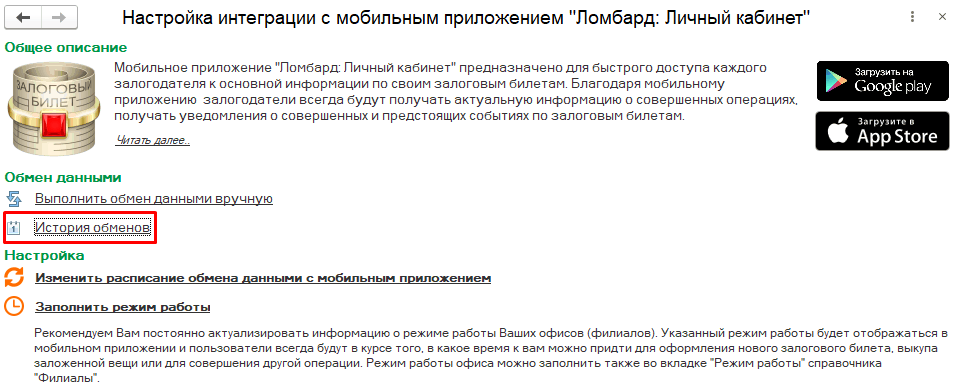
Здесь хранится история всех выполненных обменов, как выполнялся обмен (автоматически или вручную), информация об ошибках при обмене. Также можно сохранить файл обмена для анализа и проверки данных:
После завершения настройки интеграции и информирования клиентов можно настроить прием оплат по залоговым билетам через мобильное приложение.
Настройка приема оплат из мобильного приложения
Залогодатели могут выполнять оплату по действующим залоговым билетам через приложение.
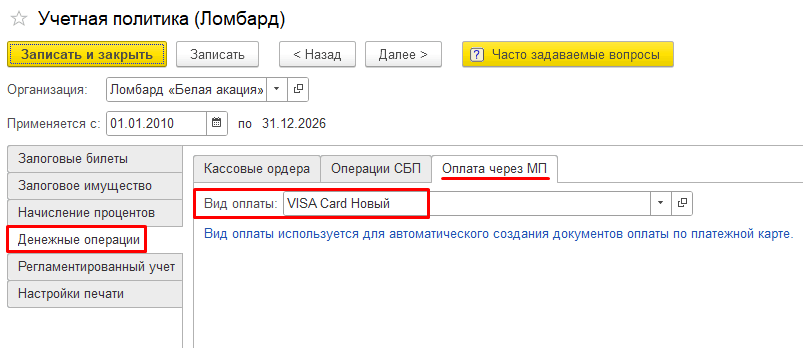
Чтобы загруженные оплаты автоматически отражались в 1С, необходимо указать вид оплаты, который программа будет использовать при создании документов. Для этого:
-
Откройте Учетную политику по Ломбарду (меню «Главное → Настройки по Ломбарду → Учетная политика»)
-
Перейдите на вкладку «Денежные операции → Оплата через МП»
-
В поле «Вид оплаты» выберите вид оплаты:
Способ оплаты должен быть «Платежная карта»:
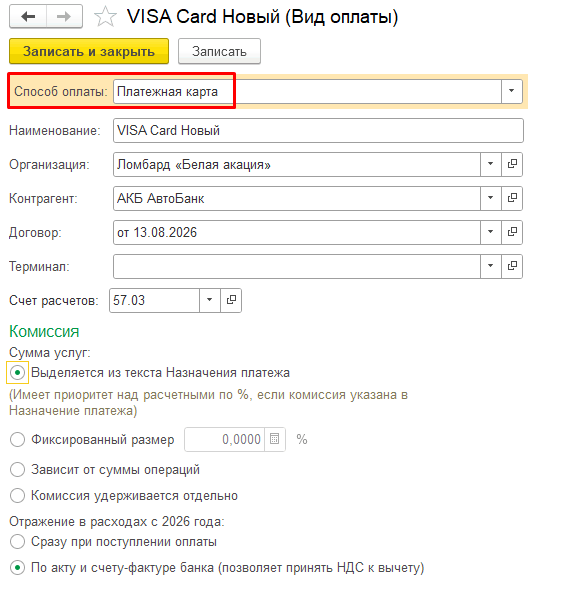
Выбранный вид оплаты будет автоматически подставляться в документы, создаваемые при загрузке платежей из «Ломбард: Личный кабинет».
После выполнения оплаты в мобильном приложении и последующего обмена в 1С автоматически создаются соответствующая операция по залогу и документ «Операция по платежной карте». Подробнее порядок обмена оплатами описан в инструкции.
Как пользователям авторизоваться в приложении
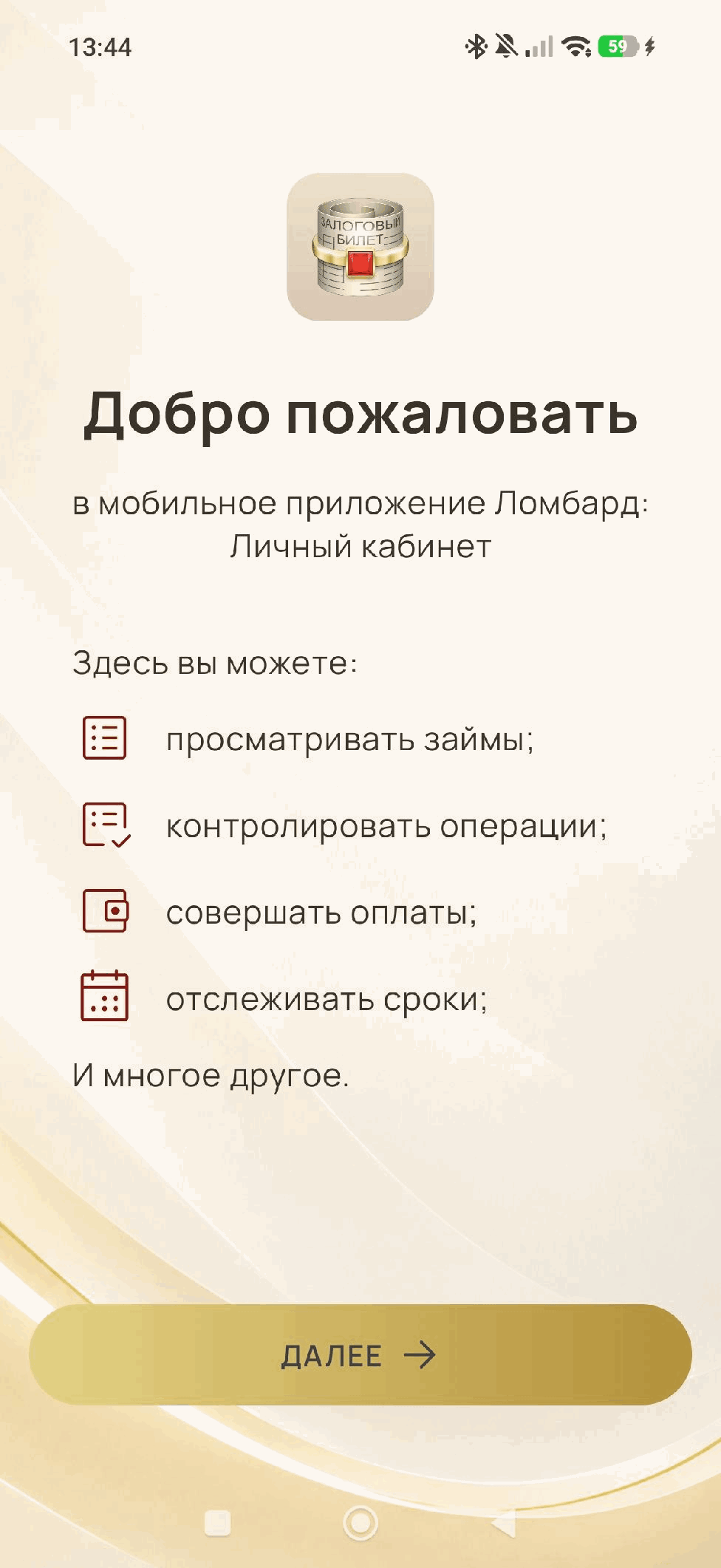
После скачивания приложения пользователю нужно авторизоваться в приложении. Для этого нужно:
-
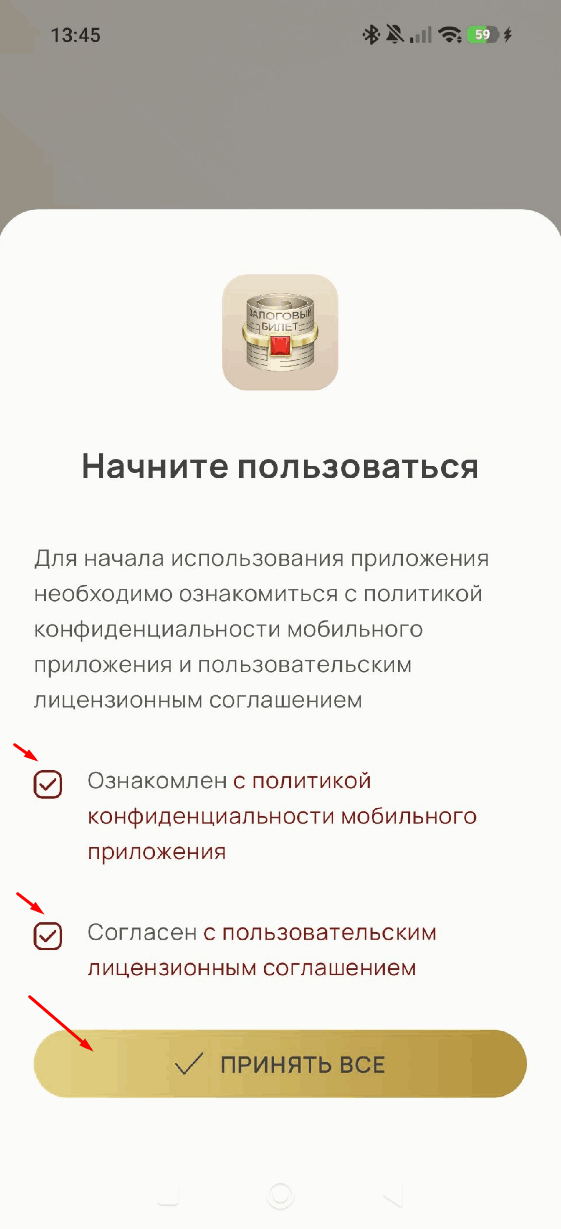
Принять пользовательское соглашение и ознакомиться с политикой конфиденциальности мобильного приложения:
-
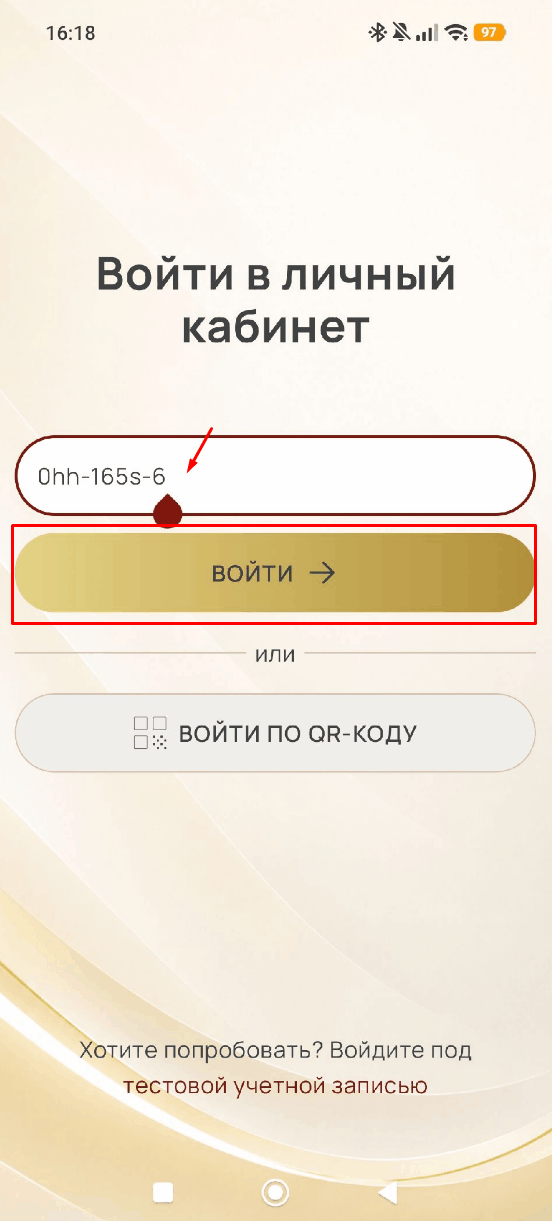
Ввести идентификатор билета и нажать «Войти»:
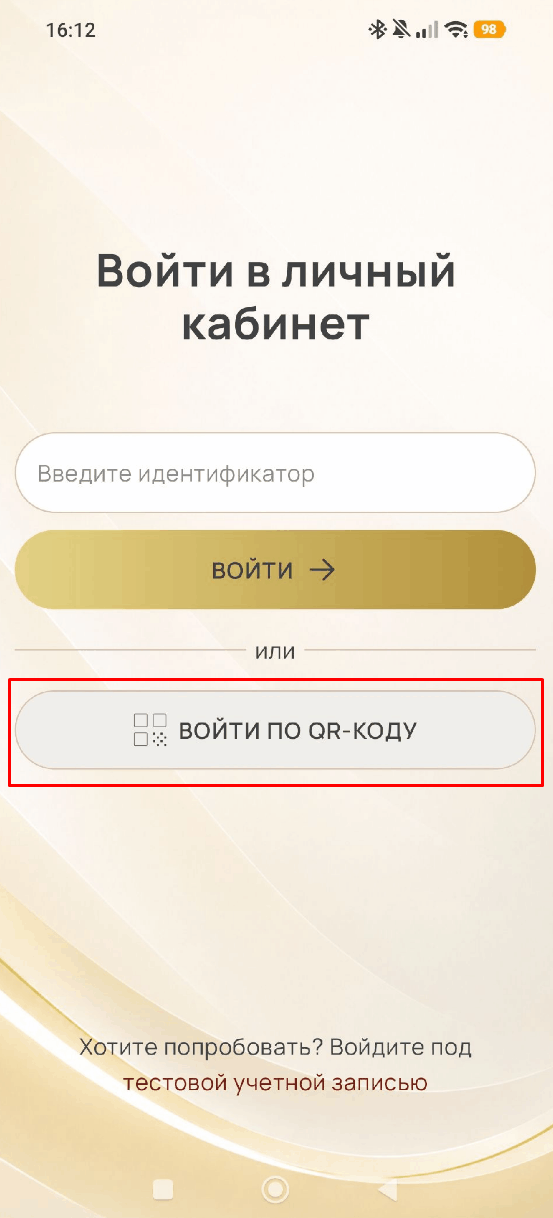
Или отсканировать штрих-код, доступный в залоговом билете или памятке доступа:
После этого пользователю станет доступна информация о его залоговых билетах.
Проверка результата
После завершения настройки проверьте, что организация успешно зарегистрирована, первичная синхронизация завершена, для автоматического обмена выбрано нужное расписание, а также при необходимости настроены информационные материалы, режим работы филиалов, СМС-рассылка и push-уведомления. Если планируется прием оплат через мобильное приложение, в учетной политике указан вид оплаты для загрузки платежей.
В результате программа «1С-Рарус: Ломбард ЕПС 4» настроена для обмена данными с мобильным приложением «Ломбард: Личный кабинет», а организация может поддерживать актуальность данных в приложении и использовать предусмотренные в программе способы информирования клиентов.