- Главная
- База Знаний
- 1С-Рарус: Ломбард
- Редакция 3
- Обновления
- Обновление информационной базы через «updsetup»
-
Редакция ЕПС 4
-
ГИИС ДМДК
-
Обзоры изменений в релизах
-
Обновления
-
Система лицензирования
-
Мобильные приложения
-
Видео о программе
-
Настройки системы
-
Работа с залоговыми билетами
-
Резервы
-
Отчетность в ЦБ
-
Продажа залогового имущества
-
-
Редакция 4.0
-
ГИИС ДМДК
-
Скачать руководство пользователя
-
Онлайн-кассы для ломбардов
-
Видео о программе
-
Обновления
-
Система лицензирования конфигураций
-
Настройки системы
-
Работа с залоговыми билетами
-
Отчетность в ЦБ
-
Отчетность в Росфинмониторинг
-
Залоговое имущество
-
Рассылка СМС
-
Технические вопросы
-
-
Редакция 3
-
Скачать руководство пользователя
-
Обновления
-
Система лицензирования конфигурации
-
Вопросы по работе с программой
-
Обработки переноса данных
-
Перенос в редакцию 3.3 из редакции 2.0
-
Мобильные приложения
-
Свернуть все меню
Обновление информационной базы через «updsetup»

ВАЖНО: перед обновлением обязательно нужно сделать копию базы, инструкция.
Для того чтобы обновить информационную базу «ВДГБ: Ломбард 3» ПРОФ-версии с помощью файла «1Cv8.cfu», выполним следующие действия:
- Зайдем на сайт обновлений online.1c.ru:

- Нажмем на кнопку «Вход»:

- В открывшемся окне введем логин и пароль и нажмем кнопку «Войти»:
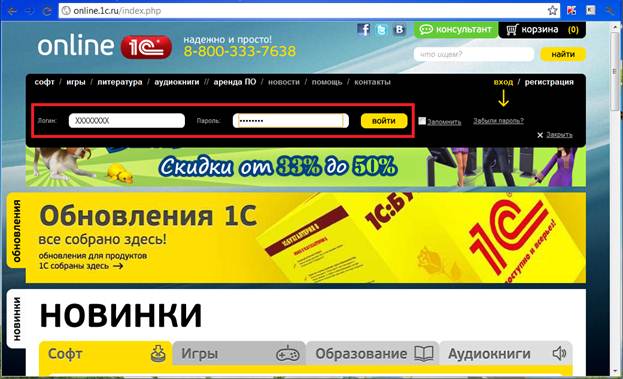
- Нажмем на закладку «Обновления 1С»:

- В списке разделов найдем «ВДГБ: Ломбард» и зайдем в этот раздел:
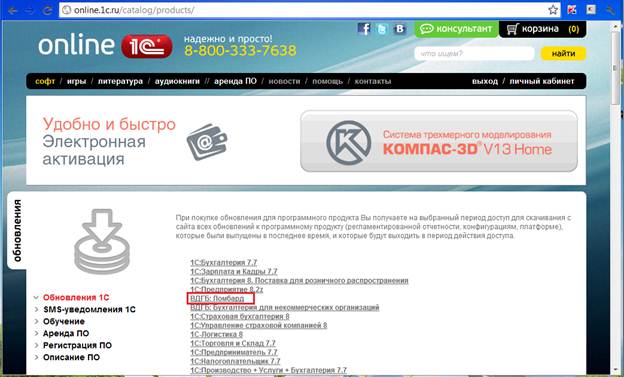
- В следующем окне нажмем на ссылку «1С: предприятие 8. ВДГБ: Ломбард »:
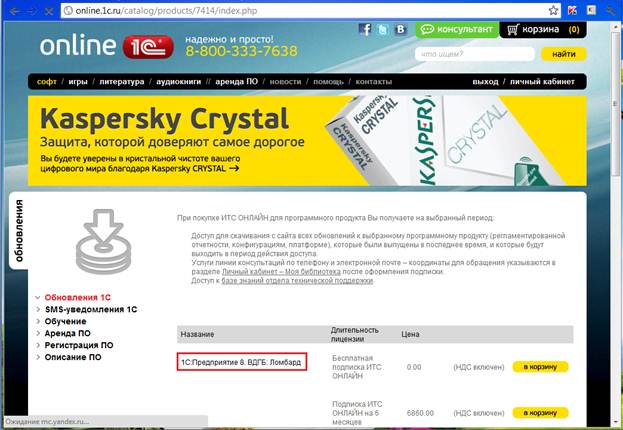
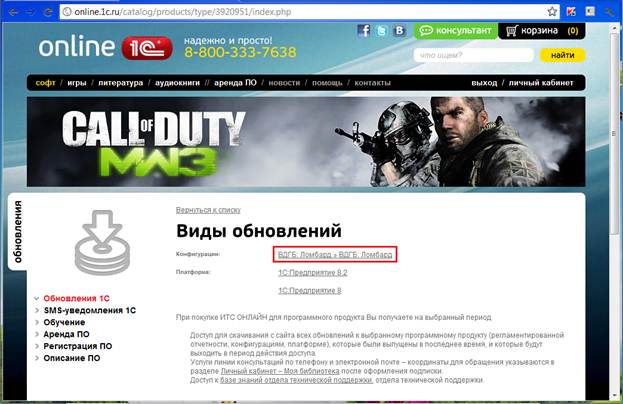
- На страничке «Виды обновлений» нажмем на ссылку «ВДГБ: Ломбард » ВДГБ: Ломбард»:
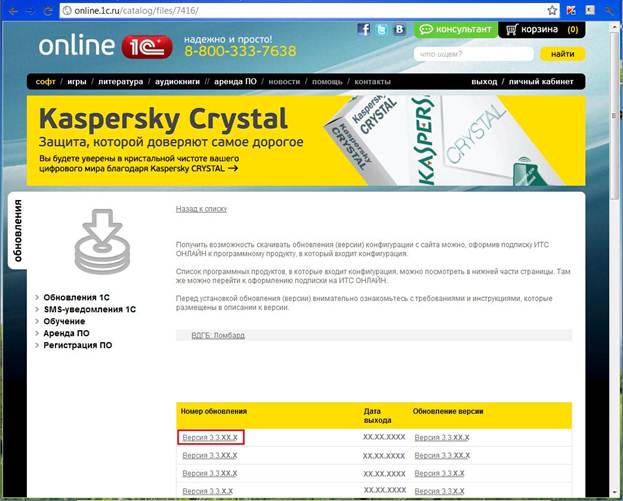
- Откроется таблица релизов. Найдем необходимый нам релиз и нажмем на него:
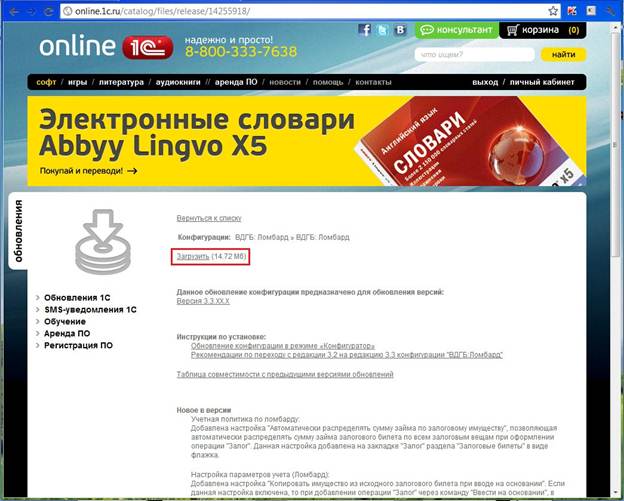
- На следующей странице можно ознакомиться с изменениями в новой версии и порядком обновления. Перейдем по ссылке «Загрузить». Тем самым сохраним дистрибутив обновления на свой компьютер:
- После этого на нашем компьютере создастся новый файл с наименованием «updsetup.exe»:

- Распакуем файл, в распакованном архиве будут находиться файлы:
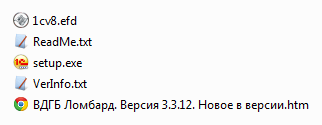
- Запустим файл «setup.exe». При этом откроется окно установки конфигурации:

- Нажмем кнопку «Далее»
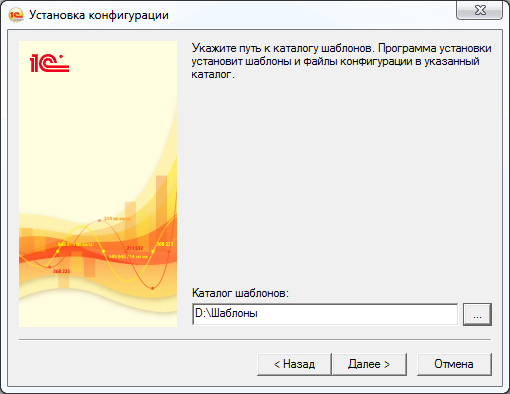
- В следующем окне укажем путь, где будет лежать шаблон обновления, и нажмем кнопку «Далее»:
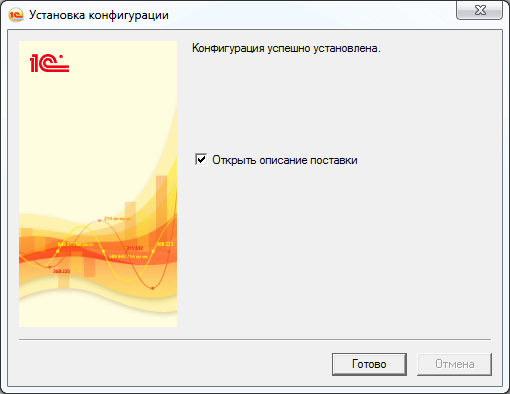
- Дождемся завершения установки шаблона обновления и нажмем кнопку «Готово»:
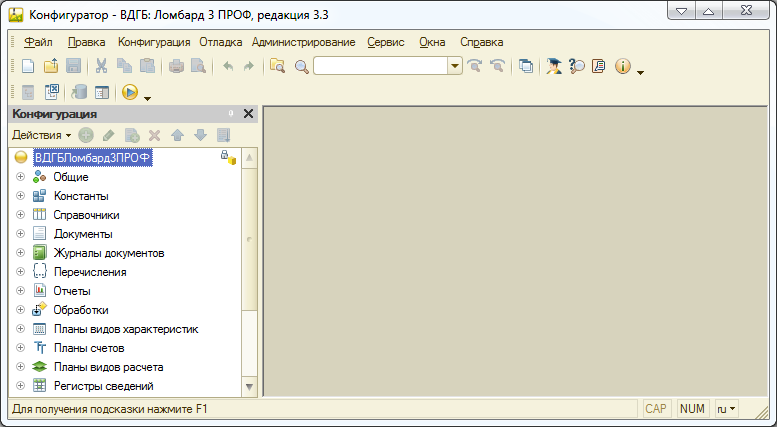
- Запустим базу в режиме «Конфигуратор»:

- Откроем конфигурацию с помощью пункта меню «Конфигурация – Открыть конфигурацию»:
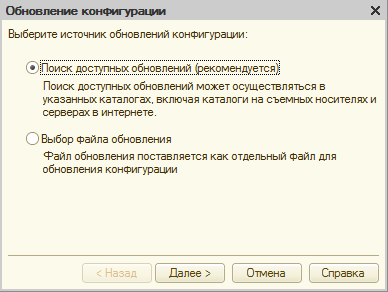
- Выполним пункт меню «Конфигурация – Поддержка – Обновить конфигурацию».
- В открывшемся окне выберем «Поиск доступных обновлений» и нажмем на кнопку «Далее»:
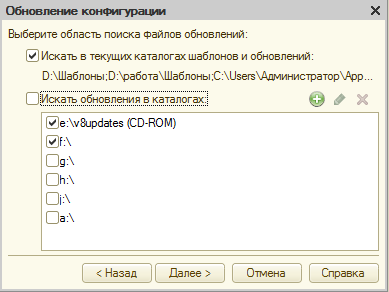
- Оставим флажок «Искать в текущих каталогах шаблонов и обновлений» и нажмем на кнопку «Далее»:
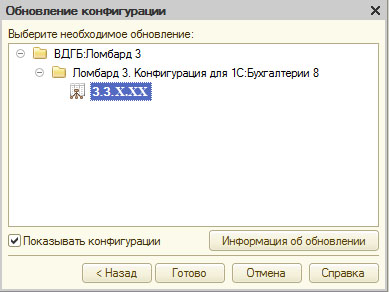
- Появится список всех доступных обновлений, нажмем левой кнопкой мыши на необходимое обновление, после чего кнопка «Готово» станет активной и нажмем «Готово»:
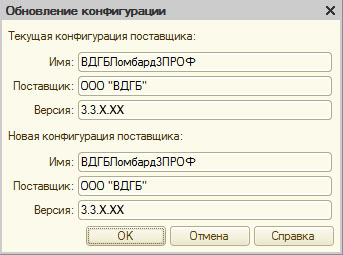
- Откроется таблица с кратким описанием текущей и будущей конфигурации. Нажмем на кнопку «ОК»:
- После этого начнется само обновление:

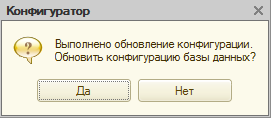
- В ходе выполнения обновления появится сообщение с вопросом «Обновить конфигурацию базы данных?», нажмем кнопку «Да»:
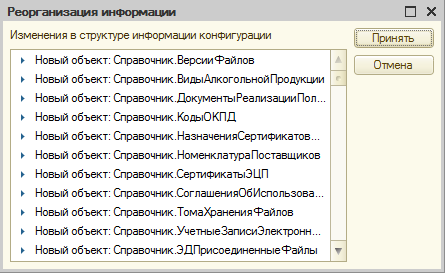
- В следующем окне «Реорганизация информации» нажмем кнопку «Принять»:
- Дождемся окончания процесса обновления.
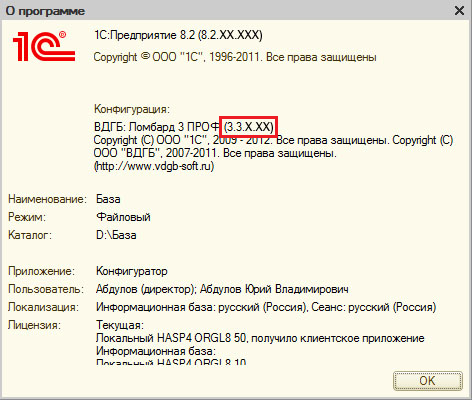
- Выполним пункт меню «Справка – О программе» и убедимся, что в этом окне выводится именно тот релиз, на который мы обновлялись: