Оплата займа через мобильное приложение «Ломбард: Личный кабинет»

Оплата займа через мобильное приложение «Ломбард: Личный кабинет»
В мобильном приложении Ломбард: Личный кабинет залогодатель может просматривать информацию по действующим залоговым билетам и выполнять оплату: погасить начисленные проценты, частично погасить сумму займа, полностью выкупить залог или продлить его. После выполнения оплаты сведения передаются в 1С-Рарус: Ломбард ЕПС 4. При загрузке программа автоматически формирует документы, соответствующие выполненной клиентом операции.
В инструкции рассмотрим настройку приема оплат, передачу залогового билета в приложение, выполнение оплаты клиентом и загрузку платежа в 1С.
Настройка приема оплат из мобильного приложения
Передача залогового билета в мобильное приложение
Оплата залога в мобильном приложении
Настройка приема оплат из мобильного приложения
Перед началом работы должна быть настроена интеграция с мобильным приложением «Ломбард: Личный кабинет», включая регистрацию организации, первичную синхронизацию и расписание обмена. Порядок настройки рассмотрен в инструкции.
Дополнительно для приема оплат необходимо указать вид оплаты, который программа будет использовать при автоматическом создании документов. Для этого:
-
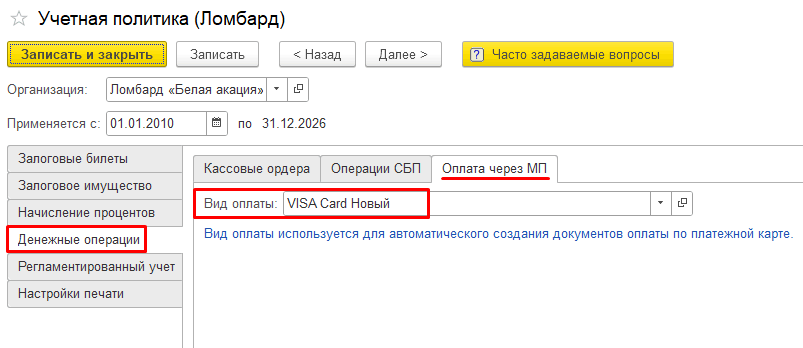
Откройте Учетную политику по Ломбарду (меню «Главное → Настройки по Ломбарду → Учетная политика»);
-
Перейдите на вкладку «Денежные операции → Оплата через МП»;
-
В поле «Вид оплаты» выберите вид оплаты:
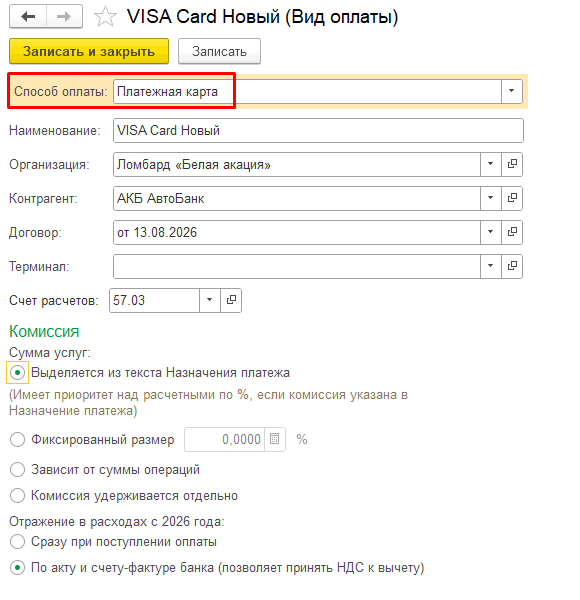
Способ оплаты должен быть «Платежная карта»:
Выбранный вид оплаты будет автоматически подставляться в документы, создаваемые при загрузке платежей из «Ломбард: Личный кабинет».
Передача залогового билета в мобильное приложение
После оформления залоговой операции сведения по залоговому билету передаются в мобильное приложение при обмене данными. В приложение выгружаются основные сведения по залогу:
-
залоговый билет и имущество;
-
срок займа;
-
сумма займа;
-
остаток основного долга;
-
начисленные и неоплаченные проценты;
-
общая сумма задолженности;
-
выполненные оплаты;
-
статусы операций.
Автоматическая выгрузка
Если для интеграции настроен автоматический обмен, изменения передаются в мобильное приложение по установленному расписанию. Расписание задается при первоначальной настройке интеграции. Можно использовать предустановленное расписание или настроить собственное.
После выполнения очередного обмена клиент увидит актуальную информацию по залоговому билету в приложении.
Ручная выгрузка
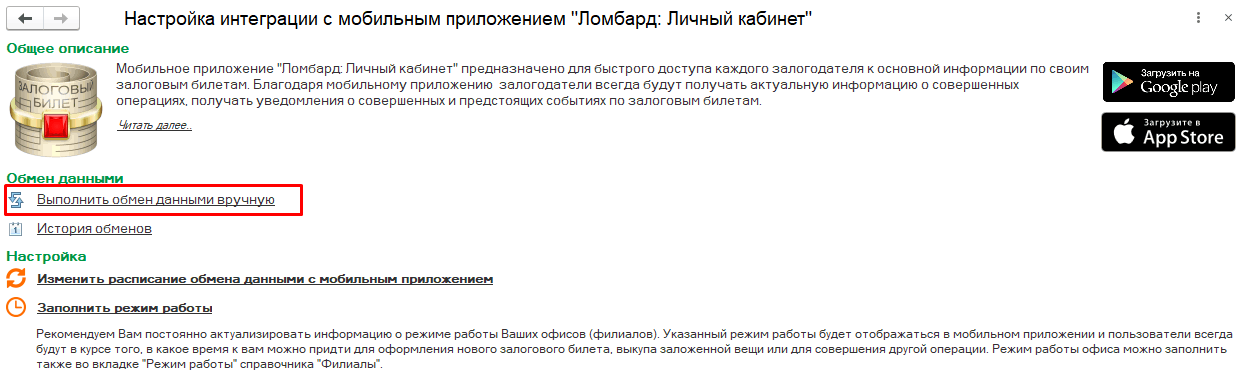
При необходимости обмен можно запустить вручную, не дожидаясь выполнения обмена по расписанию. Для этого в форме настройки интеграции с мобильным приложением (меню «Мобильные приложения → Интеграция с приложением «Ломбард: Личный кабинет» нажмите на ссылку «Выполнить обмен данными вручную»:
После ручного или автоматического обмена в приложении отображаются актуальные сведения по залогу и доступная сумма оплаты.
Оплата залога в мобильном приложении
Чтобы выполнить оплату в приложении, пользователю нужно выполнить следующие действия:
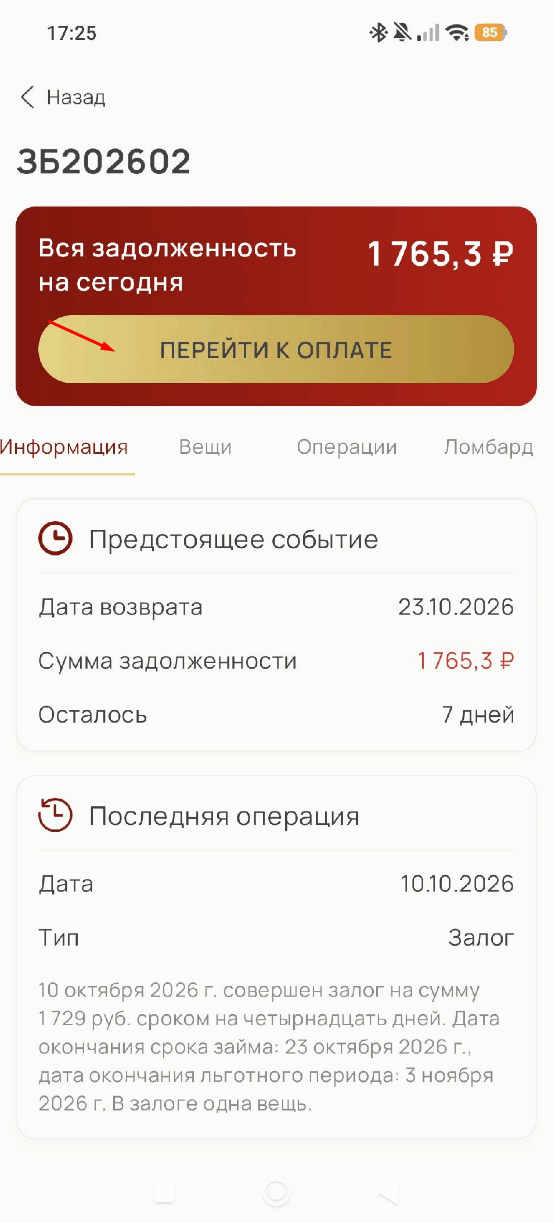
Шаг 1. Выбрать нужный действующий билет в списке залогов.
Для действующего залогового билета клиент может перейти к оплате по кнопке «Перейти к оплате»:
Шаг 2. Выбрать параметры погашения задолженности.
Клиенту доступны следующие варианты:
| Действие клиента | Результат |
|---|---|
| Оплатить начисленные проценты | Проценты погашаются, сумма займа не уменьшается |
| Оплатить проценты и часть займа | Проценты погашаются полностью, оставшаяся часть платежа уменьшает основной долг |
| Полностью погасить задолженность | Погашаются проценты и остаток займа, выполняется выкуп |
| Оплатить проценты и продлить залог | Погашаются проценты и выполняется продление |
| Оплатить проценты, часть займа и продлить залог | Погашаются проценты, уменьшается сумма займа и выполняется продление |
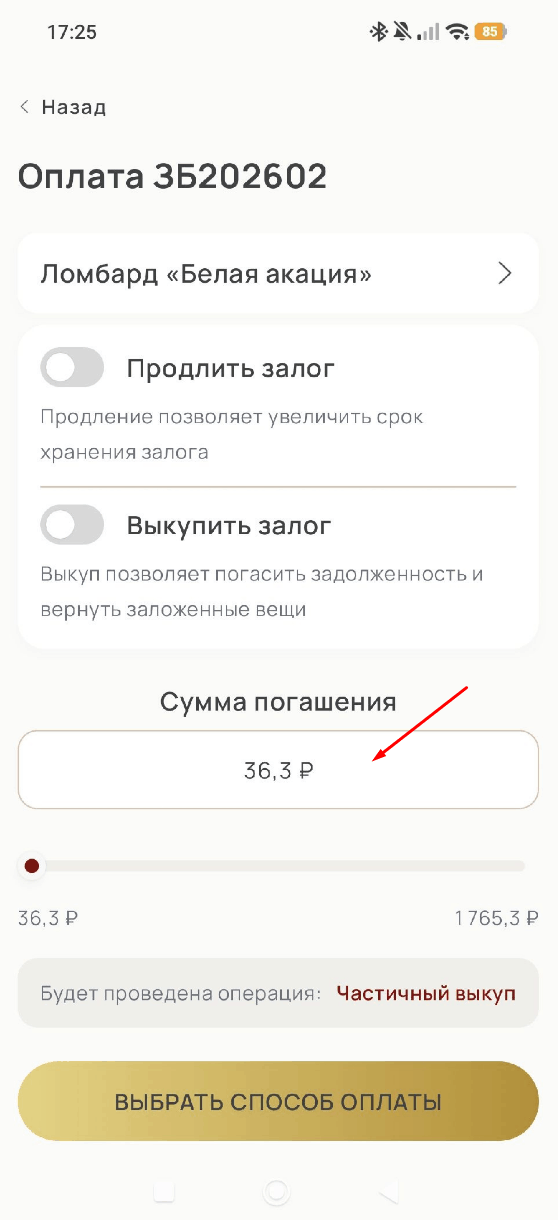
В форме оплаты автоматически подставляется сумма начисленных процентов. Оплатить сумму меньше начисленных процентов нельзя.
-
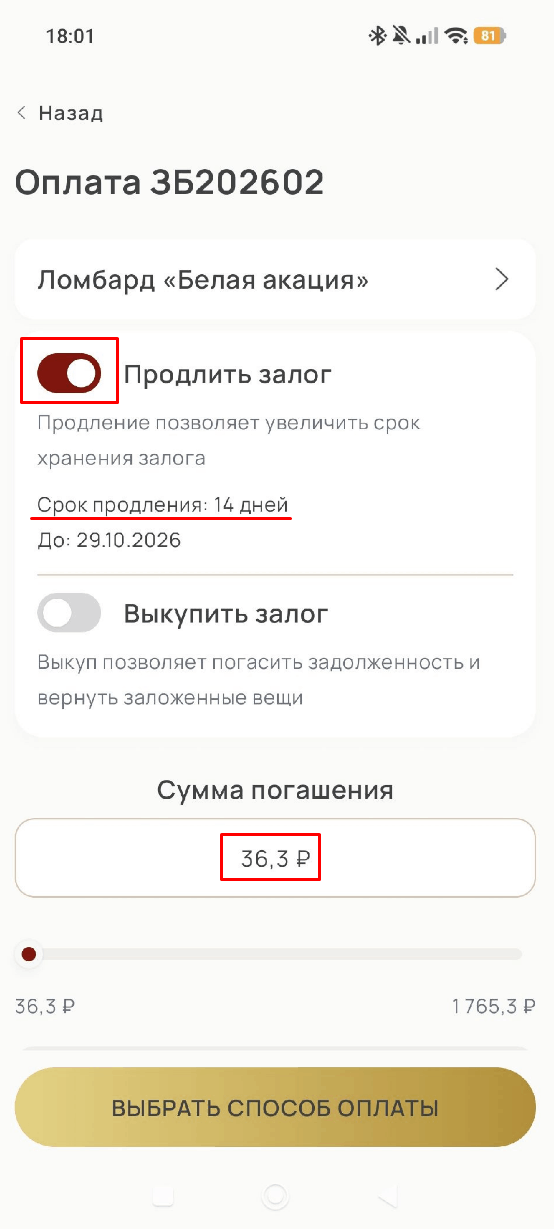
Если клиент хочет продлить залог, необходимо включить переключатель «Продлить залог». Срок продления определяется в соответствии с текущей схемой кредитования по залоговому билету:
Важно:
Продлить залог можно только на срок, равный сроку схемы кредитования по билету. Выбрать другую схему кредитования (другой срок продления) нельзя.
-
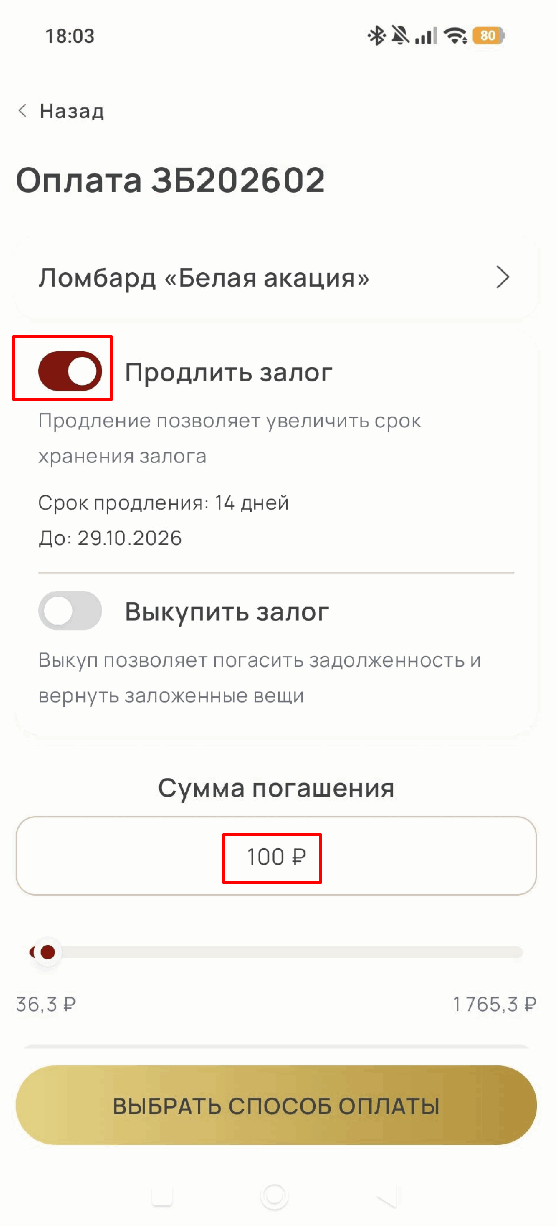
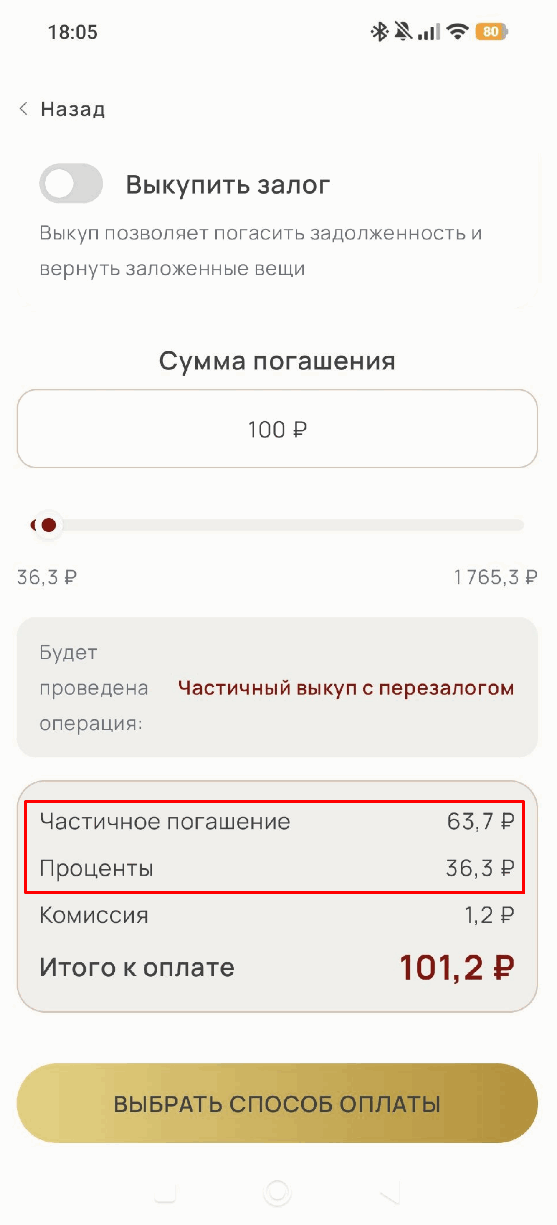
При необходимости клиент может увеличить сумму платежа - сумма сверх процентов будет направлена на погашение основного долга по займу:
-
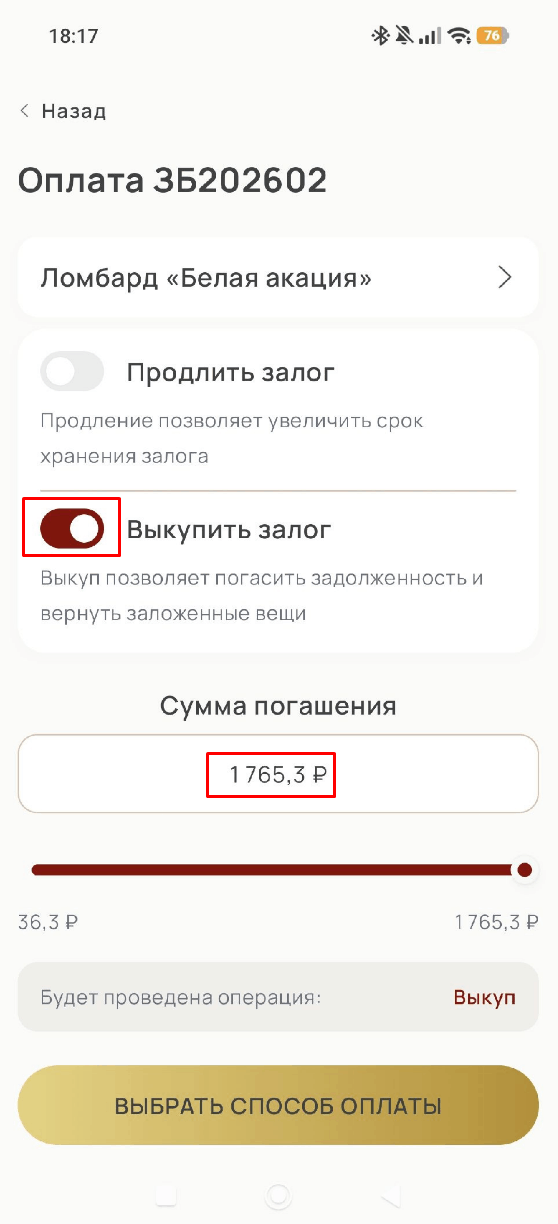
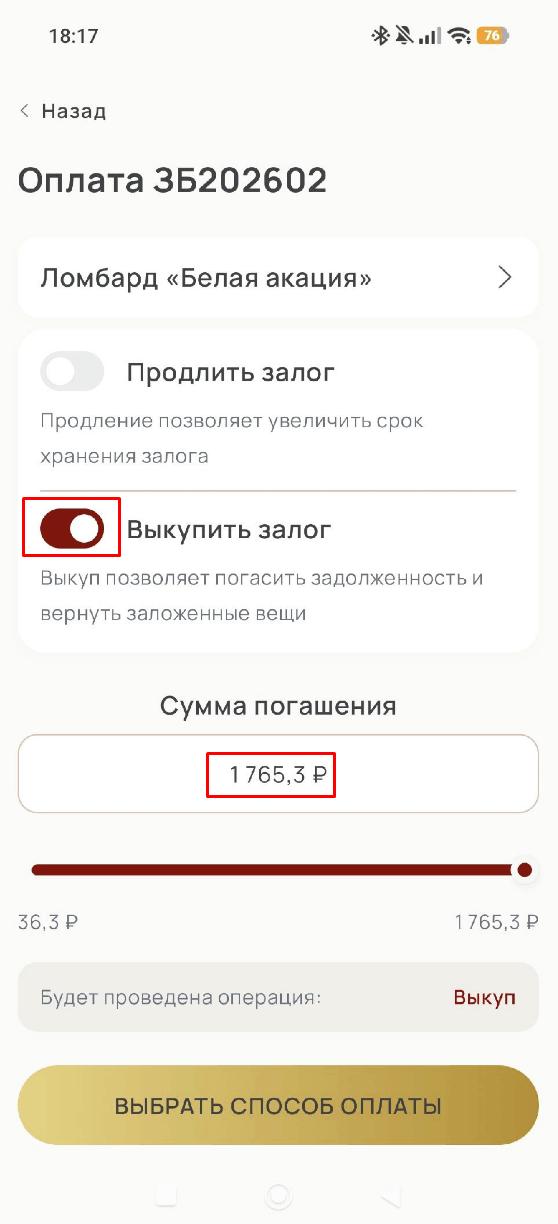
Если клиент хочет выкупить залог, необходимо установить переключать «Выкупить залог». Сумма погашения автоматически изменится на текущую задолженность по билету с процентами:
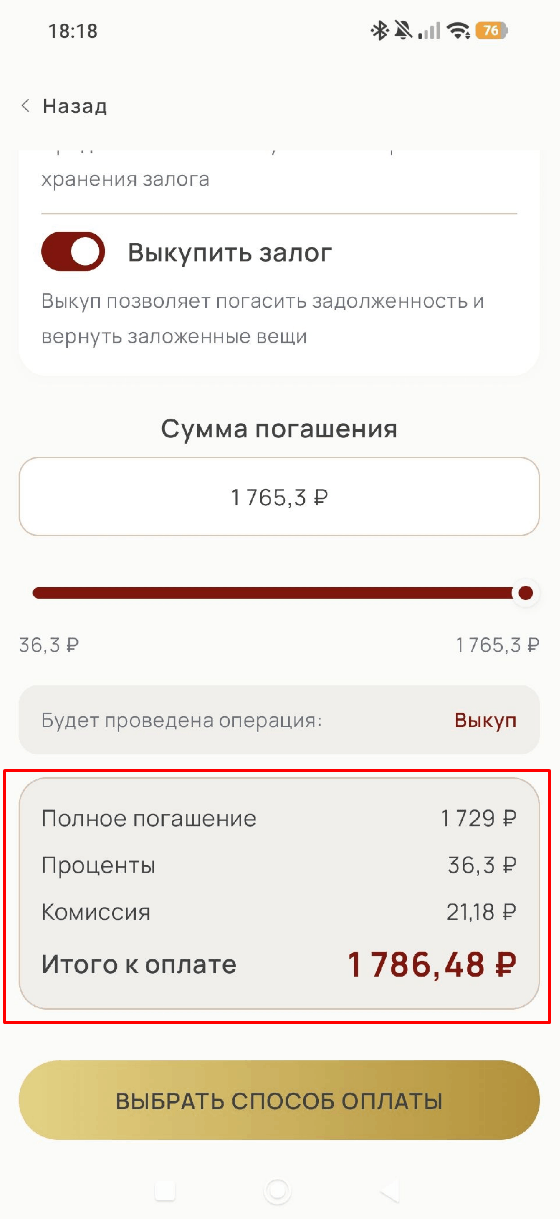
В поле «Итого к оплате» отображается сумма платежа с учетом комиссии:
Шаг 3. Выбор способа оплаты и непосредственная оплата.
-
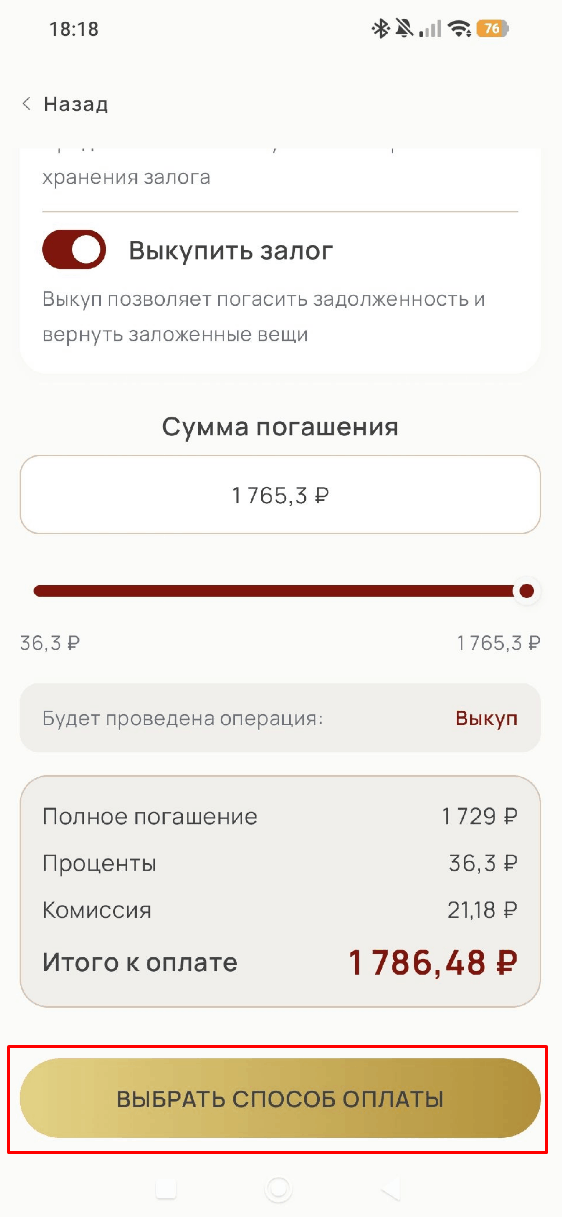
После выбора варианта погашения пользователю нужно нажать кнопку «Выбрать способ оплаты»:
-
На следующем шаге нужно выбрать, как произвести платеж: по карте, по СБП или через SberPay:
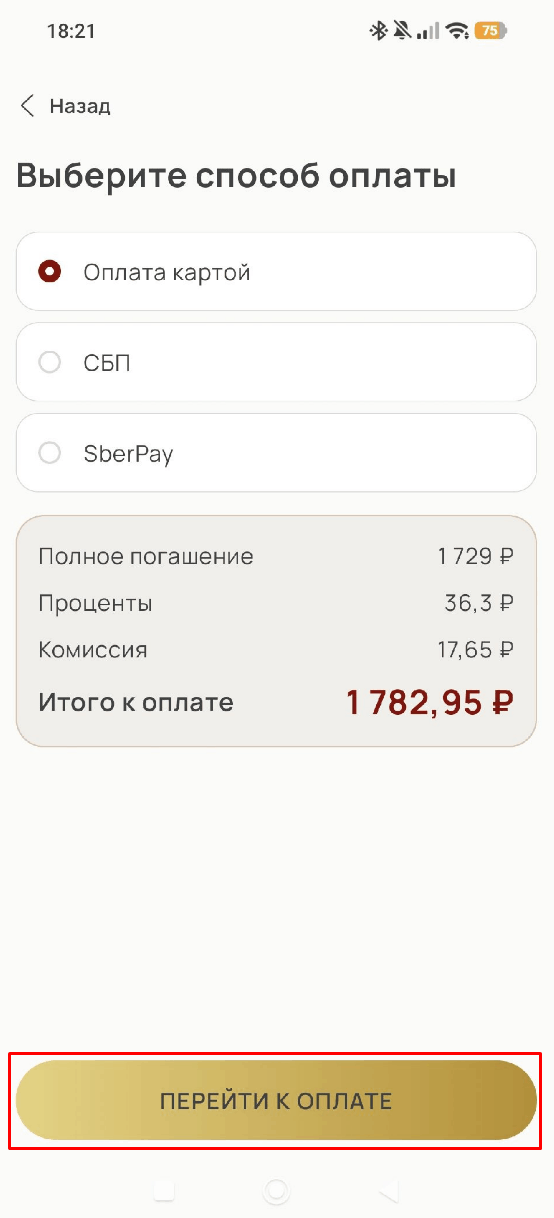
Нажимаем кнопку «Перейти к оплате».
-
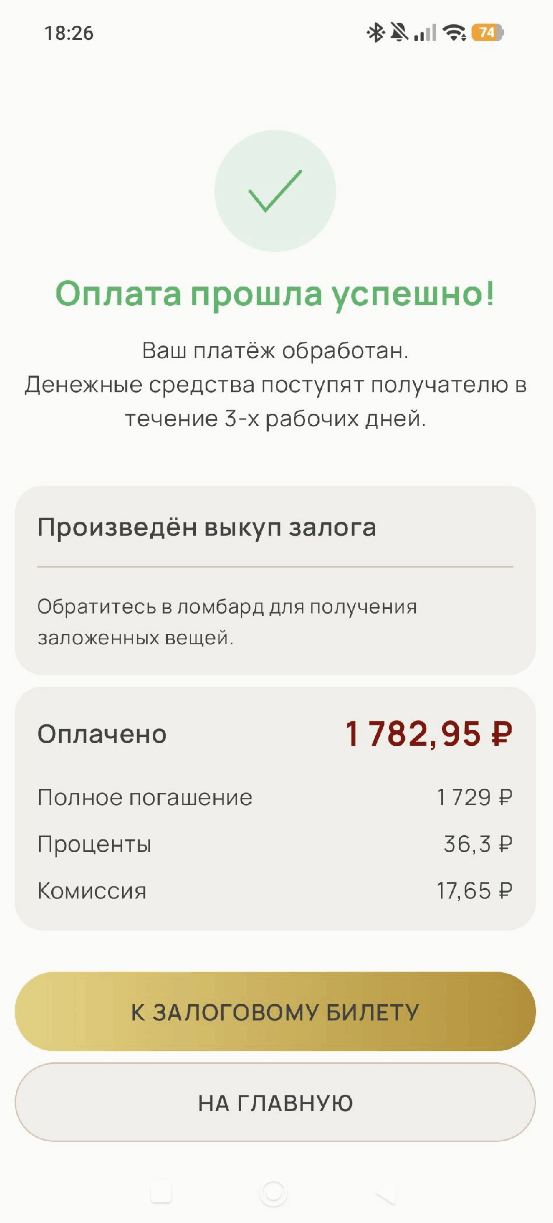
В зависимости от выбранного способа оплаты пользователь на следующем шаге вводит данные карты или производит оплату по СБП. В результате отображается информация об успешном платеже и выполненной залоговой операции:
Примечание:
Порядок оплаты займа пользователями приложения описан в инструкции.
Особенности оплаты
При оплате через мобильное приложение необходимо учитывать несколько особенностей:
-
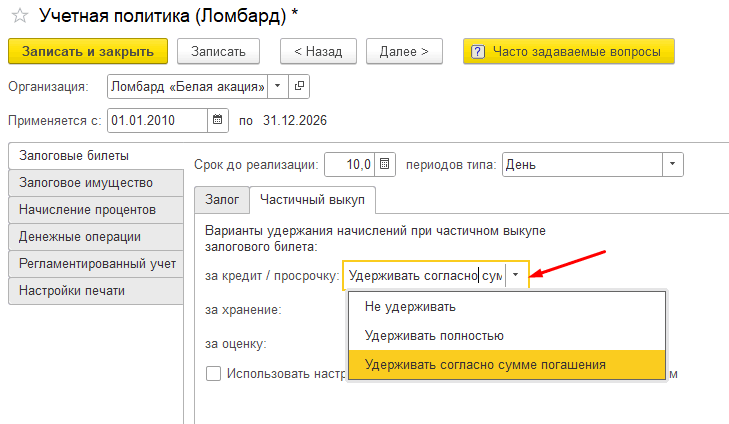
При частичном выкупе, в том числе с продлением, проценты рассчитываются на всю сумму займа. Настройки пропорционального удержания процентов при частичном выкупе, установленные в 1С, в мобильном приложении НЕ учитываются:
-
При оплате используются начисления, которые были переданы в приложение при последнем обмене. Поэтому для корректного отображения задолженности важно регулярно выполнять обмен данными с мобильным приложением.
Загрузка оплаты в 1С
После выполнения платежа сведения об оплате поступают в 1С при очередном обмене с мобильным приложением.
Как посмотреть загруженные оплаты
В списке залоговых билетов отображается ссылка «Новые оплаты из Ломбард: Личный кабинет»:
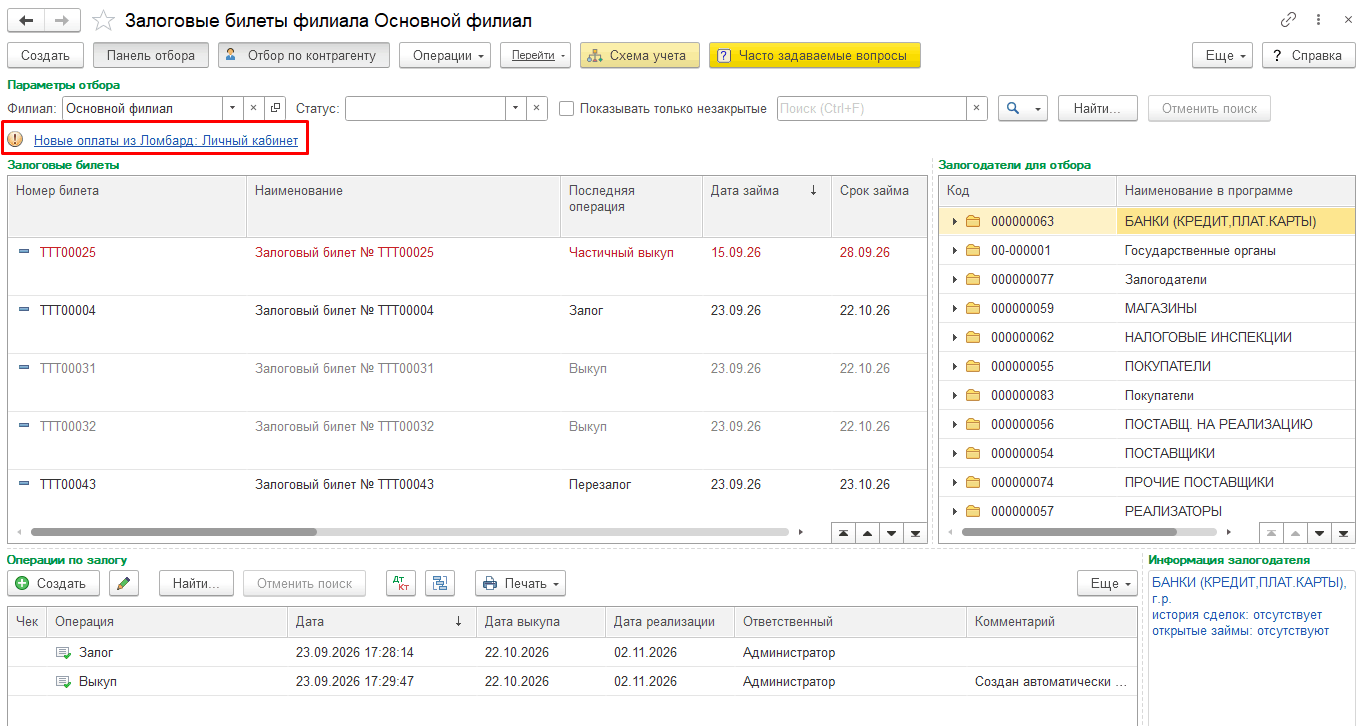
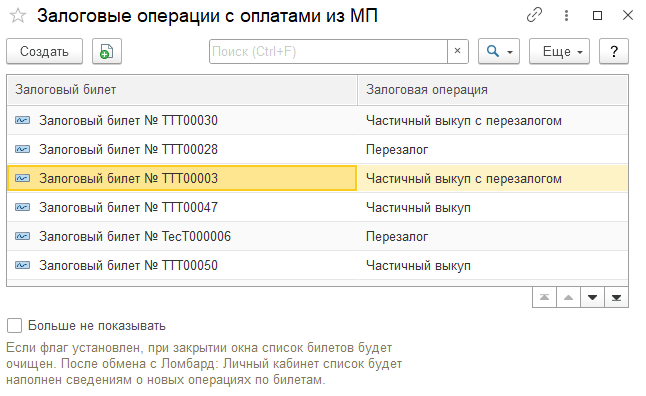
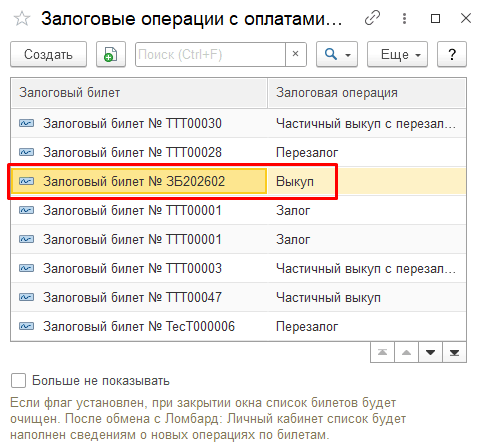
При нажатии на нее открывается список билетов, по которым поступила оплата, и созданная залоговая операция. Открыть операцию можно прямо из журнала двойным щелчком мыши:
Уведомления пользователей
Если при загрузке оплаты произошла ошибка, уведомление получает пользователь с правами «Администратор». Из уведомления можно перейти в журнал обмена и посмотреть информацию об ошибке.
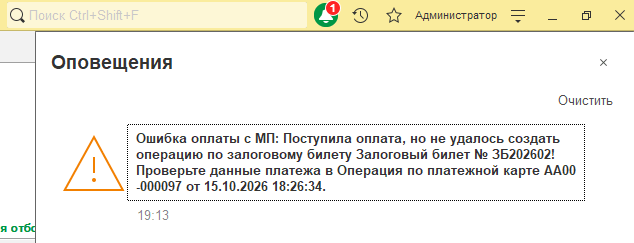
На основании полученных данных программа автоматически создает документы, отражающие выполненную клиентом операцию.
Какие документы создаются
| Что сделал клиент | Документ «Операция по залогу» |
|---|---|
| Оплатил только проценты без продления | «Частичный выкуп» |
| Оплатил проценты и часть займа без продления | «Частичный выкуп» |
| Полностью погасил долг | «Выкуп» |
| Оплатил проценты и продлил залог | «Перезалог» |
| Оплатил проценты, часть займа и продлил залог | «Частичный выкуп с перезалогом» |

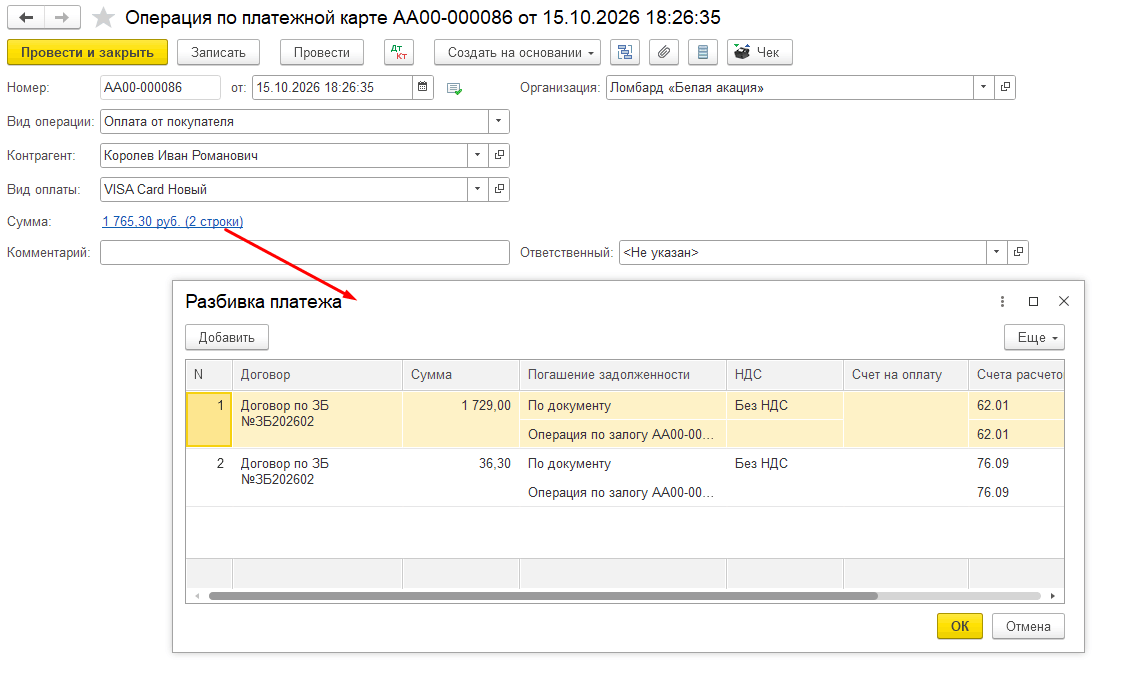
Кроме документа «Операция по залогу», для каждого поступившего платежа создается документ «Операция по платежной карте».
В нем автоматически заполняются:
-
дата оплаты;
-
вид оплаты из учетной политики;
-
сумма платежа;
-
распределение суммы в соответствии с операцией по залогу;
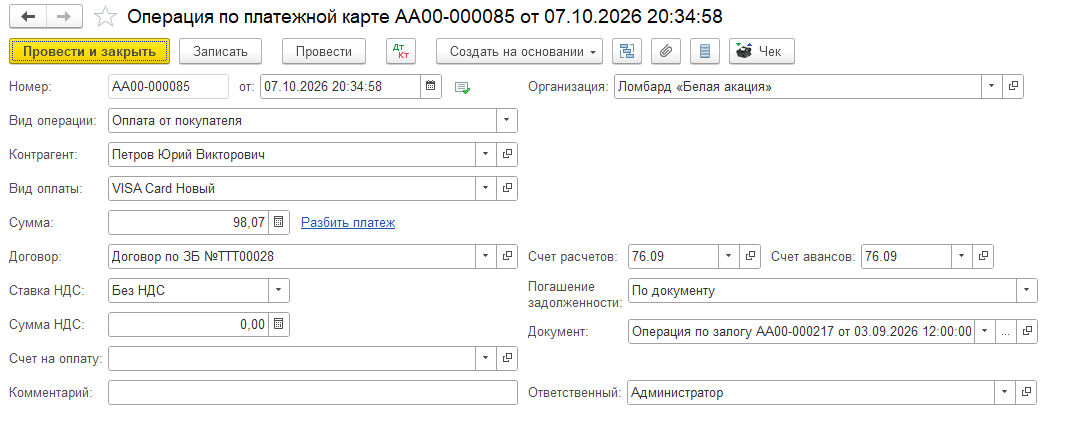
Проверка результата
После загрузки оплаты рекомендуется проверить созданную операцию по залогу и связанный документ «Операция по платежной карте».
После следующего обмена обновленные сведения передаются обратно в мобильное приложение. Клиент видит выполненную оплату, новый остаток задолженности и актуальное состояние залогового билета.
В результате залогодатель может выполнить оплату по действующему залоговому билету через «Ломбард: Личный кабинет», а после обмена платеж автоматически загружается и отражается в «1С-Рарус: Ломбард ЕПС 4» соответствующими документами.
Пример выполнения обмена
Рассмотрим полный цикл работы с оплатой через мобильное приложение - от оформления залога до погашения займа.
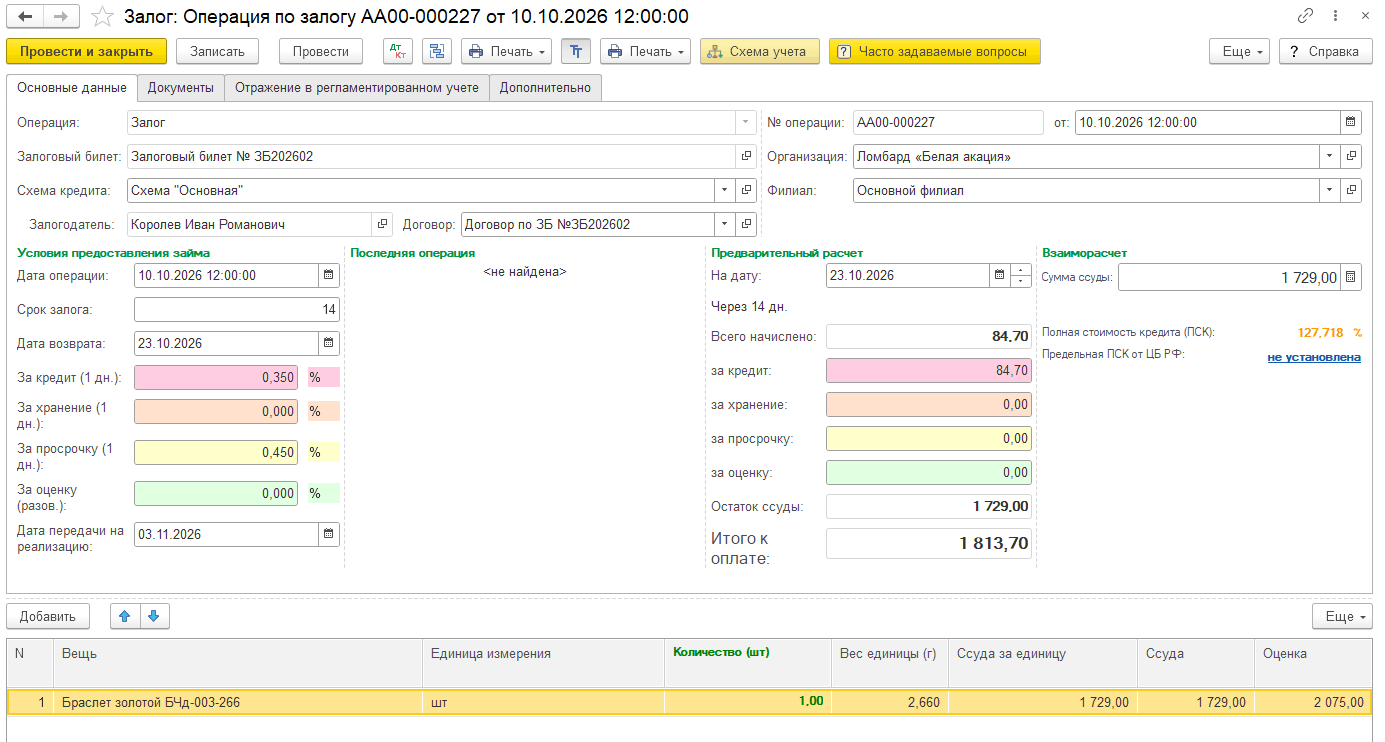
Шаг 1. Оформите залог.
Отразите оформление займа в программе по инструкции. В результате создается залоговый билет с информацией о залогодателе, заложенном имуществе, сумме займа и сроке возврата.
Шаг 2. Начислите проценты по займу.
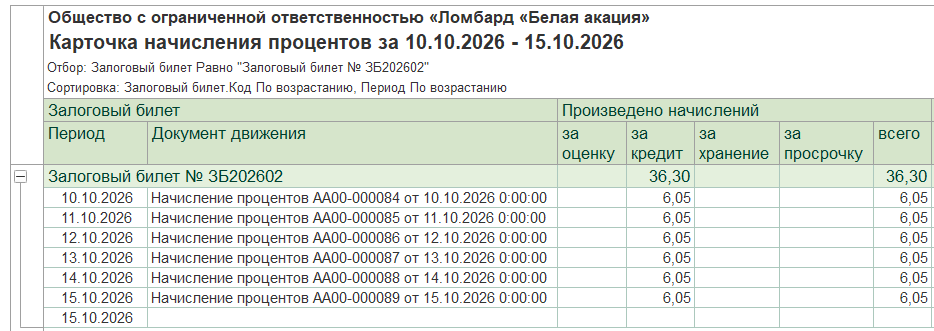
Выполните начисление процентов за пользование займом документом «Начисление процентов», порядок начисления описан в инструкции.
Актуальные суммы начисленных и неоплаченных процентов вместе с остатком займа будут переданы в мобильное приложение при обмене.
Шаг 3. Выполните обмен с мобильным приложением.
Запустите обмен вручную или дождитесь его выполнения по настроенному расписанию.
В «Ломбард: Личный кабинет» передаются актуальные сведения по залоговому билету, в том числе сумма займа, остаток основного долга, начисленные проценты и общая задолженность:
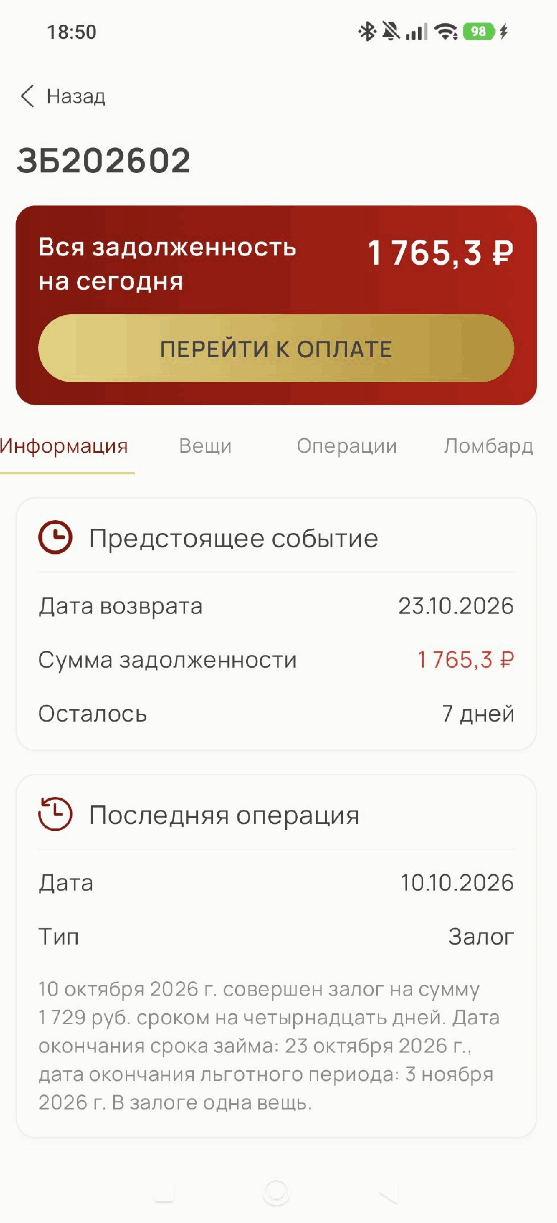
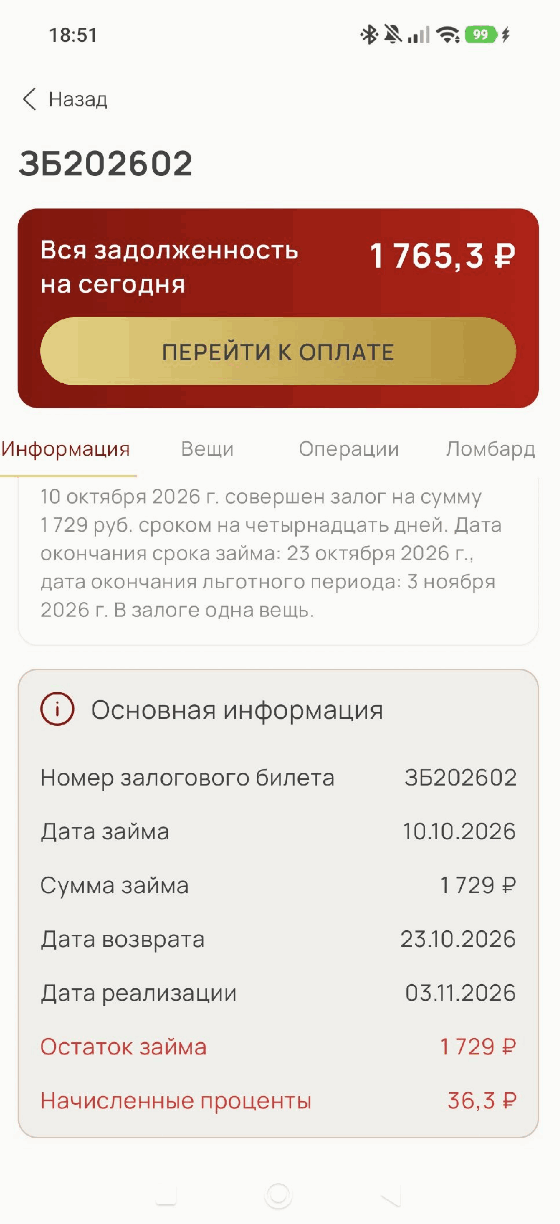
Шаг 4. Клиент выполнит оплату в приложении.
-
Залогодатель открывает залоговый билет и нажимает «Перейти к оплате».
-
В нашем примере клиент хочет полностью погасить займ и выкупить залог. Для этого в форме оплаты выбирается полная сумма задолженности - начисленные проценты и остаток займа.
Шаг 5. Загрузите оплату в 1С.
При следующем обмене информация о выполненной оплате загружается из мобильного приложения в 1С:
Шаг 6. Проверьте созданные документы и закрытие займа.
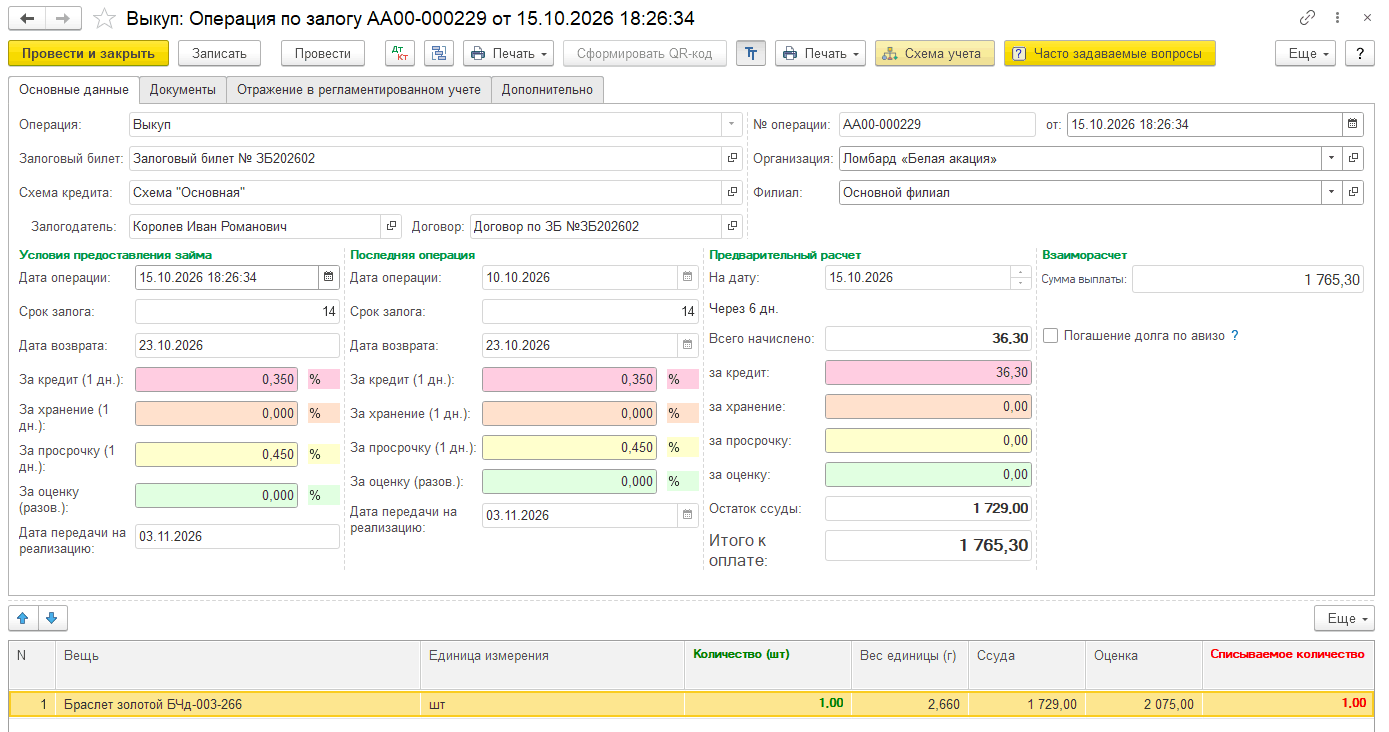
Так как клиент оплатил полную сумму задолженности без продления, при загрузке платежа программа автоматически создаст:
-
документ «Операция по залогу» с видом операции «Выкуп»:
-
документ оплаты по платежной карте с суммой поступившего платежа.
Шаг 7. Выполните обмен с приложением
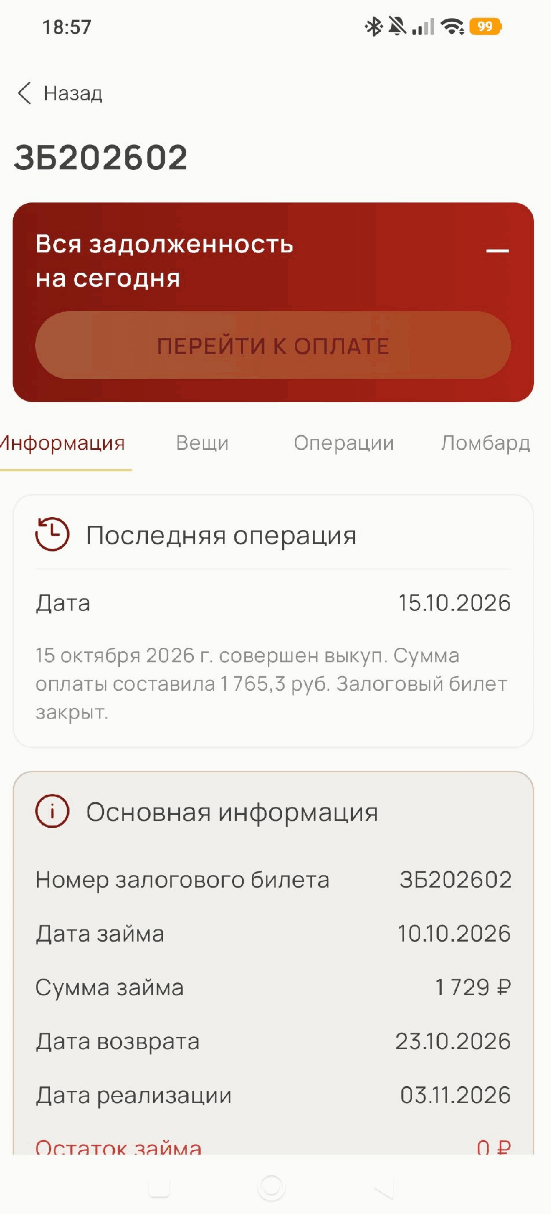
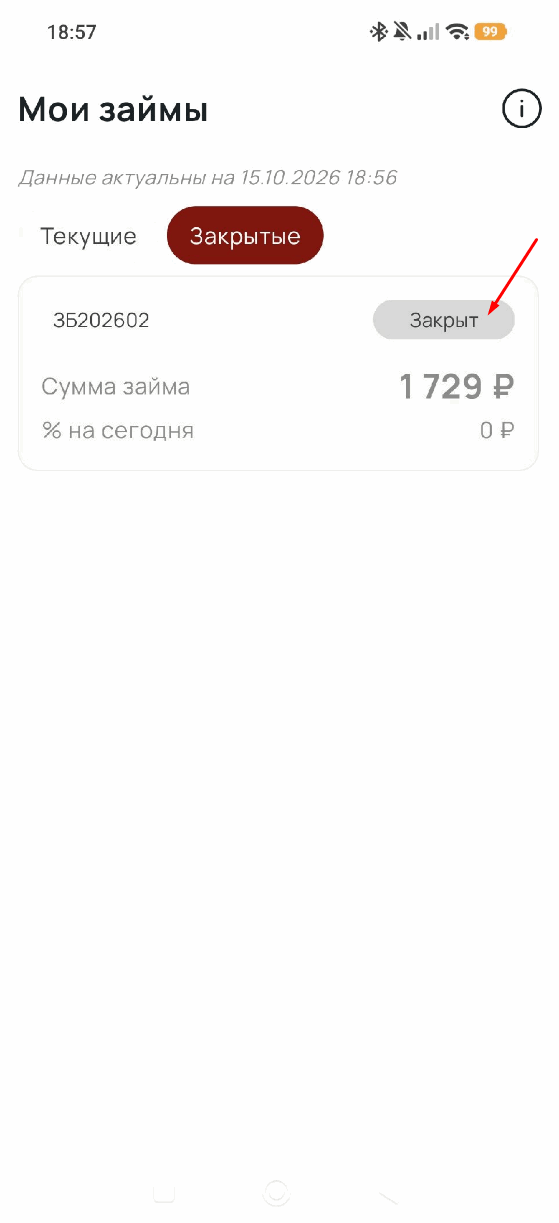
После выполнения следующего обмена обновленные сведения по залоговому билету передаются в мобильное приложение. Клиент видит результат выполненной операции и актуальное состояние залога:
В результате весь процесс выполняется последовательно: оформление залога → начисление процентов → передача данных в мобильное приложение → оплата клиентом → загрузка платежа в 1С → автоматическое оформление выкупа.