Как принимать оплаты через СБП?

В программе 1С-Рарус: Ломбард 4 и 1С-Рарус: Ломбард ЕПС реализована возможность принимать оплату от залогодателя на расчетный счет через Систему быстрых платежей (СБП). Это позволяет упростить процесс выкупа займа, например если залогодатель не может вовремя прийти в ломбард для выкупа или оплаты процентов. В инструкции показано, как сформировать QR-код для оплаты через СБП и как загрузить поступившие оплаты в программу.
Как настроить прием оплаты через СБП
Как сформировать QR-код для оплаты
Как загрузить оплаты в программу
Как настроить прием оплаты через СБП
Для подключения приема оплат через СБП выполните следующие действия:
Шаг 1. Предоставьте нам пакет документов для подключения приема оплат через СБП.
Напишите нам на почту otr@otr.rarus.ru и предоставьте пакет документов:
-
Заполненный опросник;
-
Копию налоговой декларации по зарплатным налогам с отметками налогового органа об их принятии (с квитанцией, подтверждающей факт принятия ФНС отчетности);
-
Годовую отчетность и аудиторское заключение за прошлый год (если готова);
-
Выписки по расчетным счетам, открытым в других кредитных организациях за 2024 и 2025 год, заверенные кредитными организациями, либо подписанные ЭЦП. Если объем большой, то хотя бы за 1 мес.;
-
Скан-копию договора (договоров) аренды (либо купли-продажи помещения), подтверждающие адрес местонахождения компании;
-
Документы, подтверждающие источник денежных средств, если источником денежных средств по анкете являются займы учредителя или юридических лиц (2-3 штуки);
-
Информацию о том, какую сумму вы будете заводить с расчетного счета и в течение какого времени;
-
Для выдачи ссуды будет создан транзитный счет в НКО «Монета», с которого будут списываться денежные средства для выдачи ссуды. Для пополнения транзитного счета необходимо перевести средства на соответствующий счет.
Шаг 2. Настройте программу для приема оплат по СБП
-
Настройте обмен с мобильным приложением «Ломбард: Личный кабинет» в меню «Мобильные приложения → Интеграция с приложением “Ломбард: Личный кабинет”», инструкция по обмену.
Примечание:
Если используется распределенная база данных, настройку обмена нужно выполнить в каждом филиале отдельно.
-
Откройте учетную политику ломбарда в меню «Главное → Настройки по ломбарду → Учетная политика» и перейдите на вкладку «Денежные средства → Выдача через СБП»:
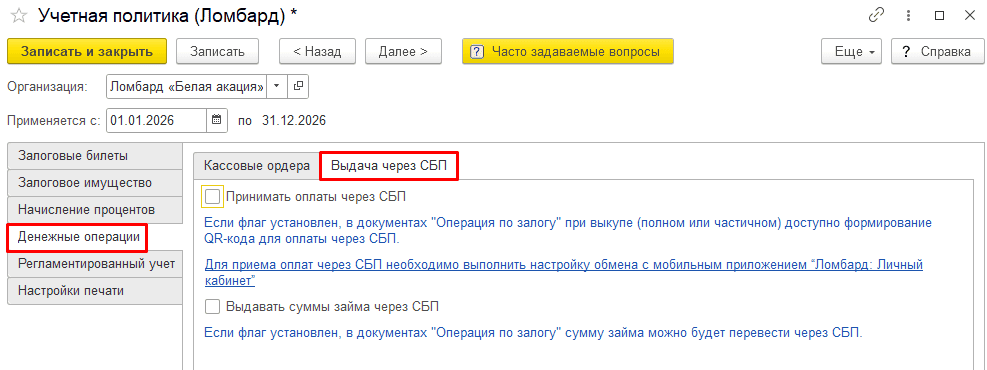
-
Установите флаг «Принимать оплаты через СБП»:
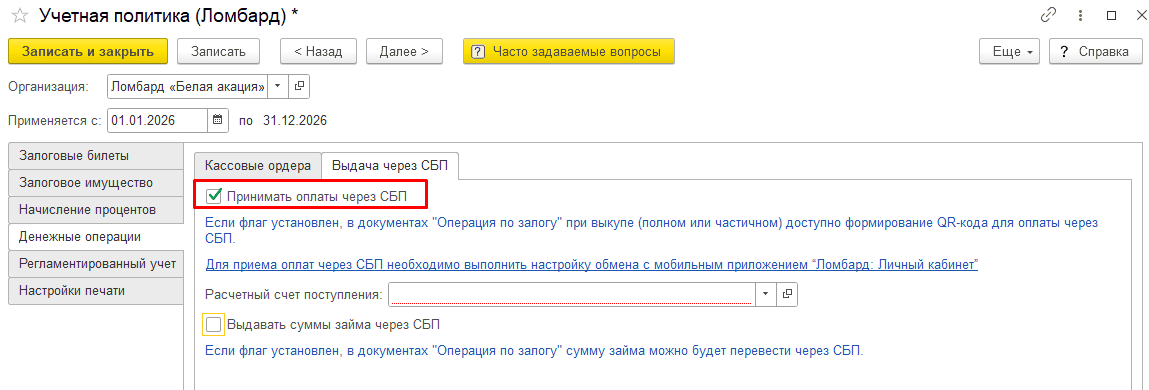
-
В поле «Расчетный счет поступления» укажите расчетный счет организации, на который будут поступать оплаты:
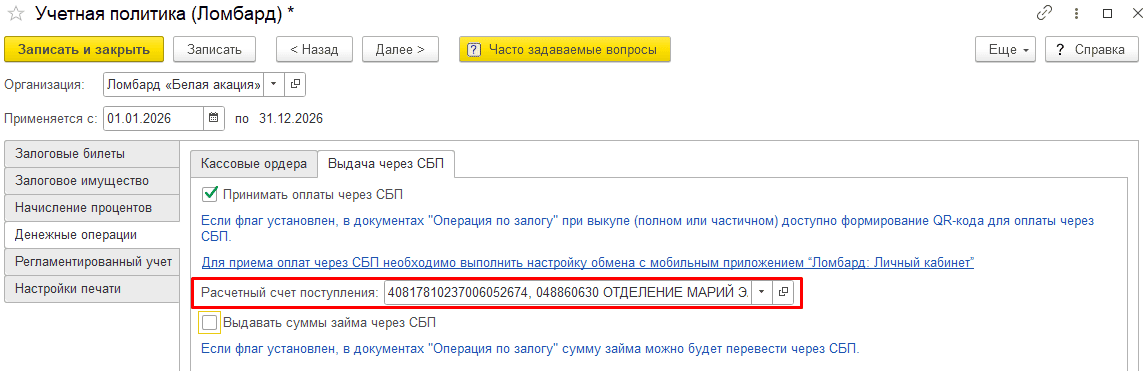
-
Сохраните изменения и закройте учетную политику.
После этого можно формировать QR-коды для оплаты.
Как сформировать QR-код для оплаты
QR-код для оплаты через СБП можно сформировать только при выкупе или частичном выкупе залога. Чтобы сформировать код, выполните действия:
-
Создайте операцию «Выкуп» (инструкция по оформлению) или «Частичный выкуп»:
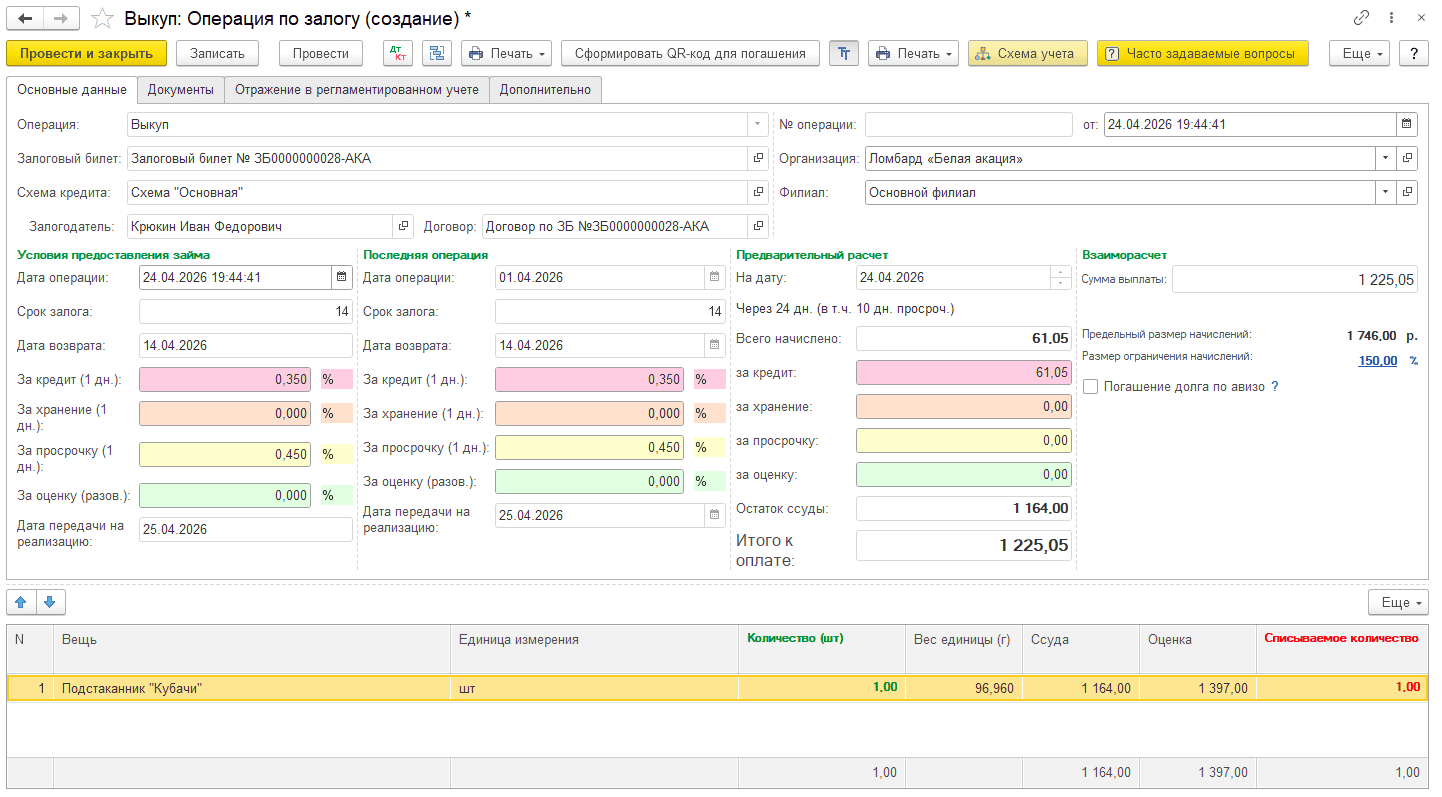
-
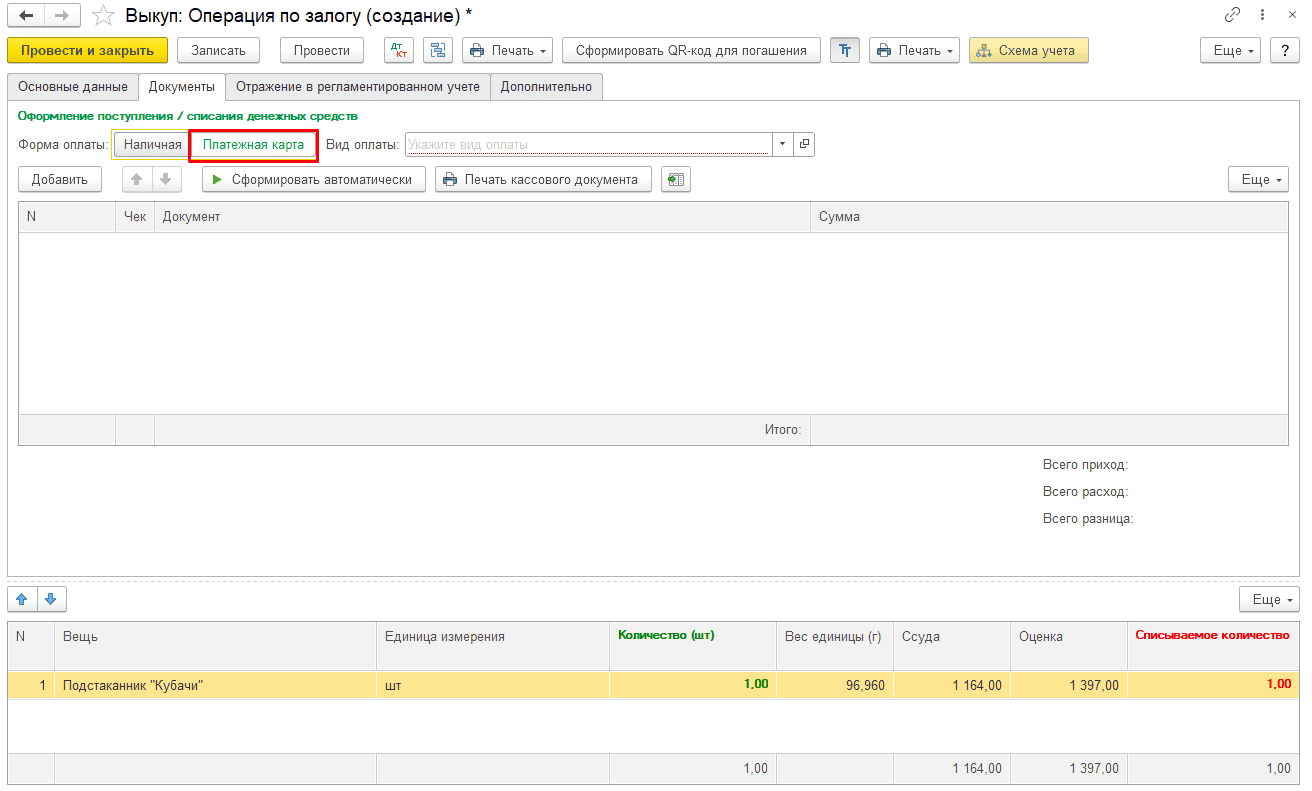
На вкладке «Документы» выберите форму оплаты «Платежная карта»:
-
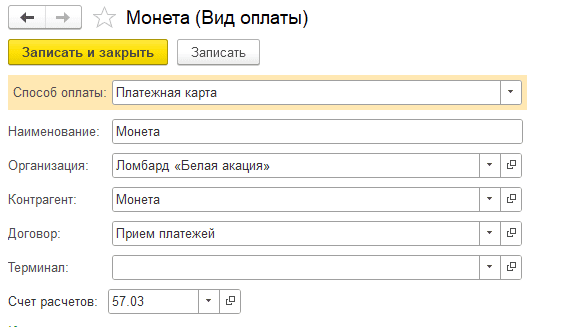
В поле «Вид оплаты» выберите способ оплаты, по которому в программе настроены реквизиты для отражения безналичных поступлений. Это нужно для того, чтобы при загрузке оплаты программа правильно сформировала документ «Операция по платежной карте» и автоматически подставила контрагента, договор и счет учета:
-
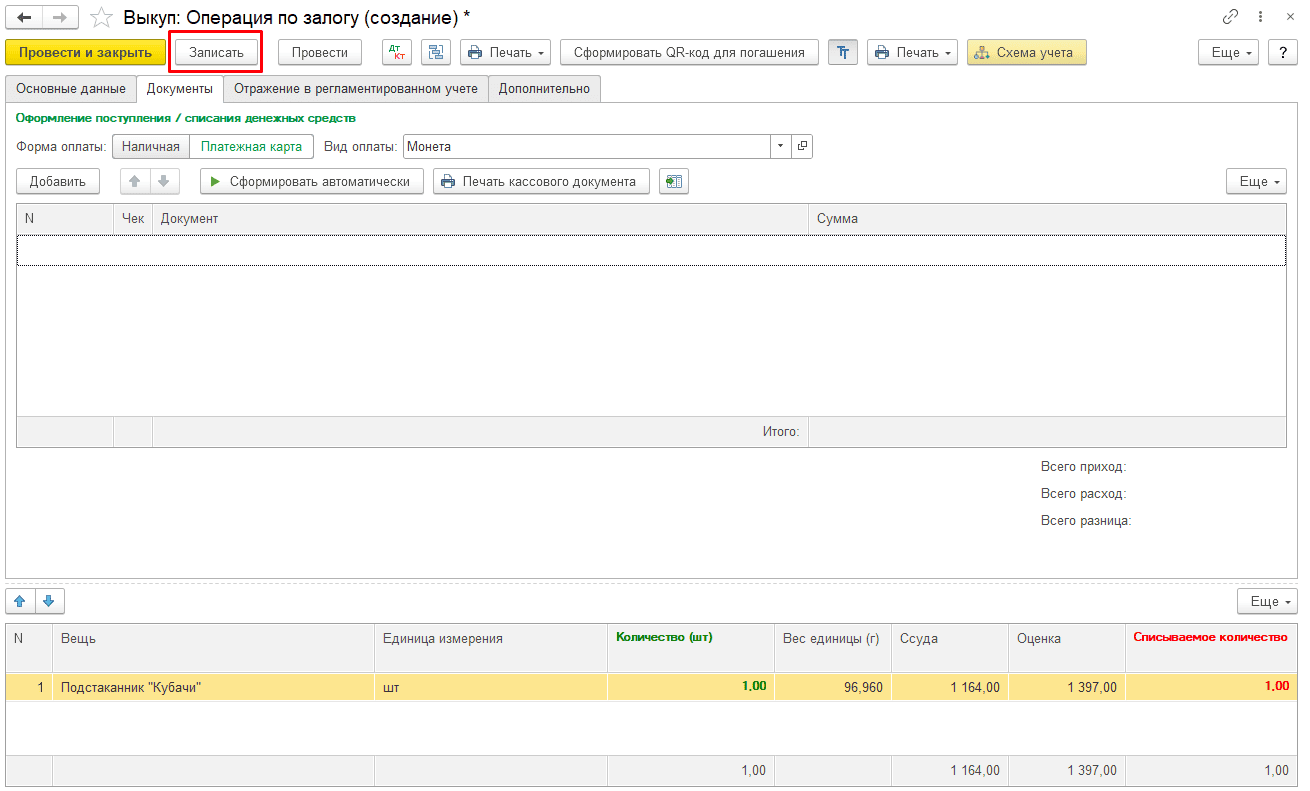
Нажмите кнопку «Записать», чтобы сохранить документ:
Примечание:
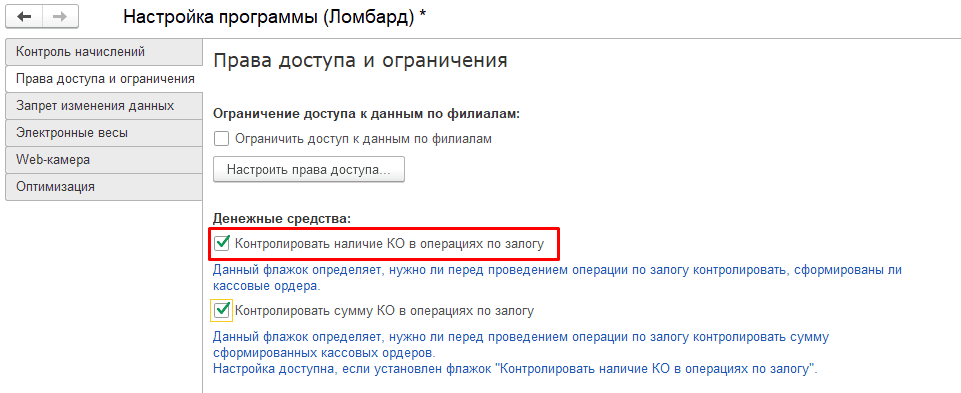
Если в настройках программы ломбард (меню «Главное → Настройки по ломбарду → Настройки программы → Права доступа и ограничения») включен контроль наличия документов оплаты в операциях по залогу, то до поступления оплаты документ «Выкуп» будет оставаться непроведенным:
-
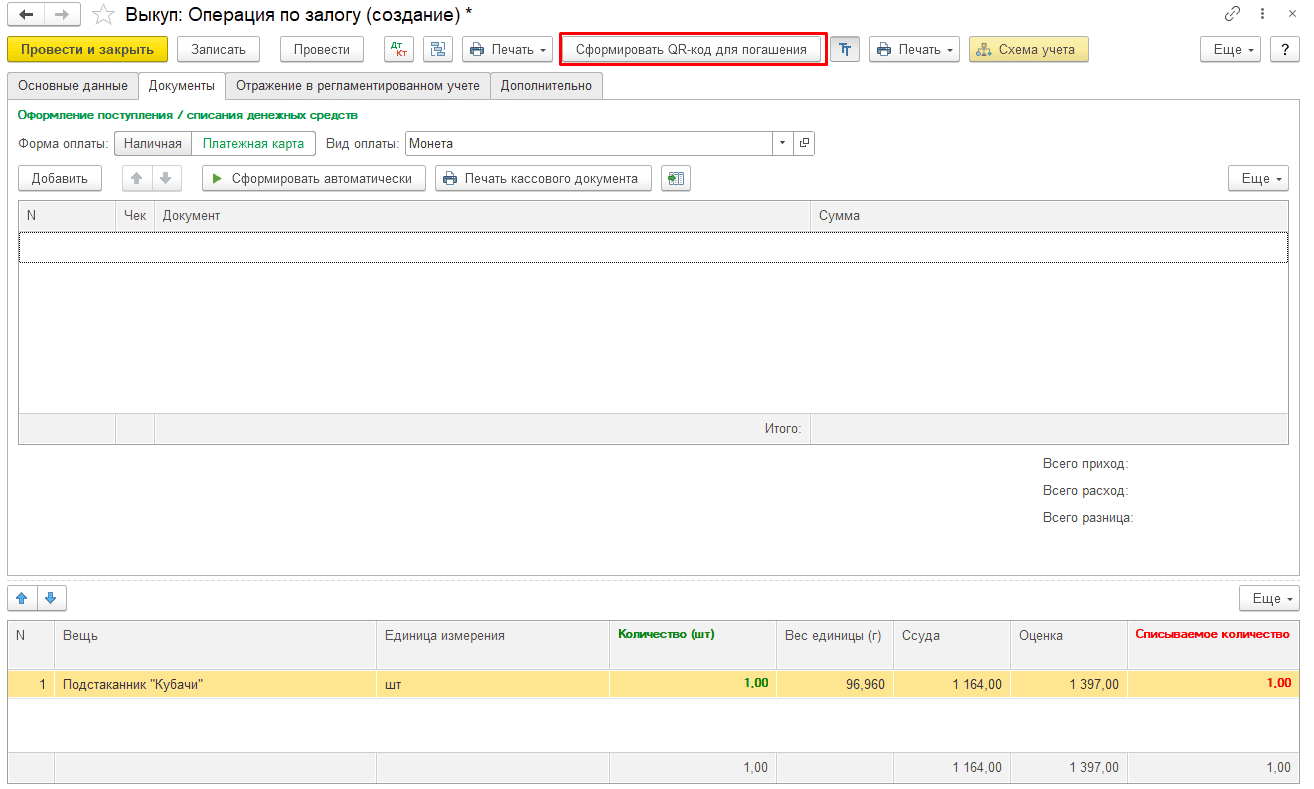
Нажмите кнопку «Сформировать QR-код для погашения»:
-
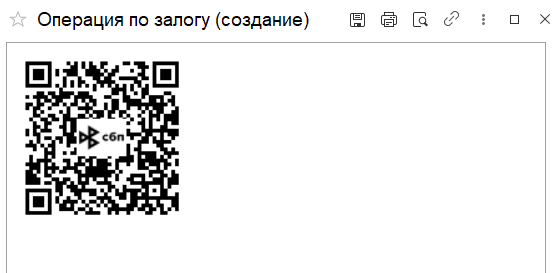
В результате формируется код для оплаты:
-
Передать QR-код залогодателю можно одним из способов:
-
при личном обращении в ломбард залогодатель может отсканировать его с экрана компьютера;
-
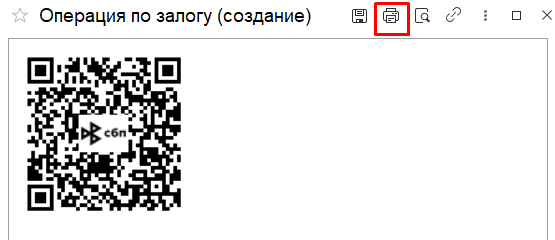
код можно распечатать и передать залогодателю:
-
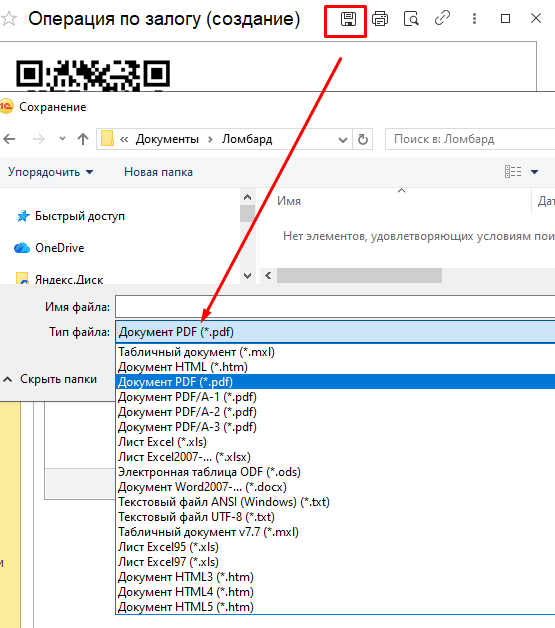
код можно сохранить на компьютер в виде картинки, например, в формате PDF, и отправить залогодателю по электронной почте:
-
Важно:
Время действия кода - до конца дня, когда он был сформирован (до 23:59:59). После истечения этого срока оплата по коду невозможна.
-
При необходимости действующий код на оплату при необходимости можно открыть повторно:
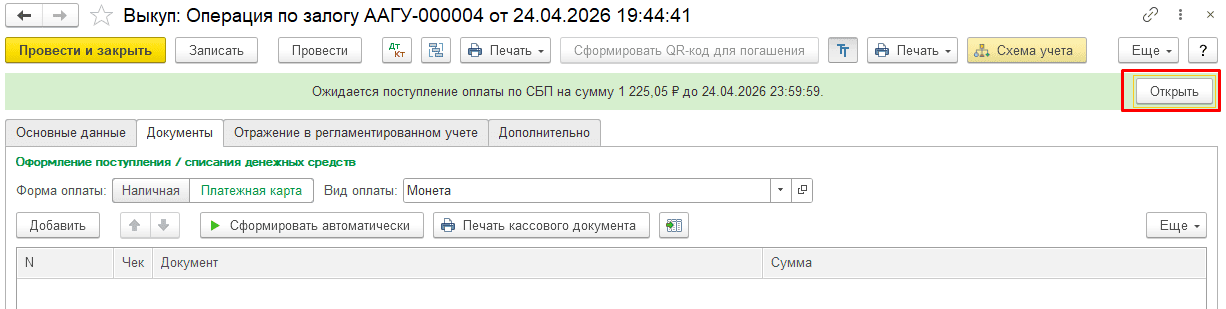
-
Если оплата не поступила вовремя, в документе выкупа/ частичного выкупа отображается соответствующее сообщение:
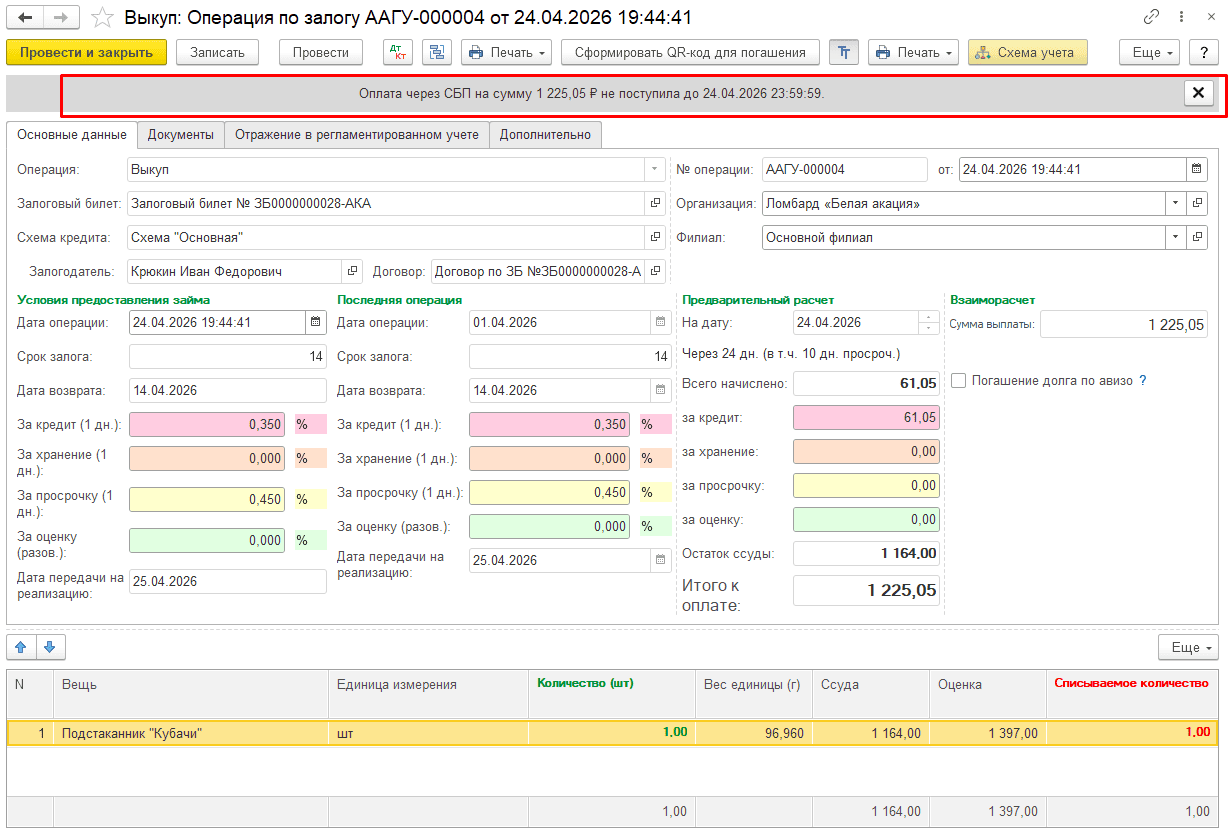
-
После нажатия на кнопку
 можно при необходимости заново сформировать новый код на оплату.
Примечание:
Если после формирования кода сумма к оплате в документе выкупа/ частичного выкупа изменилась (например, была изменена сумма частичного выкупа), то отобразится соответствующее сообщение, и программа автоматически предложит сформировать новый код:
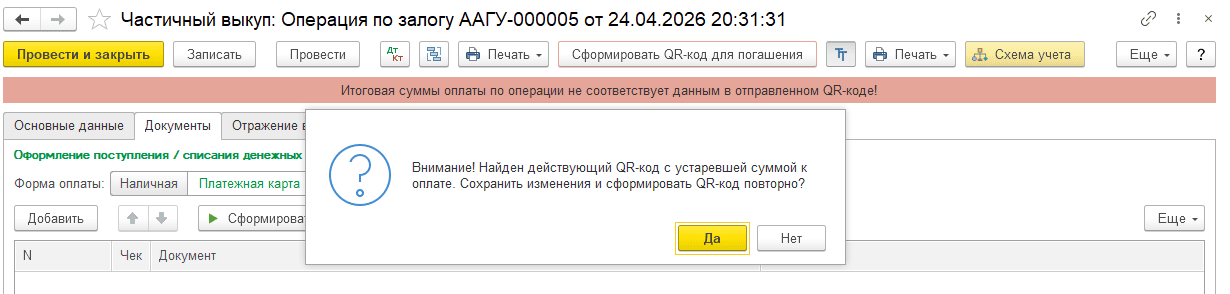
Далее рассмотрим, как загрузить в программу оплаты, поступившие от залогодателей.
Как загрузить оплаты в программу
Поступившие по СБП оплаты можно загрузить в программу двумя способами:
-
автоматическая загрузка по регламентному заданию
-
загрузка вручную из формы списка документов «Операция по платежной карте».
При загрузке по расписанию:
-
Загрузка оплат производится автоматически каждые 5 минут.
-
При поступлении оплаты пользователь получает уведомление о поступившей оплате:
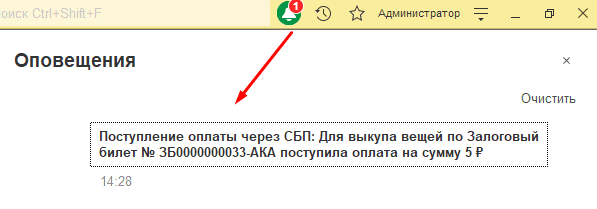
-
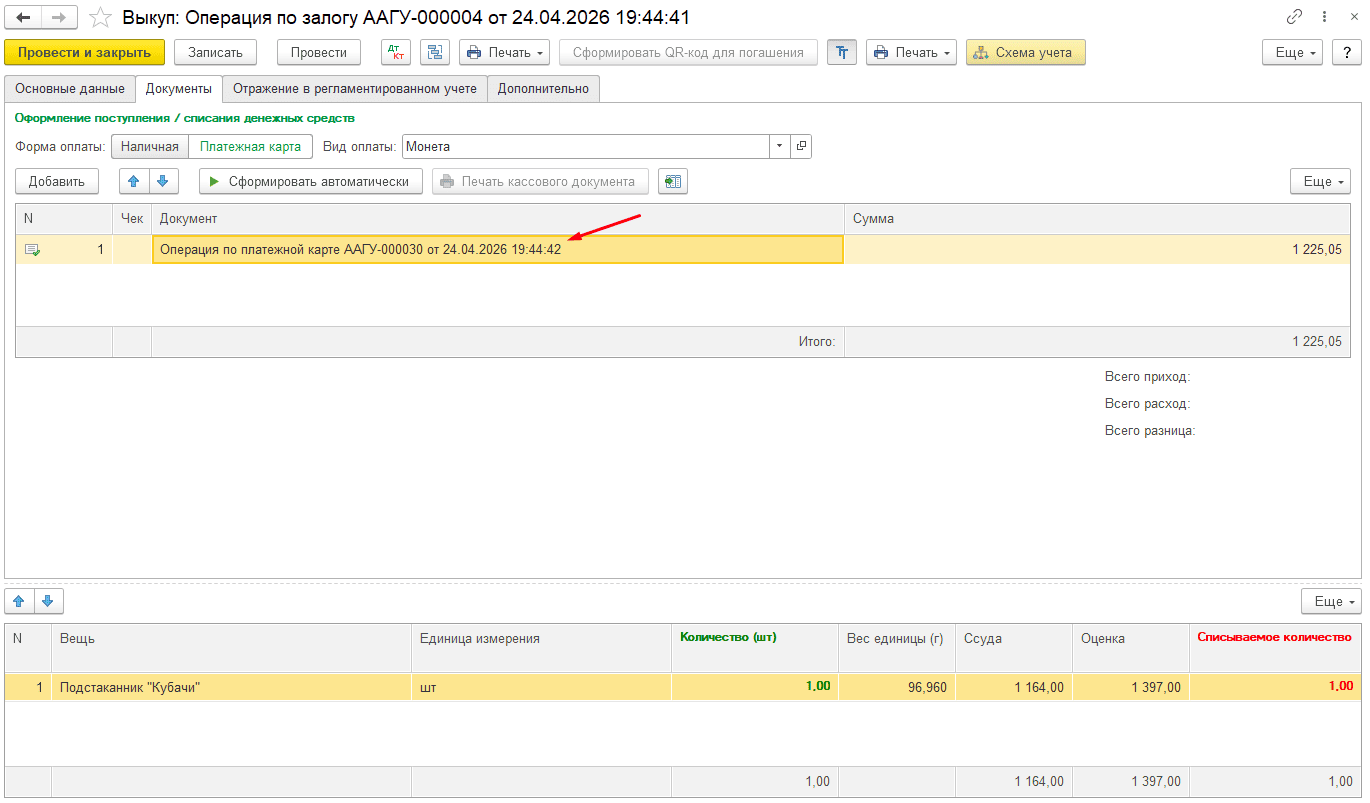
Документ оплаты «Операция по платежной карте» подтягивается к соответствующему документу «Выкуп/ частичный выкуп»:
-
Документ выкупа автоматически становится проведенным.
Чтобы оперативно загрузить оплату от залогодателя, не дожидаясь выполнения регламентного задания, выполните действия:
-
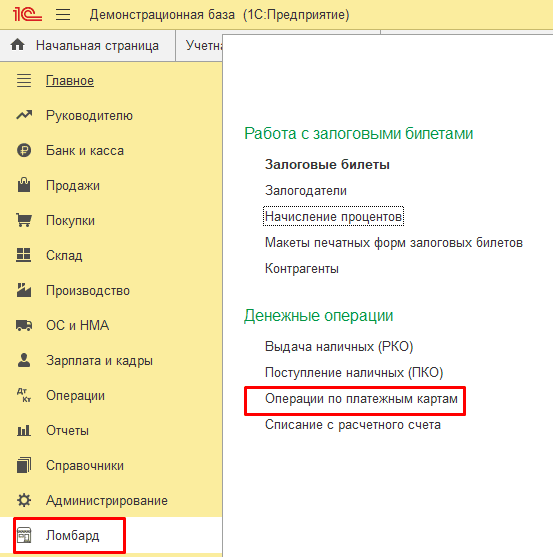
Перейдите в меню «Ломбард → Денежные операции → Операции по платежным картам»:
-
Нажмите кнопку «Загрузить оплаты»:

-
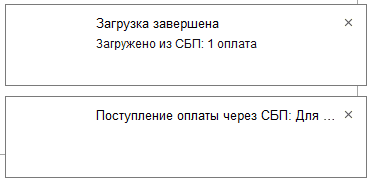
Пользователь также получает уведомление о загрузке оплаты, а документ «Операция по платежной карте» привязывается к операции выкупа.
В результате в программе настроен прием оплат через СБП, сформирован QR-код для оплаты выкупа или частичного выкупа залога, а поступившая оплата загружена в программу и привязана к соответствующему документу.