- Главная
- База Знаний
- 1С-Рарус: Ломбард
- Редакция ЕПС 4
- Работа с залоговыми билетами
- Как настроить график начисления процентов в 1С-Рарус: Ломбард ЕПС
-
Редакция ЕПС 4
-
ГИИС ДМДК
-
Обзоры изменений в релизах
-
Обновления
-
Система лицензирования
-
Мобильные приложения
-
Видео о программе
-
Настройки системы
-
Работа с залоговыми билетами
-
Резервы
-
Отчетность в ЦБ
-
Продажа залогового имущества
-
-
Редакция 4.0
-
ГИИС ДМДК
-
Скачать руководство пользователя
-
Онлайн-кассы для ломбардов
-
Видео о программе
-
Обновления
-
Система лицензирования конфигураций
-
Настройки системы
-
Работа с залоговыми билетами
-
Отчетность в ЦБ
-
Отчетность в Росфинмониторинг
-
Залоговое имущество
-
Рассылка СМС
-
Технические вопросы
-
-
Редакция 3
-
Скачать руководство пользователя
-
Обновления
-
Система лицензирования конфигурации
-
Вопросы по работе с программой
-
Обработки переноса данных
-
Перенос в редакцию 3.3 из редакции 2.0
-
Мобильные приложения
-
Как настроить график начисления процентов в 1С-Рарус: Ломбард ЕПС

График начислений используется, когда ставка процентов меняется в зависимости от количества дней займа. Вместо одной фиксированной ставки можно заранее задать несколько диапазонов и указать ставку для каждого из них.
В инструкции рассмотрим, как задать график начисления процентов в программе 1С-Рарус: Ломбард ЕПС 4.
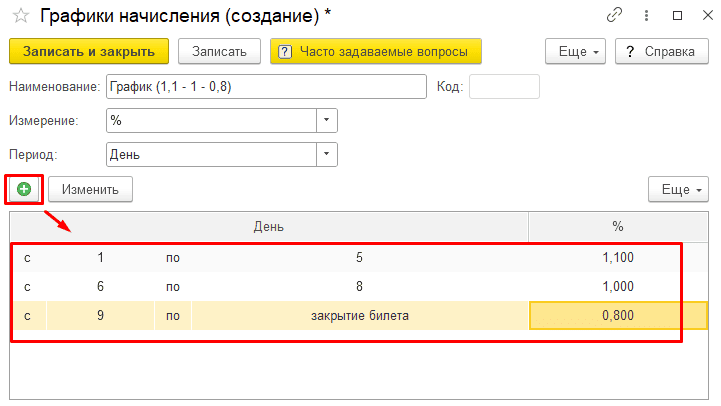
В примере настроим начисление за кредит по правилу: первые 5 дней – 1,1% в день, следующие 3 дня – 1% в день, начиная с 9-го дня и до закрытия залогового билета – 0,8% в день.
Как будет работать график
| Дни займа | Ставка | Начисление при сумме займа 13 000 руб. |
|---|---|---|
| 1–5-й день | 1,1% в день | 143 руб. в день |
| 6–8-й день | 1% в день | 130 руб. в день |
| С 9-го дня до закрытия билета | 0,8% в день | 104 руб. в день |
Именно такой результат затем можно проверить в отчете «Карточка начисления процентов».
Для настройки графика начисления выполните действия:
Шаг 1. Создайте залог и перейдите к схеме кредитования
В примере настройку выполним из новой операции «Залог».
-
Откройте раздел «Ломбард → Работа с залоговыми билетами → Залоговые билеты» и создайте новый залоговый билет.
-
Оформите операцию «Залог» и укажите дату операции.
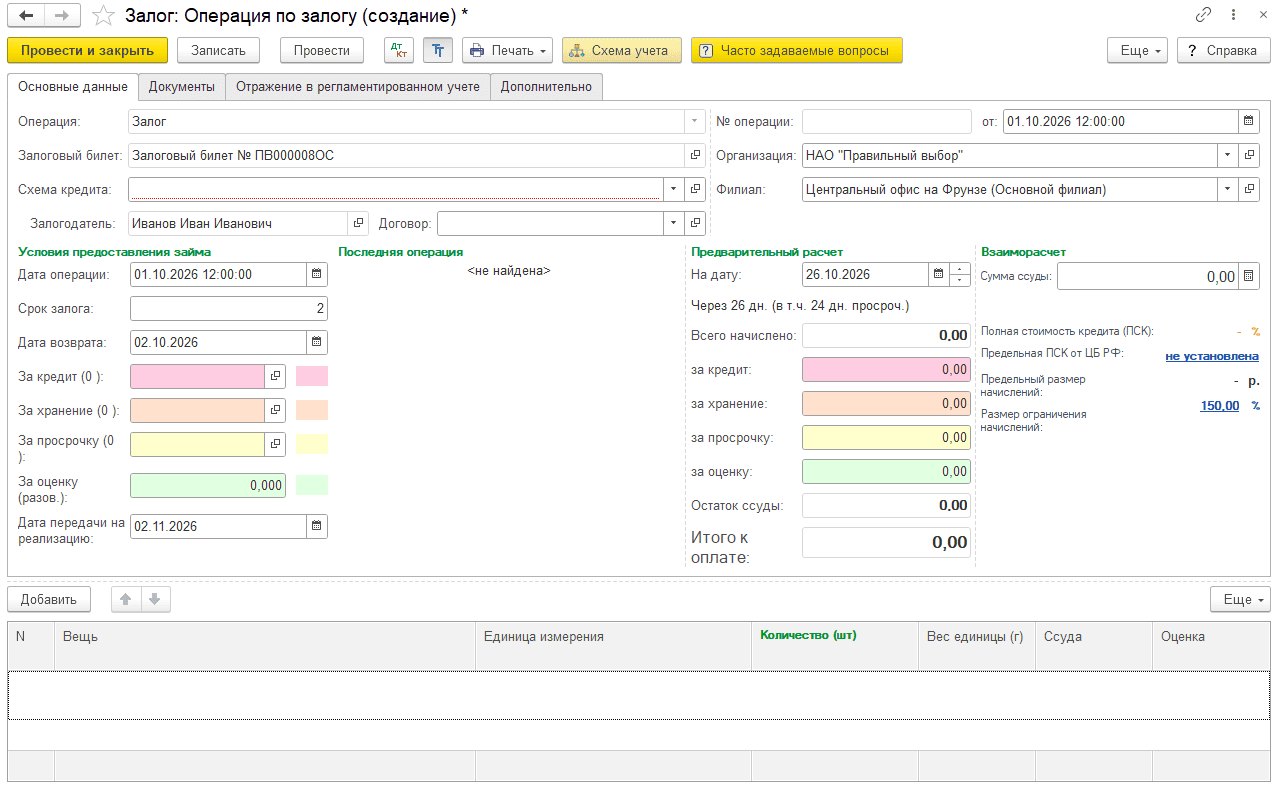
-
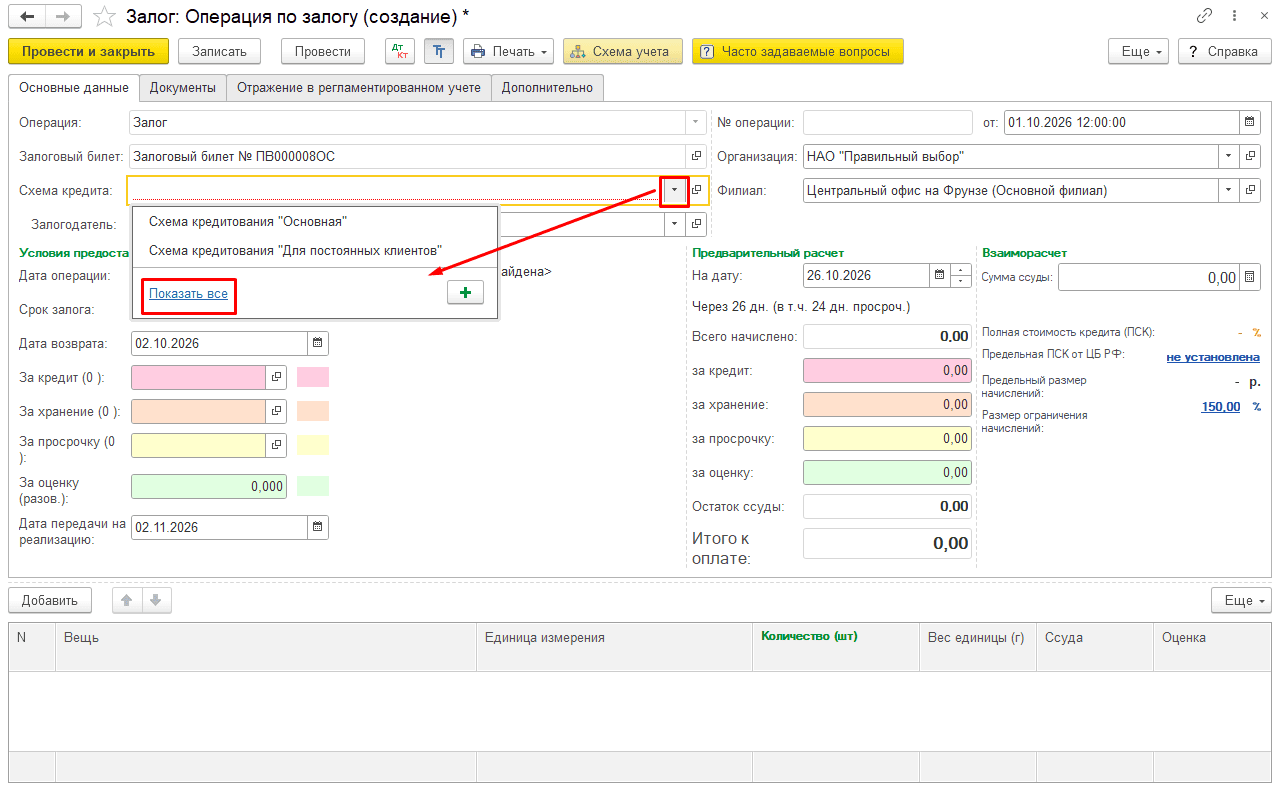
В поле «Схема кредита» нажмите кнопку выбора, а затем «Показать все»:
Шаг 2. Создайте новую схему кредитования
-
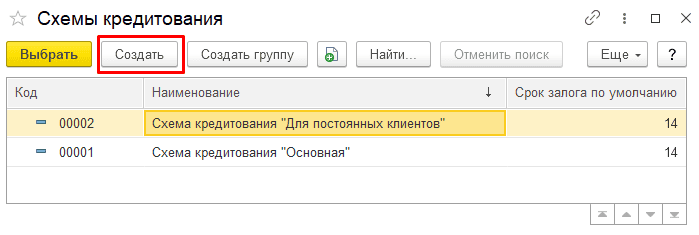
В справочнике «Схемы кредитования» нажмите «Создать».
-
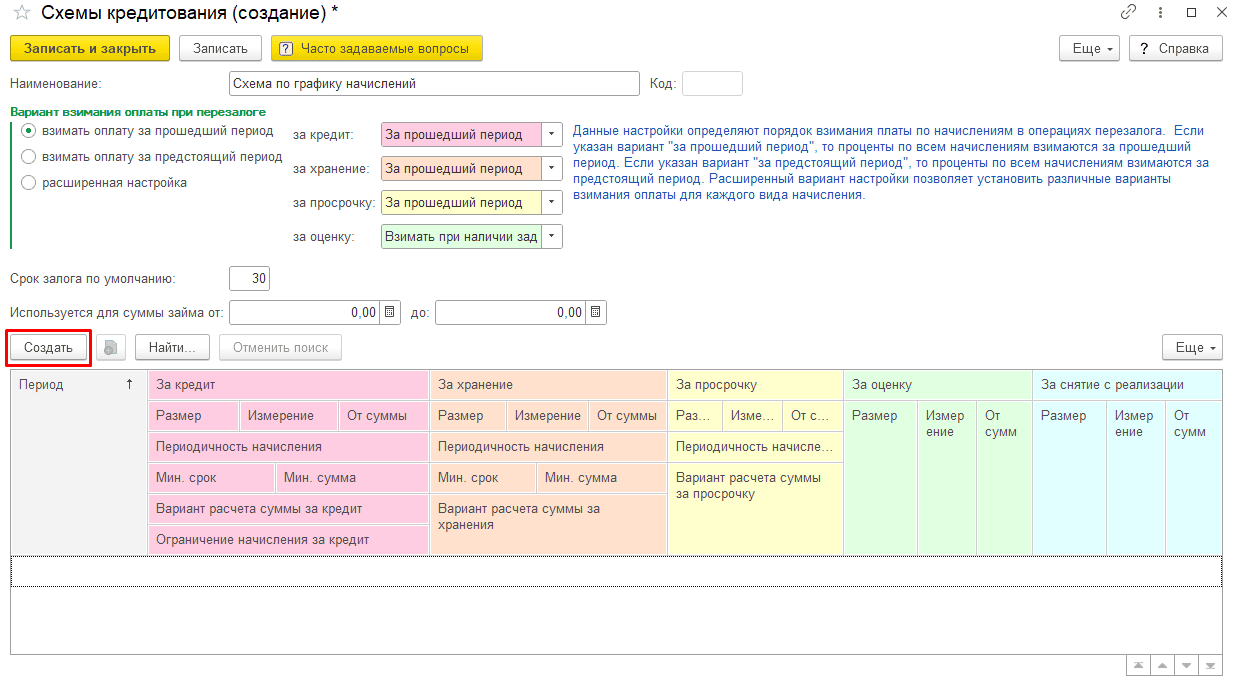
Введите наименование схемы, укажите срок залога по умолчанию и создайте условия предоставления кредита:
Шаг 3. Укажите, что ставка рассчитывается по графику
-
В открывшихся «Условиях предоставления кредита» укажите в поле «Период» дату, с которой начинают действовать эти условия:
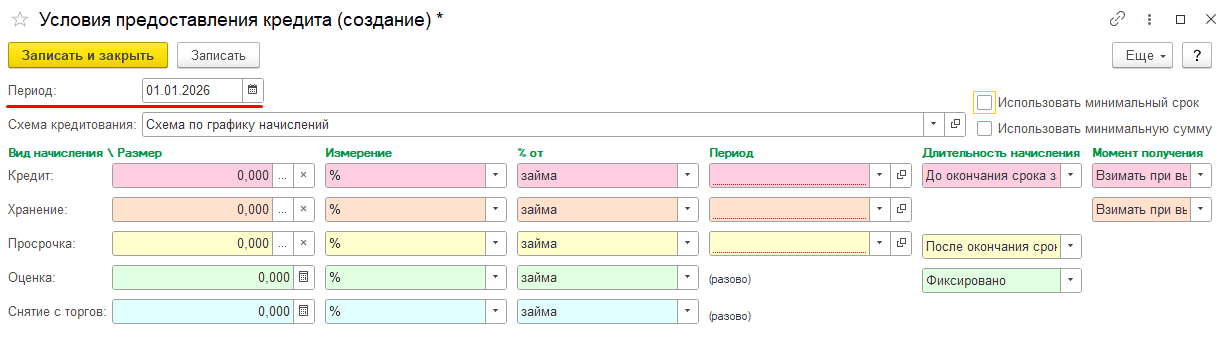
Примечание:
Поле «Период» в условиях кредитования – это дата начала действия условий. Оно не задает диапазоны дней внутри самого графика.
-
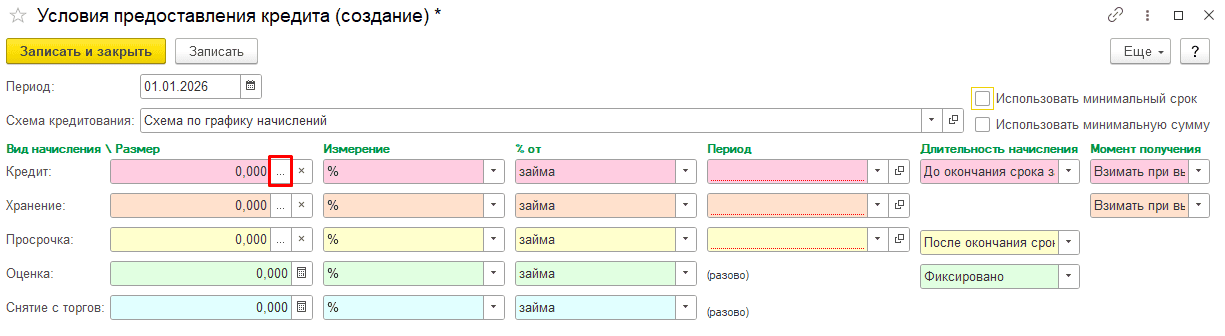
В строке «Кредит» в колонке «Размер» нажмите кнопку выбора «…».
-
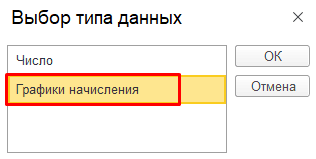
В окне «Выбор типа данных» выберите «Графики начисления» и нажмите «ОК».
Шаг 4. Создайте график начисления
-
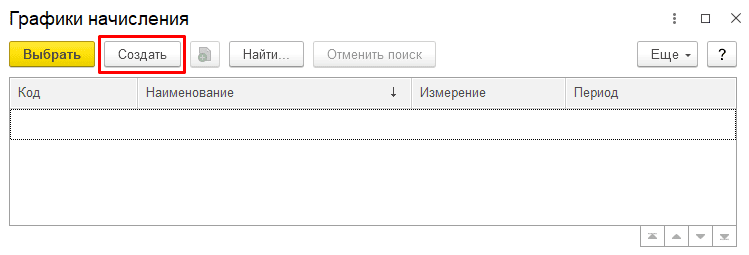
В справочнике «Графики начисления» нажмите «Создать»:
-
Введите наименование графика, в поле «Измерение» выберите «%», а в поле «Период» – «День».
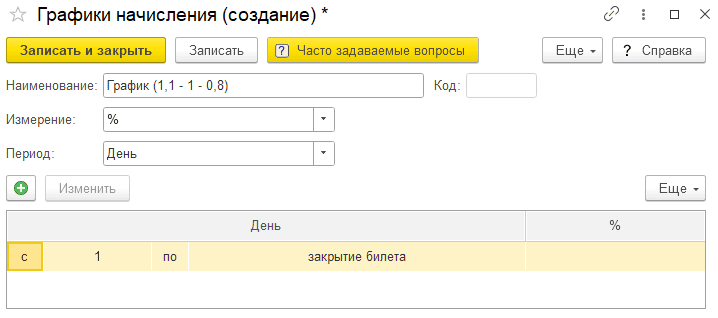
Поле «Период» означает единицу шага графика. Для рассматриваемого примера используется «День».
Шаг 5. Задайте диапазоны дней и ставки
-
Нажмите «Добавить» и заполните табличную часть графика так, чтобы каждому диапазону дней соответствовала нужная ставка:
-
с 1-го по 5-й день – 1,100%;
-
с 6-го по 8-й день – 1,000%;
-
с 9-го дня до закрытия залогового билета – 0,800%.
-
В результате график однозначно определяет, какая дневная ставка применяется на каждом этапе займа. Последний диапазон действует с 9-го дня до закрытия билета.
Шаг 6. Подключите график к схеме кредитования
-
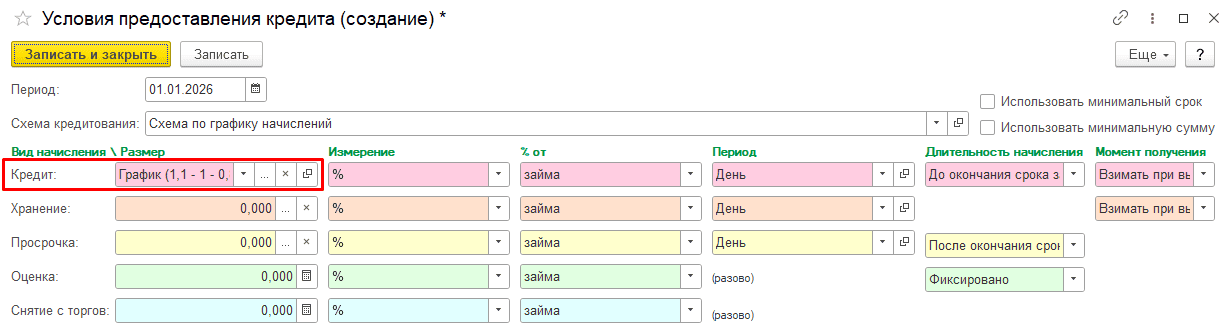
Сохраните график и выберите его в строке «Кредит» в условиях предоставления кредита.
-
Сохраните схему кредитования и выберите ее в операции «Залог»:
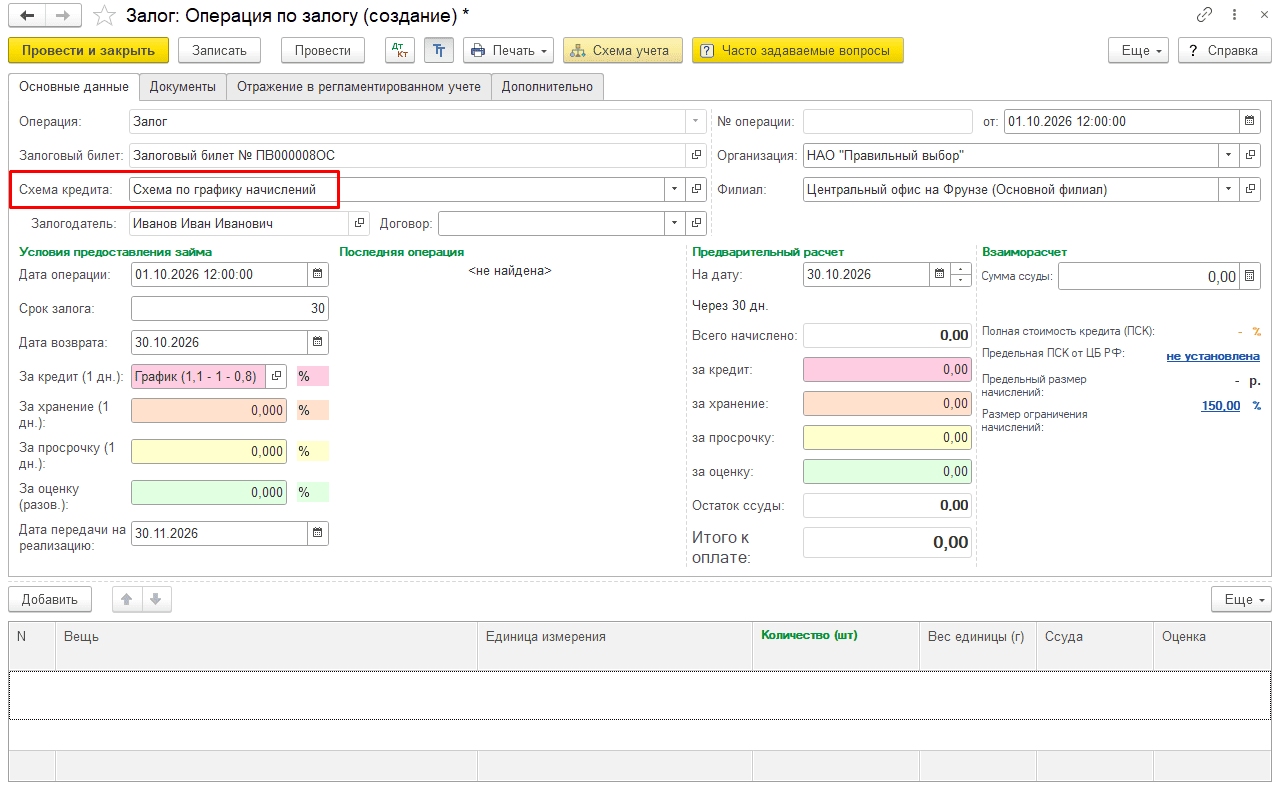
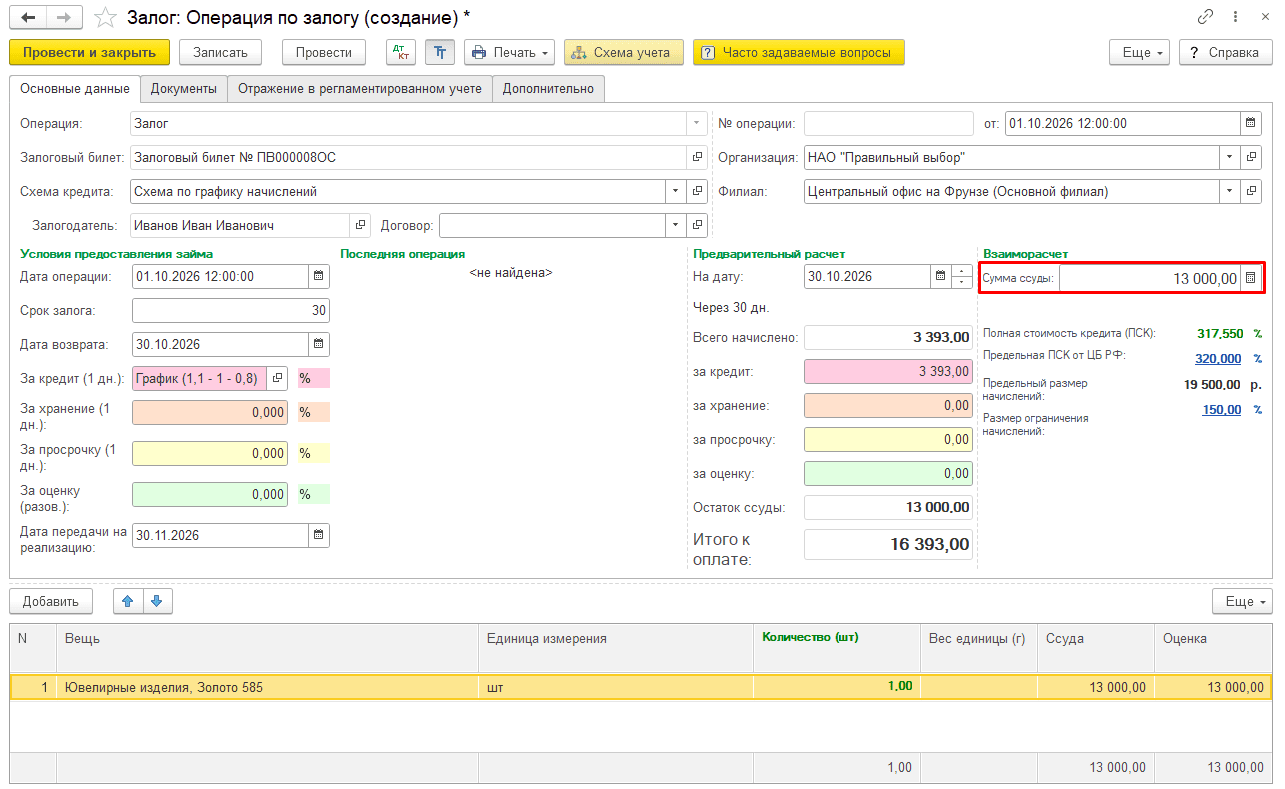
В поле ставки за кредит вместо фиксированного числа будет отображаться выбранный график начисления.
Шаг 7. Оформите залог и выполните начисления
-
Заполните список залогового имущества и остальные обязательные данные операции «Залог».
-
Сформируйте необходимые кассовые документы и проведите операцию «Залог».
-
Создайте документы «Начисление процентов» за нужные даты. Подробнее порядок начисления процентов описан в инструкции.
Как проверить работу графика
Сформируйте отчет «Карточка начисления процентов» по залоговому билету и сравните начисления с заданными диапазонами:
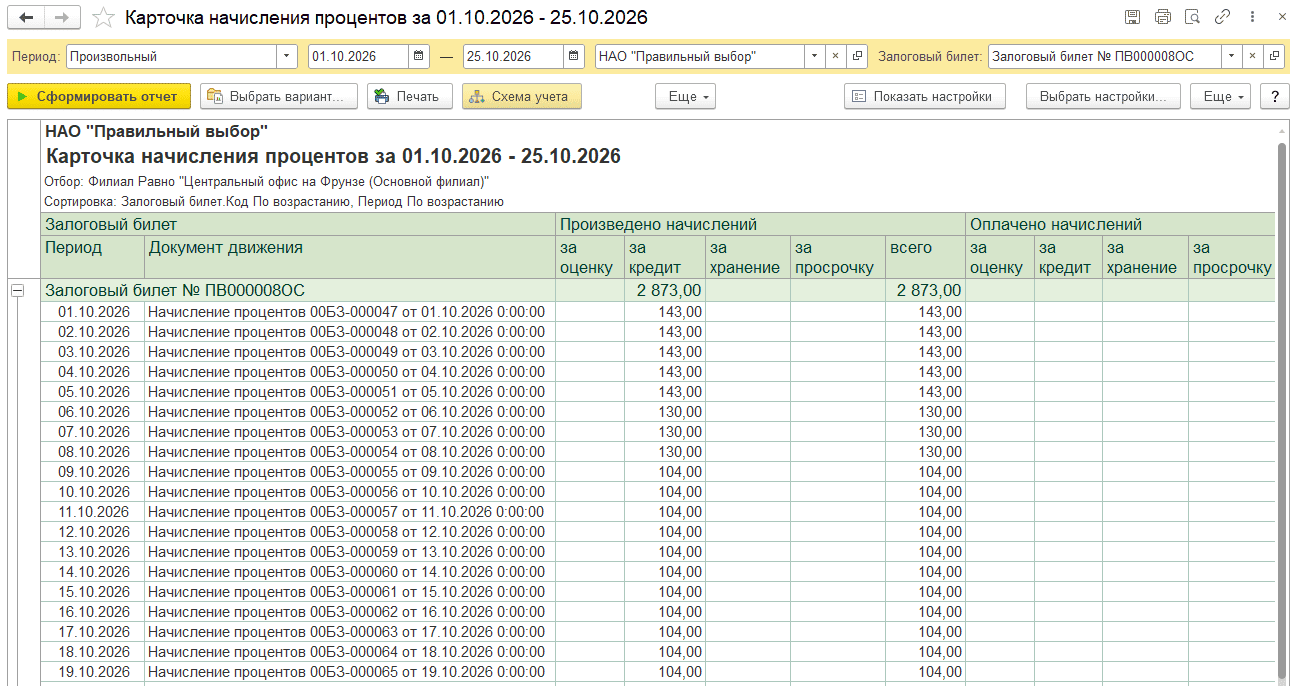
В примере при сумме займа 13 000 руб. отчет показывает:
-
за первые 5 дней – по 143 руб. в день: 13 000 × 1,1% = 143 руб.;
-
за следующие 3 дня – по 130 руб. в день: 13 000 × 1% = 130 руб.;
-
с 9-го дня – по 104 руб. в день: 13 000 × 0,8% = 104 руб.
В результате если суммы в отчете меняются по указанным границам 1–5, 6–8 и с 9-го дня, график начислений настроен и применяется корректно.
Таким образом, график начислений позволяет отказаться от одной фиксированной ставки и настроить изменение процента по дням займа. Для этого в условиях схемы кредитования в поле размера начисления выбирается тип данных «Графики начисления», после чего создаются диапазоны дней со своими ставками.
После сохранения график применяется через схему кредитования в операции «Залог». Правильность настройки удобно контролировать в отчете «Карточка начисления процентов», где видно фактическую сумму начисления по каждому дню.