Массовая отправка приглашений 1C-ЭДО

В сервисе «1С-ЭДО» имеется возможность массовой отправки приглашений контрагентам. Для этого:
-
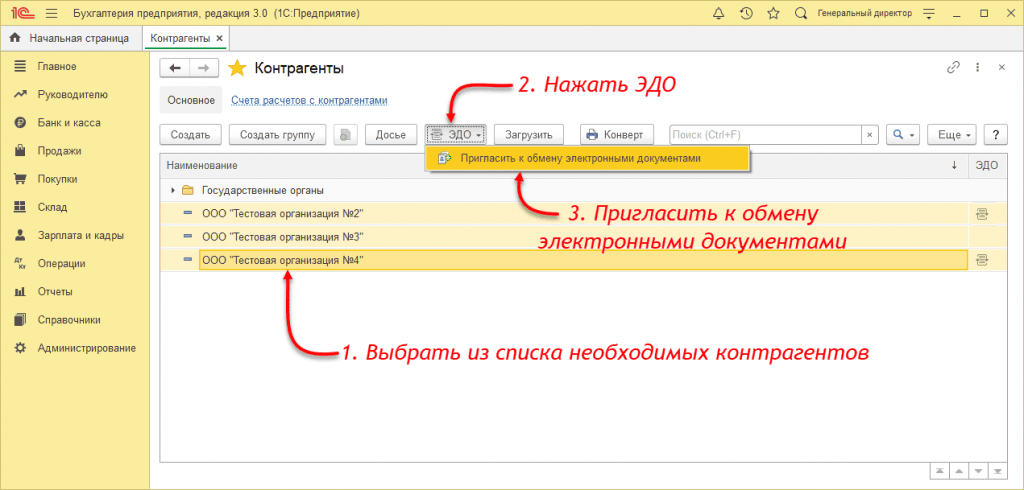
Перейдите в справочник «Контрагенты» и, используя клавишу «Ctrl», выберите из списка необходимых получателей. Используя сочетание клавиш «Ctrl+A», можно выделить весь список:
-
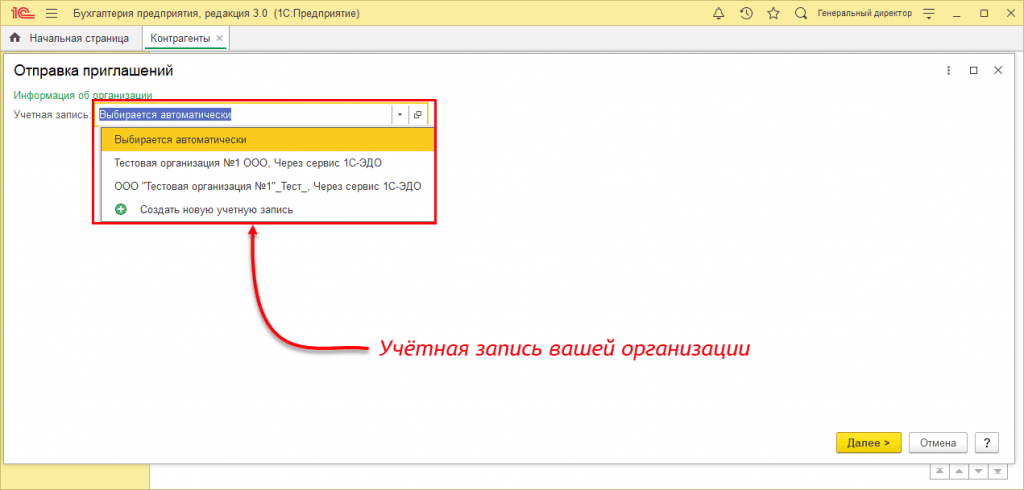
Выберите учётную запись вашей организации или оставьте значение «Выбирается автоматически». При данном значении учётная запись определится автоматически, согласно оптимальным настройкам:
-
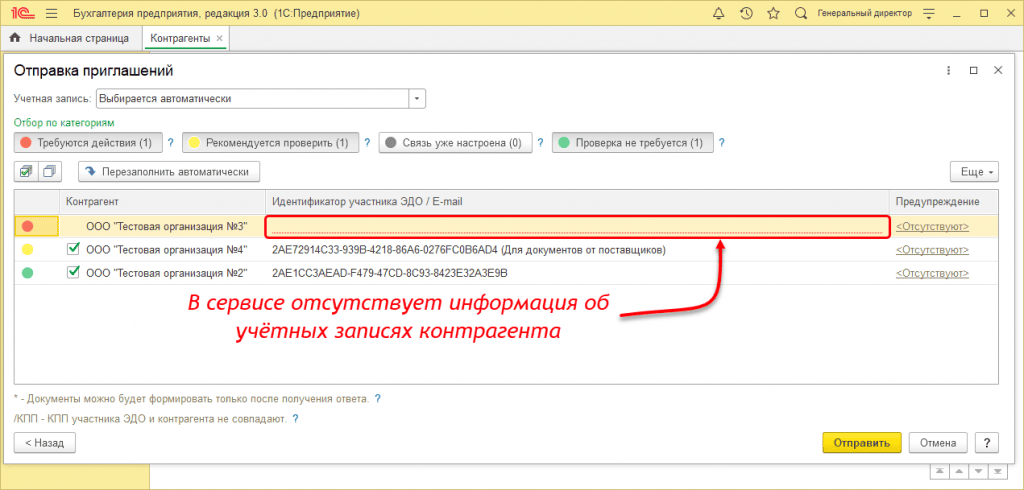
Откроется окно отправки приглашений, в котором система проверит наличие данных о контрагенте в сервисе и предложит пользователю выполнить определённые действия, которые разграничены цветовыми индикаторами.
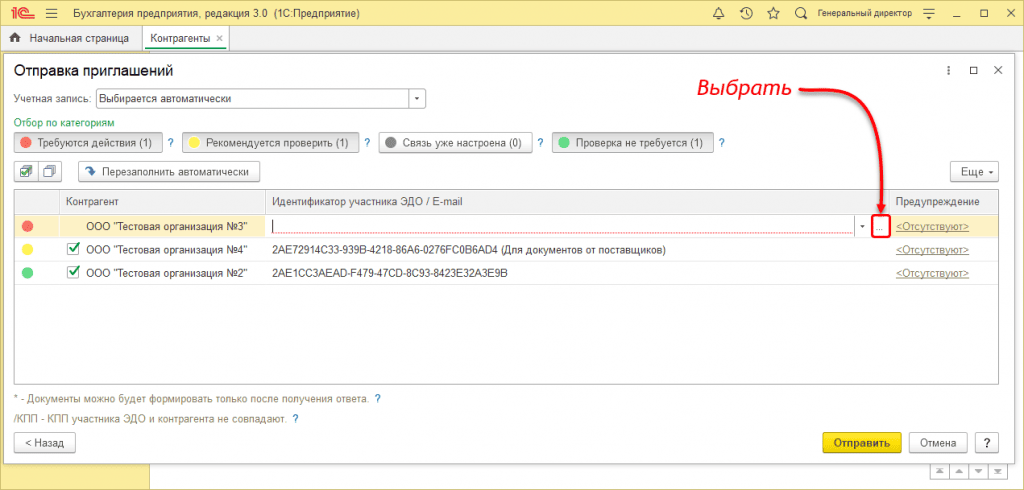
Красный индикатор сообщает, что в сервисе отсутствует информация об учётных записях получателя.
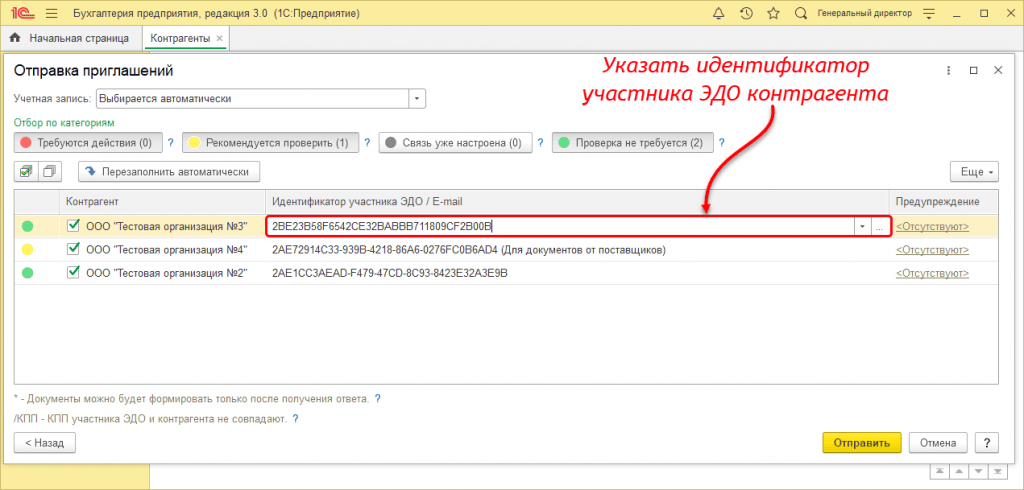
В соответствующем поле вручную укажите идентификатор участника ЭДО или e-mail контрагента:
Для адресной доставки приглашения уточните у контрагента его идентификатор участника ЭДО, а затем введите его в соответствующее поле.
Инструкция: Как узнать свой идентификатор участнику ЭДО?
Если известен оператор ЭДО получателя, то для отправки приглашения с указанием оператора в поле «Идентификатор участника ЭДО / E-mail» выполните двойной клик левой кнопки мыши и нажмите кнопку «Выбрать»:
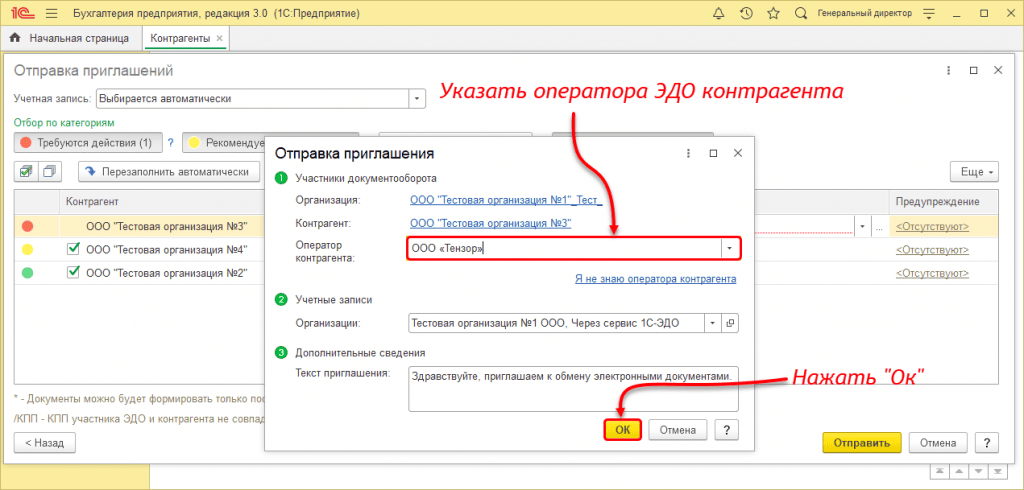
Укажите оператора ЭДО контрагента и нажмите «ОК». Также в данном окне можно указать идентификатор участника ЭДО или E-mail получателя, нажав на ссылку «Я не знаю оператора контрагента»:
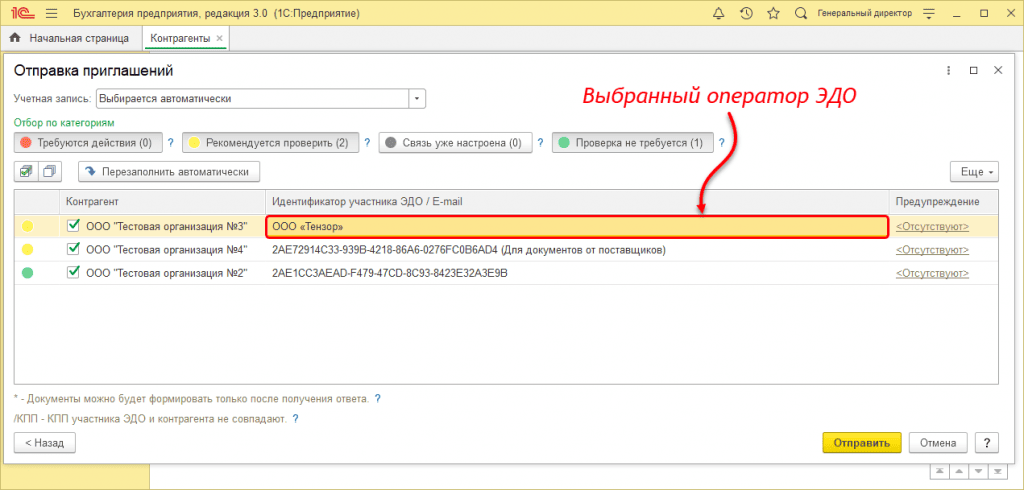
Выбранный оператор ЭДО отобразится в соответствующем поле.
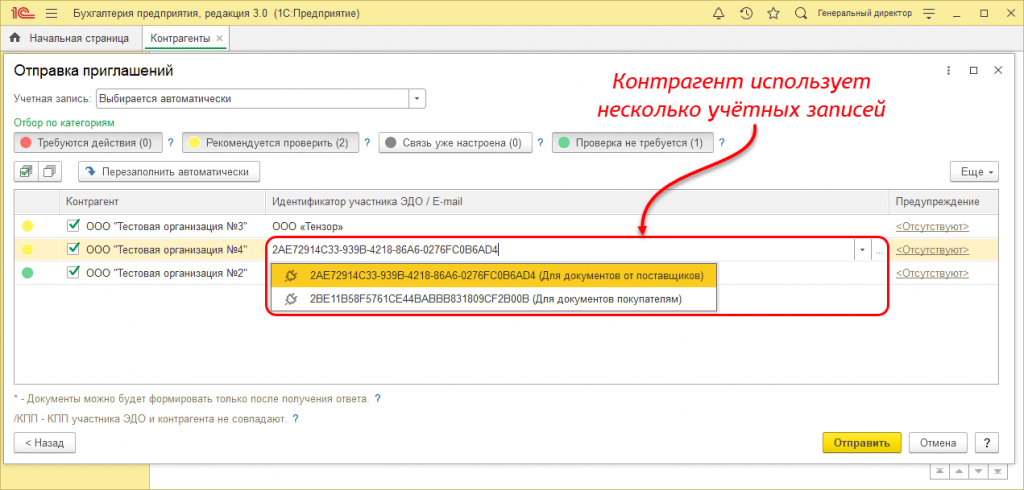
Жёлтый индикатор не препятствует отправке приглашений, но рекомендует выполнить пользователю проверку указанных данных, связавшись с контрагентом. Если получатель использует несколько учётных записей, то из соответствующего списка требуется выбрать нужную, получив подтверждение от контрагента. Если нужный идентификатор отсутствует среди предложенных, то поле «Идентификатор участника ЭДО / E-mail» необходимо очистить, а затем вручную указать идентификатор, полученный от контрагента:
Зелёный индикатор уведомляет, что в сервисе имеются данные лишь об одной учётной записи контрагента и приглашение будет отправлено на неё. Однако следует учитывать, что получатель может работать в разных клиентских программах и использовать иные учётные записи, сведения о которых в настоящий момент отсутствуют в сервисе. Дополнительное подтверждение правильности выбора идентификатора контрагента способствует упрощению процедуры приглашения к обмену.
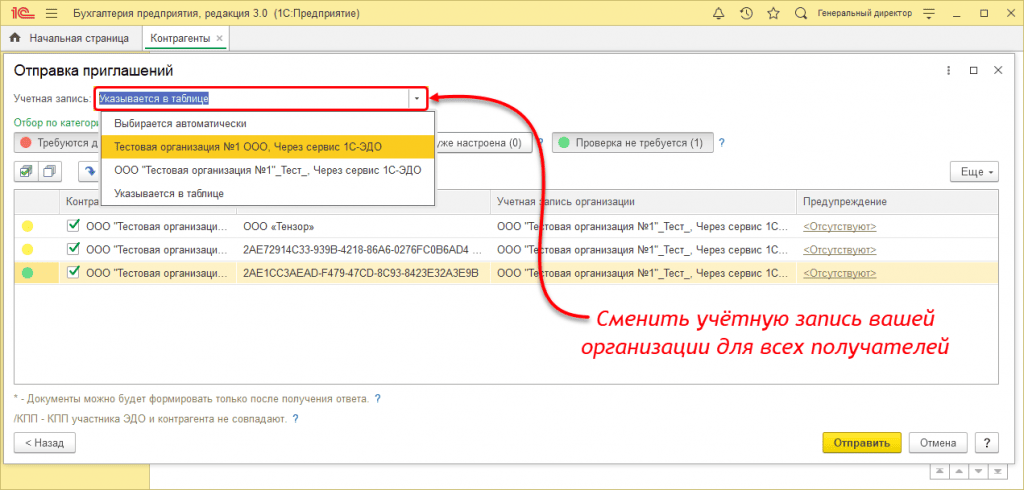
Если необходимо просмотреть или сменить учётную запись вашей организации по некоторым выбранным контрагентам, то в поле «Учётная запись» выберите значение «Указывается в таблице». В окне отправки приглашений появится столбец «Учётная запись организации»:
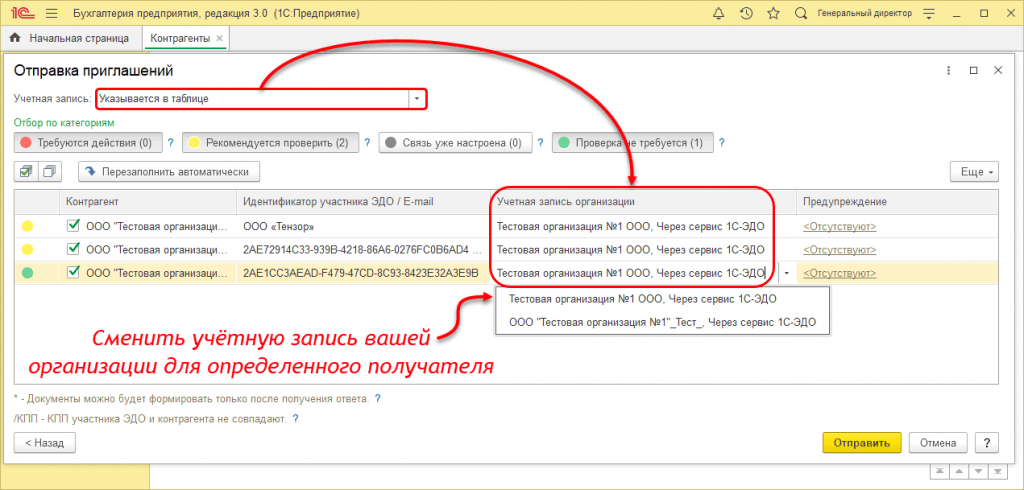
Учётную запись вашей организации можно сменить как для определённого получателя, выбрав в соответствующем поле необходимое значение, так и для всех контрагентов:
-
После ввода необходимых данных нажмите кнопку «Отправить». Для контрагентов, приглашения которым были отправлены с указанием идентификатора участника ЭДО, можно готовить документы (формировать и подписывать их). После того как получатели примут приглашения, данные документы будут отправлены автоматически.