Как настроить СЛК для работы на нескольких компьютерах

Система лицензирования конфигураций (СЛК) используется для защиты и активации программных продуктов. Без установленной СЛК работа программы будет заблокирована.
В инструкции показано, как настроить СЛК для работы программы на нескольких компьютерах.
При работе на нескольких компьютерах используется следующая схема:
-
на основном компьютере устанавливается СЛК;
-
к этому компьютеру подключаются ключи защиты;
-
остальные компьютеры получают лицензии по сети.
В примере рассмотрим работу на двух компьютерах, объединенных в единую сеть. Используются два аппаратных ключа защиты: на основное рабочее место красного цвета и на дополнительное рабочее место желтого цвета.
Примечание:
инструкцию по работе с программными ключами защиты можно посмотреть по ссылке.
Что делать, если лицензия не работает
Настройка СЛК
Шаг 1. Установите Систему Лицензирования (СЛК) на основной компьютер
Прежде всего установите систему лицензирования (СЛК) на основной компьютер. Это компьютер, к которому постоянно подключены ключи защиты. Дистрибутив СЛК обычно входит в комплект поставки 1С. Подробная инструкция по установке.
Шаг 2. Подключите ключи защиты к основному компьютеру
Возьмите оба аппаратных ключа: основной (обычно красного цвета) и дополнительный (например, желтого цвета). Подключите оба ключа к основному компьютеру, на который был установлен СЛК. Оба ключа должны быть подключены к этому компьютеру одновременно – дополнительный ключ не будет работать без основного.
Шаг 3. Запустите консоль сервера СЛК
Откройте консоль сервера СЛК. Для этого в строке поиска Windows начните вводить: «Консоль сервера СЛК». Когда нужный ярлык появится в результатах, нажмите на него:
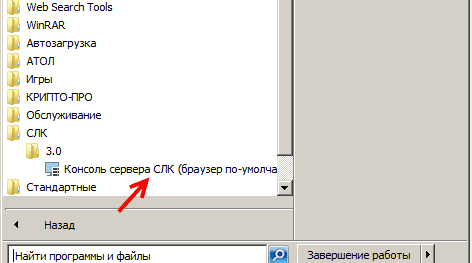
Примечание:
после запуска консоль должна автоматически открыться в браузере. Если этого не произошло, откройте любой браузер на компьютере и введите в адресной строке http://127.0.0.1:9099.
Шаг 4. Проверьте видимость и работоспособность ключей
В открывшемся окне консоли должны быть видны оба подключенных ключа. Для каждого ключа отображается его тип и количество доступных лицензий (например, «Основной ключ» на 1 рабочее место и «Дополнительный ключ» на 5 мест):
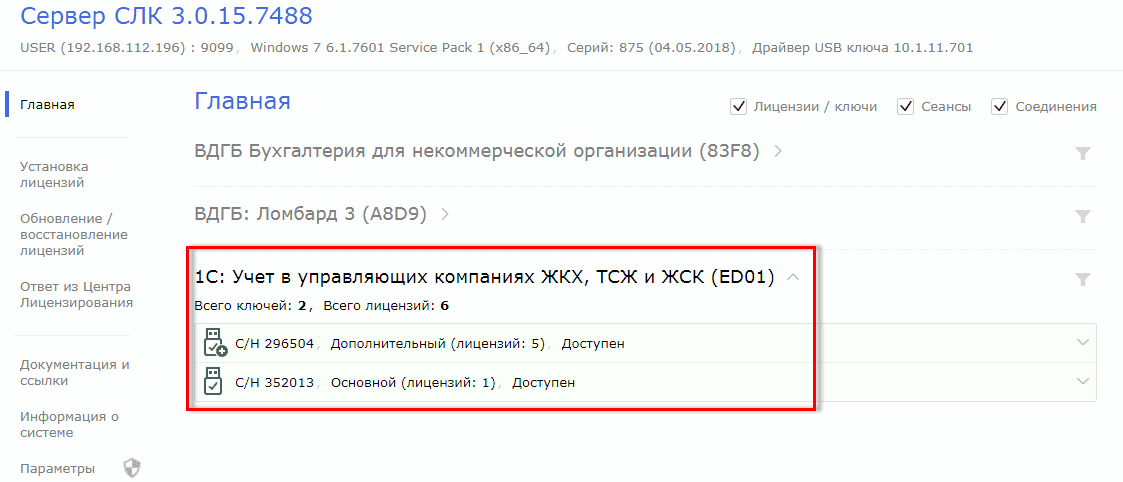
ВАЖНО:
дополнительный ключ будет работать только в паре с основным. Основной ключ должен всегда быть подключен к компьютеру-серверу лицензий.
Шаг 5. Настройте параметры лицензирования на дополнительном компьютере
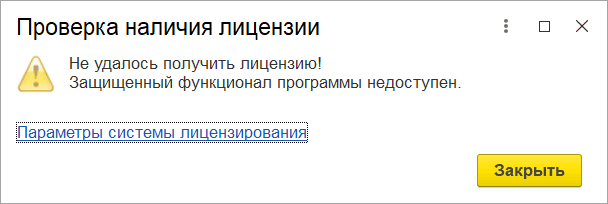
При запуске программы на дополнительном рабочем месте может появиться сообщение:
-
В этом окне или в настройках программы перейдите по ссылке «Параметры системы лицензирования».
-
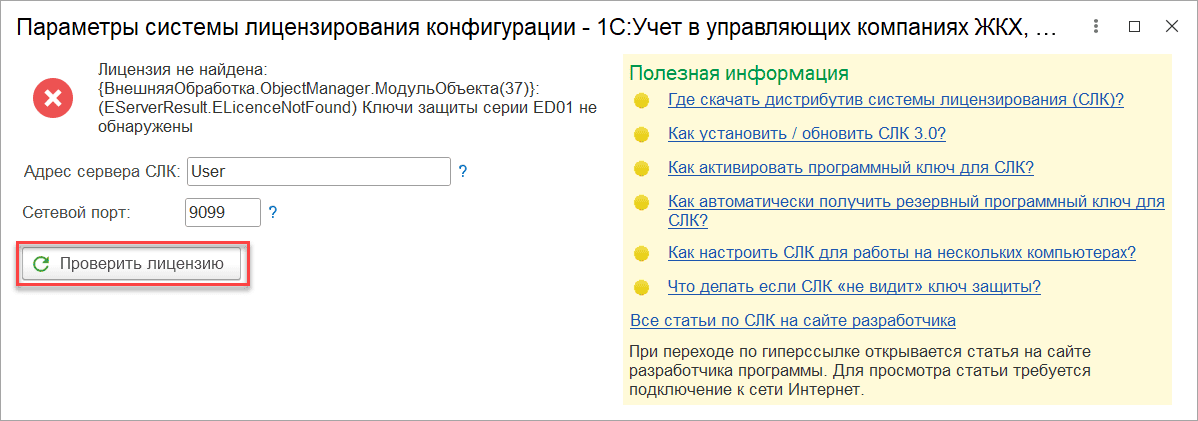
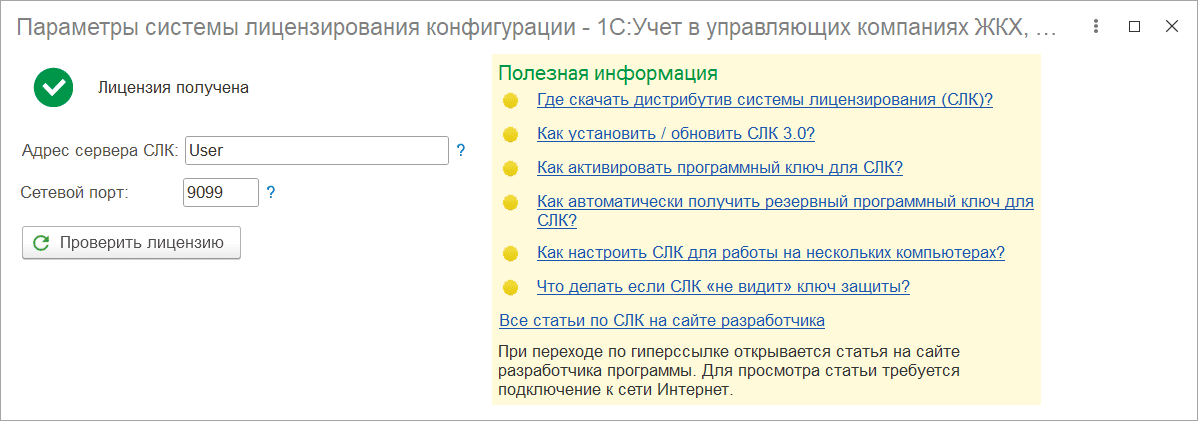
В открывшемся окне настройте параметры лицензирования:
-
Сервер (имя или IP-адрес): укажите сетевое имя (только латиницей) или IP-адрес основного компьютера, на который установлены ключи;
-
Порт: укажите сетевой порт. По умолчанию используется порт 9099.
-
-
Нажмите кнопку «Проверить лицензию»:
-
Если все настроено верно, появится сообщение об успешном получении лицензии:
-
Закройте окно настройки параметров СЛК. При последующих запусках программы на этом компьютере настройки сохранятся автоматически.
Что делать, если лицензия не работает
Если лицензия на дополнительном рабочем месте не работает или ключи не отображаются в консоли, выполните проверку:
-
Проверьте, что оба ключа подключены к основному компьютеру.
-
Проверьте индикацию на ключах.
-
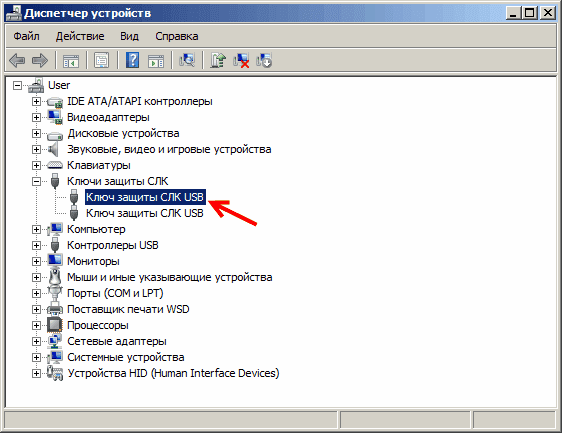
Проверьте драйверы.
-
Откройте диспетчер устройств и проверьте, отображаются ли там ключи защиты:
-
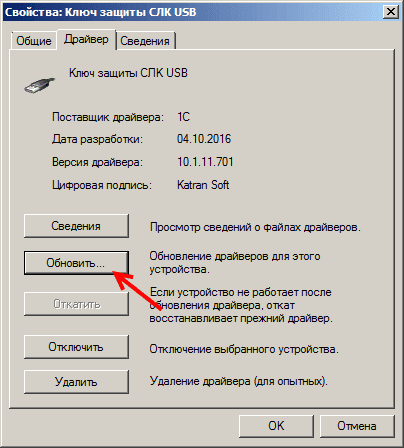
Если устройство работает некорректно, попробуйте обновить драйвер:
-
Проверьте, что порт не блокируется брандмауэром или антивирусом.
-
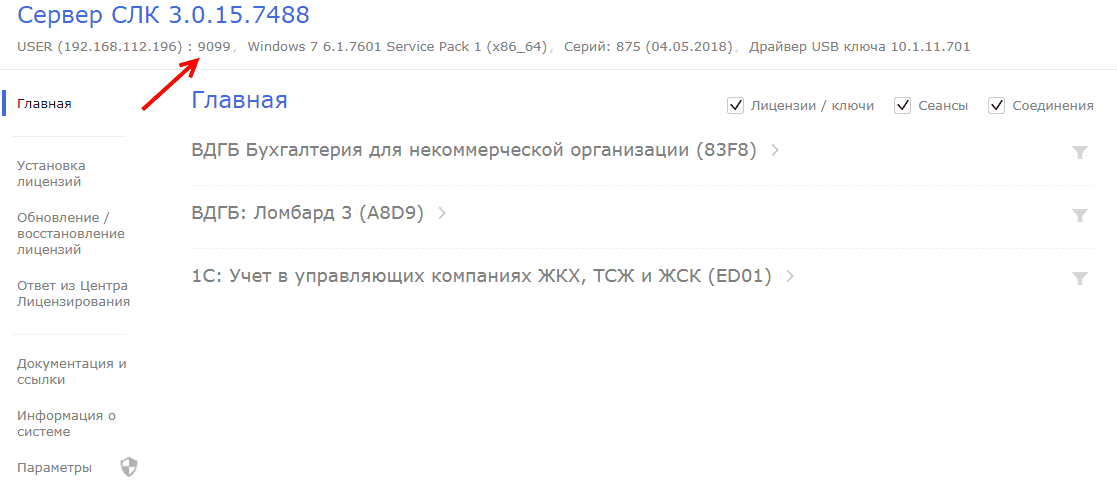
Если проверка лицензии завершилась ошибкой, возможно, что сетевой порт (например, 9099) блокируется брандмауэром или антивирусом. Необходимо создать правило для разрешения входящих подключений к используемому порту в настройках брандмауэра.
-
Узнать, какой порт использует ваша СЛК, можно в консоли управления на основном компьютере:
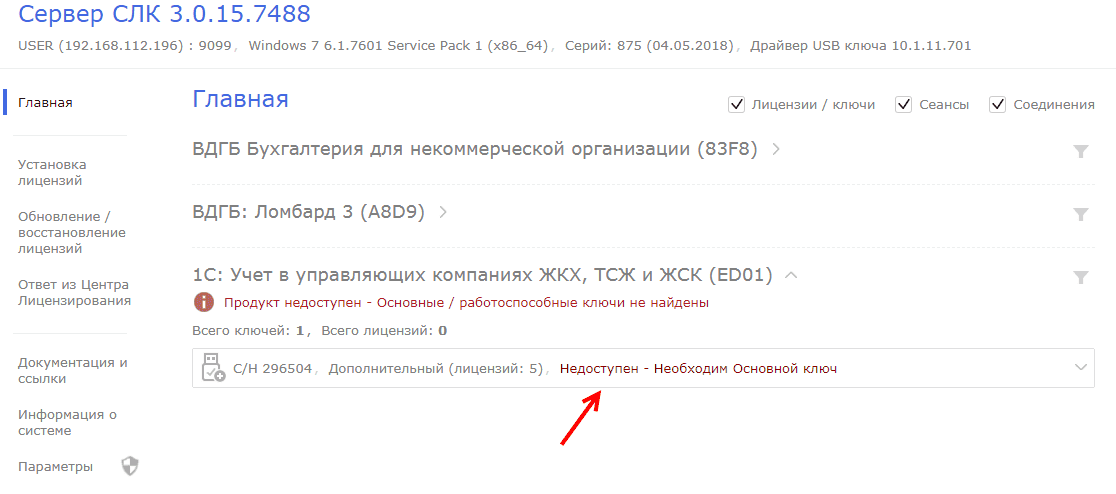
Основной и дополнительный ключ должны быть подключены одновременно. Если отображается только дополнительный ключ, система выдаст соответствующее предупреждение:
Ключи должны гореть красным цветом. Если какой-то ключ не горит, попробуйте переключить его в другой USB-порт на компьютере (ноутбуке). Если ключ нигде не работает, возможно он сломан.
Если после выполнения всех описанных выше действий настроить работу СЛК не получается, сформируйте запрос в нашу техническую поддержку по электронной почте: otr@otr.rarus.ru.
Для ускорения диагностики вопроса обязательно укажите в письме следующую информацию:
-
Информация о программе:
-
Полное наименование и релиз программы;
-
Режим работы в 1С: файловый, клиент-серверный, веб-сервер. (Если не знаете, где посмотреть режим работы, перейдите по ссылке);
-
Информация о лицензиях:
-
Версию СЛК;
-
Какие ключи используются: аппаратные или программные;
-
На сколько рабочих мест имеются лицензии;
-
-
Подробное описание проблемы:
-
Точная формулировка сообщений об ошибках, если они выводятся (обязательно приложите скриншоты);
-
Горят ли ключи защиты красным цветом. Если нет – пробовали ли проверить их работоспособность на других USB-портах или компьютерах;
-
Отображаются ли ключи в консоли СЛК;
-
На каком компьютере не получается настроить работу: на основном или на дополнительном.
-
Чем подробнее вы опишете ситуацию, тем быстрее специалисты помогут вам решить проблему.
После настройки СЛК основной компьютер будет выступать сервером лицензий. Подключенные к сети рабочие места смогут автоматически получать лицензии и запускать программу без установки ключей на каждом компьютере.