Как проверить полномочия по машиночитаемой доверенности (МЧД) в 1С-ЭДО

Если контрагент подписал электронный документ по машиночитаемой доверенности (МЧД), программа проверяет не только электронную подпись, но и полномочия подписанта. Когда полномочия ограничены текстом, может появиться предупреждение о том, что они не подтверждены. Чтобы продолжить обработку документа, полномочия необходимо проверить вручную или настроить правила автоматической проверки.
В инструкции показано, как распознать такую ситуацию, открыть МЧД, выбрать вариант проверки, задать правила по сумме, видам документов и контрагентам и проверить результат.
Как выбрать способ проверки
| Ситуация | Что делать |
|---|---|
| Полномочия указаны из классификатора ФНС | Проверка выполняется по заранее заданным правилам. |
| Документ подписан по МЧД с ограниченными текстовыми полномочиями; требуется разовая проверка | Выполнить ручную проверку полномочий для конкретного входящего документа. |
| По такой МЧД регулярно поступают документы | Настроить автоматическую проверку: упрощённую или с помощью скрипта на языке 1С:Предприятия. |
Когда программа предупреждает об ограниченных полномочиях
Если полномочия в доверенности контрагента указаны из классификатора полномочий ФНС, то программа самостоятельно выполнит все необходимые проверки. Для каждого полномочия из классификатора ведется отдельная карточка с уже заполненными автоматическими правилами проверки (Журнал «Машиночитаемые доверенности» - Еще - Классификатор полномочий ФНС (Единый формат) или Классификатор полномочий ФНС (Формат 002)).
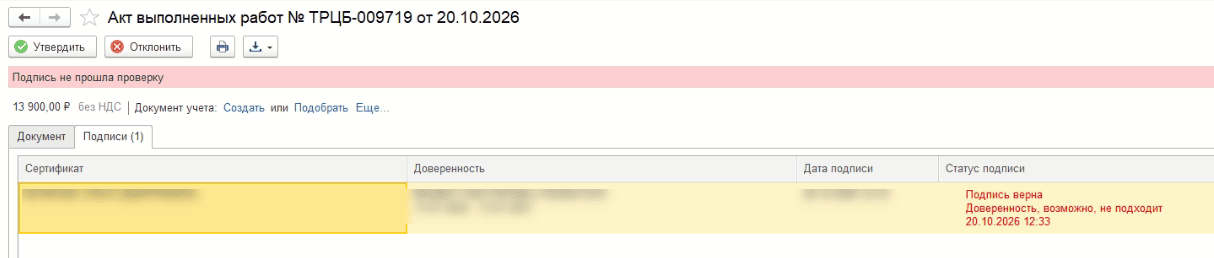
Если полученный документ подписан контрагентом по доверенности с ограниченными текстовыми полномочиями, то при её проверке может возникнуть соответствующее предупреждение:
Как проверить полномочия вручную
Для обработки такого документа требуется настроить автоматическую проверку полномочий или выполнить проверку вручную.
Для разовой проверки откройте команду ручной проверки полномочий, ознакомьтесь с текстом МЧД и сопоставьте разрешённые действия с полученным документом. Если полномочия подтверждены, установите флаг «Полномочия проверены мной вручную» и нажмите «Готово».
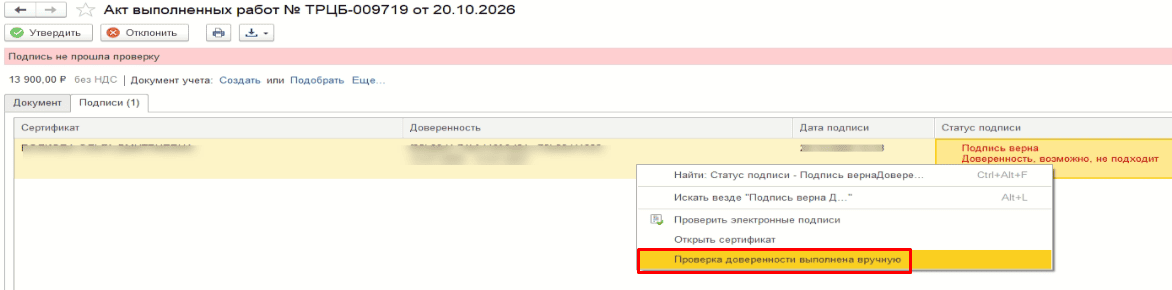
При таком способе подтверждение выполняется отдельно для каждого входящего документа, подписанного с использованием этой доверенности.
Как настроить автоматическую проверку полномочий
Для настройки автоматической проверки полномочий выполните действия:
-
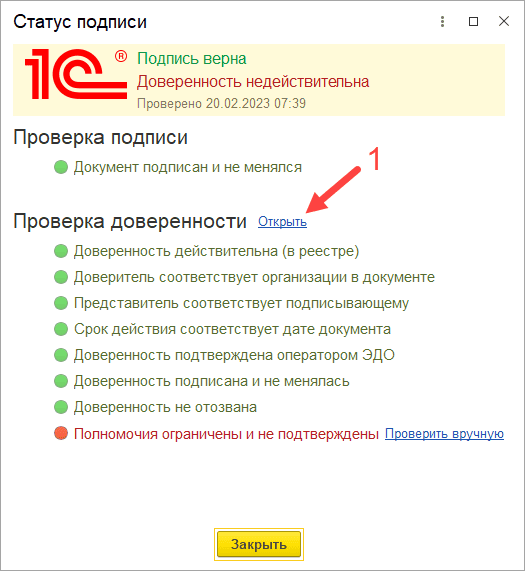
Щелкните левой кнопкой мыши по полю «Статус подписи»:

-
Затем откройте интересующую доверенность по соответствующей ссылке:
-
В доверенности есть специальная вкладка для автоматической проверки полномочий – «Правила проверки полномочий».
В программе предусмотрено два варианта настройки данных правил:
Упрощённый (включен по умолчанию)
Скрипт на языке 1С:Предприятия
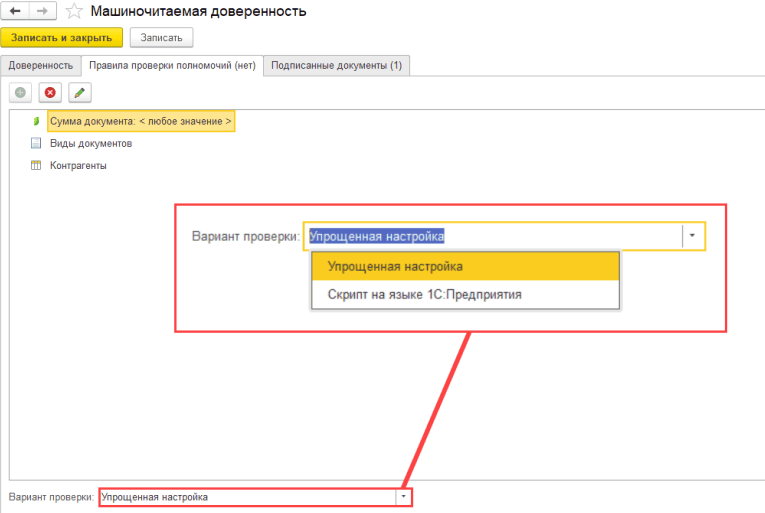
-
Для настройки правил проверки полномочий необходимо воспользоваться одним из предложенных вариантов.
Вариант 1. Упрощённая настройка.
Вариант упрощённой настройки вошел в состав Модуля ЭДО 1.9.9.39 и представляет собой конструктор, в котором пользователь может самостоятельно настроить правила проверки полномочий по 3 основным условиям:
Сумма документа
Виды документов
Контрагенты
-
Для ограничения по сумме документа дважды нажмите на соответствующую строку конструктора и укажите разрешенные значения.
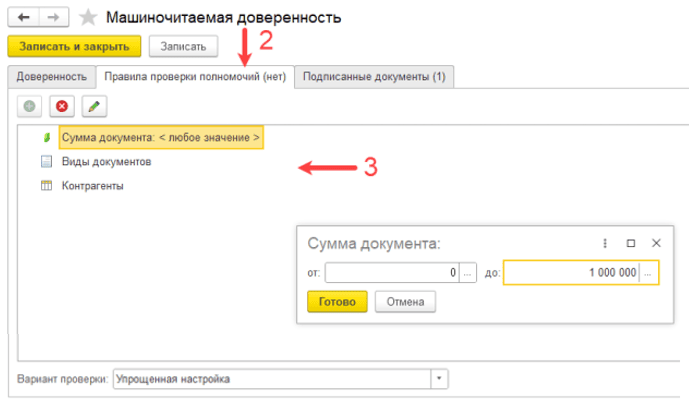
-
Для ограничения по видам документов и контрагентов выберите соответствующую строку конструктора, нажмите + и укажите разрешенные значения (допускается указание нескольких значений):
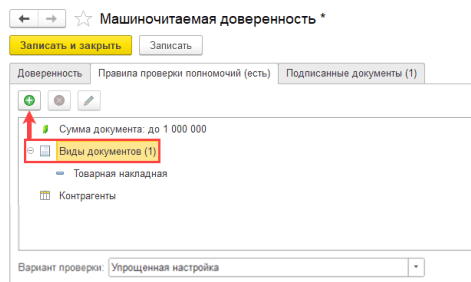
После задания разрешённых сумм, видов документов и контрагентов сохраните правила кнопкой «Записать и закрыть».
Вариант 2. Скрипт на языке 1С:Предприятия
Если простых настроек недостаточно, можно выбрать вариант «Скрипт на языке 1С:Предприятия» и самостоятельно задать правила проверки полномочий с помощью скрипта, который составляет ответственный за нее сотрудник, на языке «1С:Предприятия» (составление скрипта происходит в безопасном режиме).
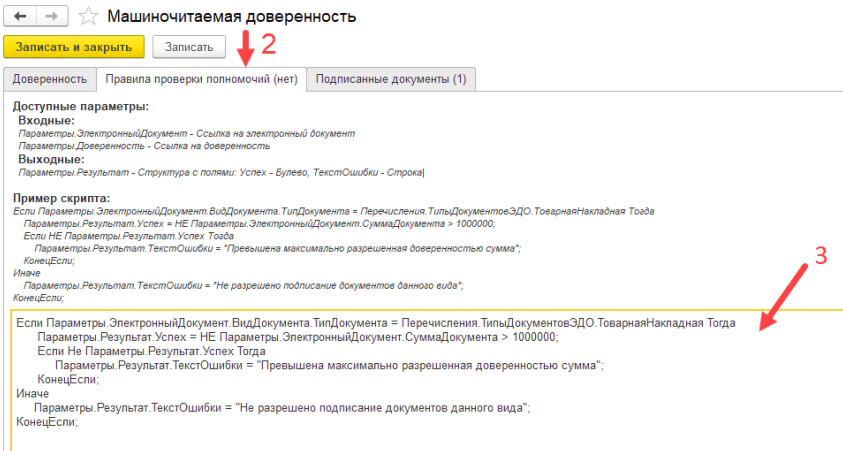
Пример скрипта для автоматической проверки (ограничение по максимальной сумме и типу документа)
Если Параметры.ЭлектронныйДокумент.ВидДокумента.ТипДокумента = Перечисления.ТипыДокументовЭДО.ТоварнаяНакладная Тогда
Параметры.Результат.Успех = НЕ Параметры.ЭлектронныйДокумент.СуммаДокумента > 1000000;
Если Не Параметры.Результат.Успех Тогда
Параметры.Результат.ТекстОшибки = "Превышена максимально разрешенная доверенностью сумма";
КонецЕсли;
Иначе
Параметры.Результат.ТекстОшибки = "Не разрешено подписание документов данного вида";
КонецЕсли;
Как проверить результат и обработать ранее поступивший документ
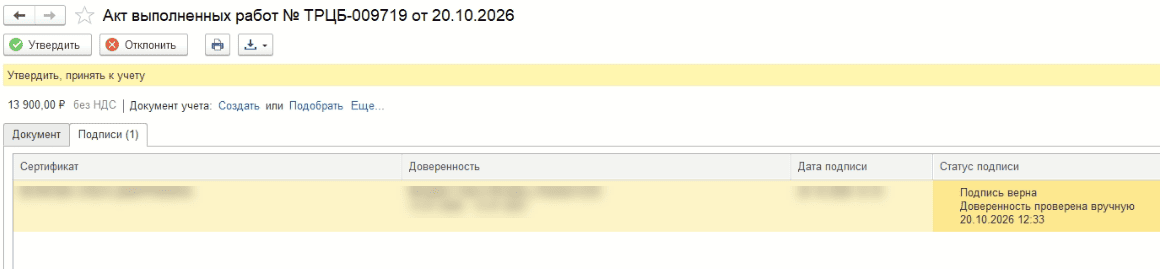
После заполнения правила проверки полномочий требуется вручную проверить электронные подписи в уже поступивших документах. Статус доверенности сменится на проверенный, подпись станет действительной, и пользователь может выполнить обработку входящего документа:
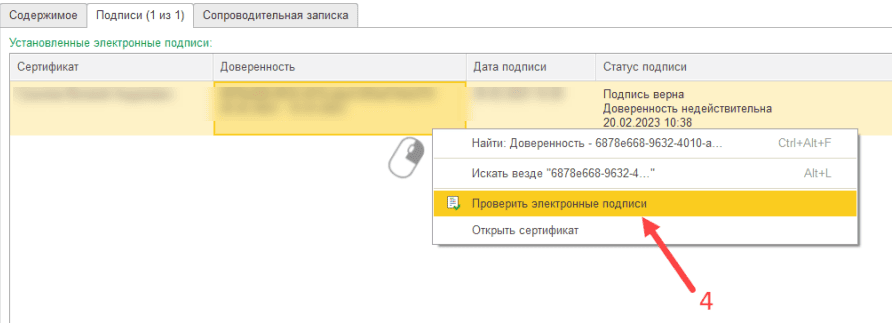
Для вновь поступающих документов проверка полномочий будет осуществляться в автоматическом режиме.
Что проверить, если полномочия по-прежнему не подтверждаются
Убедитесь, что правила проверки полномочий сохранены в нужной МЧД.
Сверьте сумму, вид документа и контрагента с ограничениями, заданными в МЧД.
Для документов, поступивших до настройки правил, повторно запустите проверку электронной подписи.
Проверьте статус доверенности и полномочий перед обработкой электронного документа.
В результате ,после настройки правил программа будет автоматически проверять полномочия по вновь поступающим документам. Для уже полученных документов потребуется повторная проверка подписи, как описано выше.
Дополнительные материалы: инструкции по 1С-ЭДО