Как настроить партионный учет продуктов питания и оформить списание?

В программе «1С-Рарус: Комплексный учет питания, ГСМ и автотранспорта для государственных учреждений» предусмотрен учет продуктов питания в разрезе партий поступления.
Партионный учет позволяет определить, из какого поступления списан продукт, сколько продуктов осталось в каждой партии и как сформировалась стоимость списания.
В инструкции рассмотрим настройку партионного учета, оформление поступления, списание продуктов на финансовый результат и в производство, возврат ранее списанных продуктов, а также определение документа ЭДО по партии.
1. Как работает партионный учет продуктов питания
2. Как включить партионный учет на счете 105
3. Что делать с остатками продуктов после включения партионного учета
4. Как оформить поступление продуктов питания по партиям
5. Как списать продукты на финансовый результат
6. Как списать продукты в производство
7. Как оформить возврат ранее списанных продуктов
8. Как определить документ ЭДО по списанной партии
9. Что проверить, если партия не заполняется
Как работает партионный учет продуктов питания
Партионный учет определяется наличием субконто «Партии» на счете учета продуктов. Есть два способа учета стоимости:
| Настройка субконто «Партии» | Как определяется стоимость списания |
|---|---|
| Количественный учет включен, суммовой выключен | По средней стоимости продукта в применяемом разрезе учета |
| Количественный и суммовой учет включены | По стоимости фактически списываемых партий |
В инструкции рассматривается количественный учет по партиям без суммового учета.
Пример распределения продуктов по партиям
Предположим, на склад поступил один продукт двумя партиями:
| Партия | Количество | Цена | Сумма |
|---|---|---|---|
| Поступление № 1 | 10 кг | 100 р. | 1 000 р. |
| Поступление № 2 | 10 кг | 200 р. | 2 000 р. |
| Итого | 20 кг | 3 000 р. |
Средняя стоимость = 3000 р./ 20 кг = 150 р за кг.
При списании 12 кг программа распределит количество между партиями: 10 кг из первой и 2 кг из второй.
Поскольку суммовой учет по партиям выключен, стоимость списания составит:
12 × 150 = 1 800 ₽.
В результате в учете можно определить списанное количество из каждой партии, а общая стоимость расхода рассчитывается по средней.
Как включить партионный учет на счете 105
-
Откройте раздел «Учет и отчетность → План счетов → План счетов (ЕПСБУ)».
-
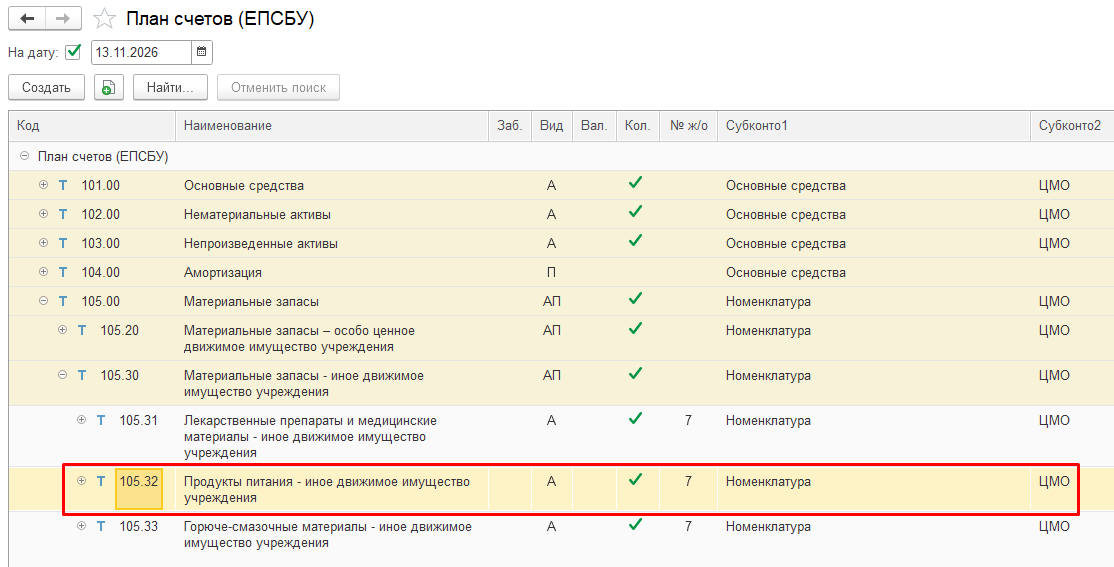
Найдите используемый счет учета продуктов питания. В нашем примере — 105.32:
-
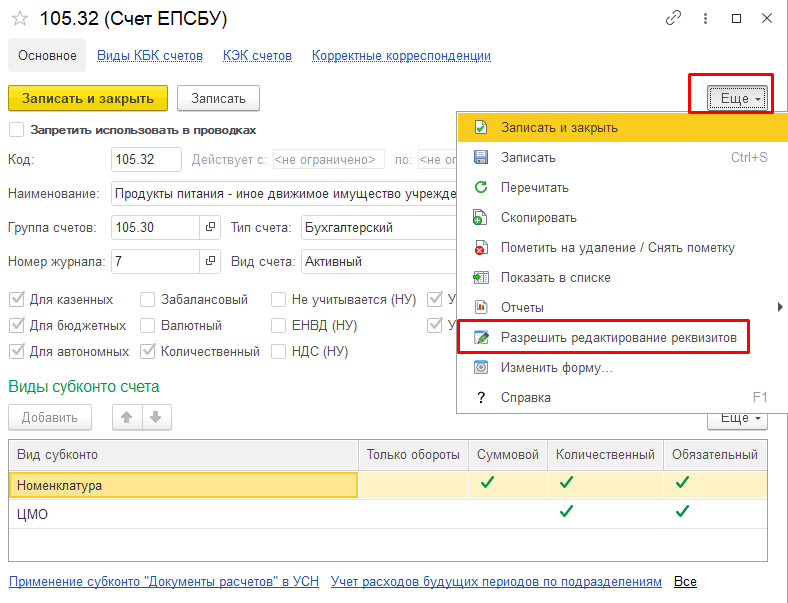
Нажмите «Еще → Разрешить редактирование реквизитов»:
-
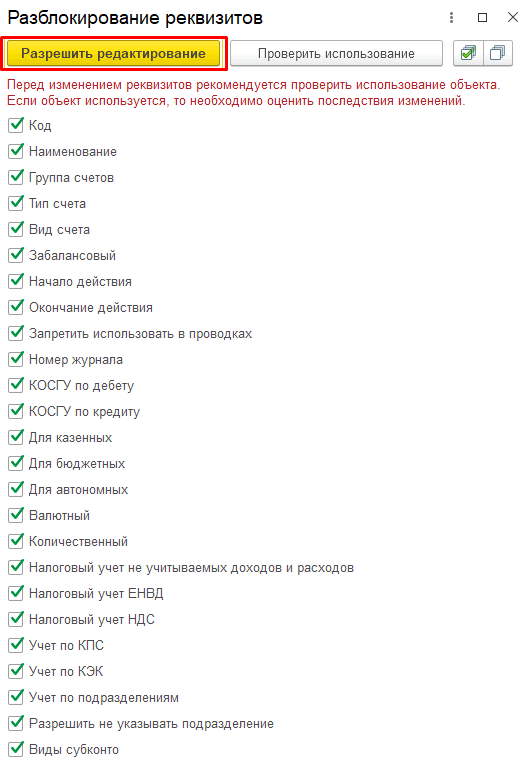
Разблокируйте реквизиты для изменения:
-
Добавьте субконто «Партии»:
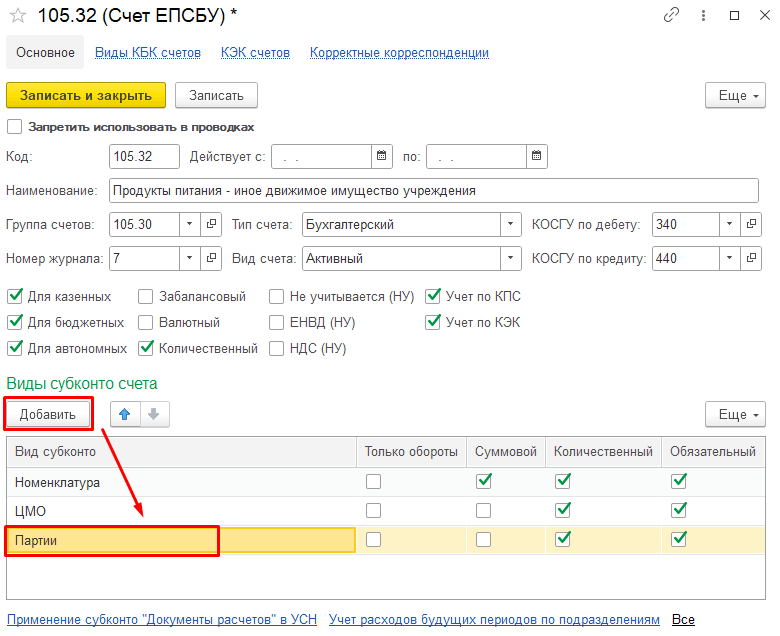
-
Установите для него признак «Количественный», признак «Суммовой» оставьте выключенным:
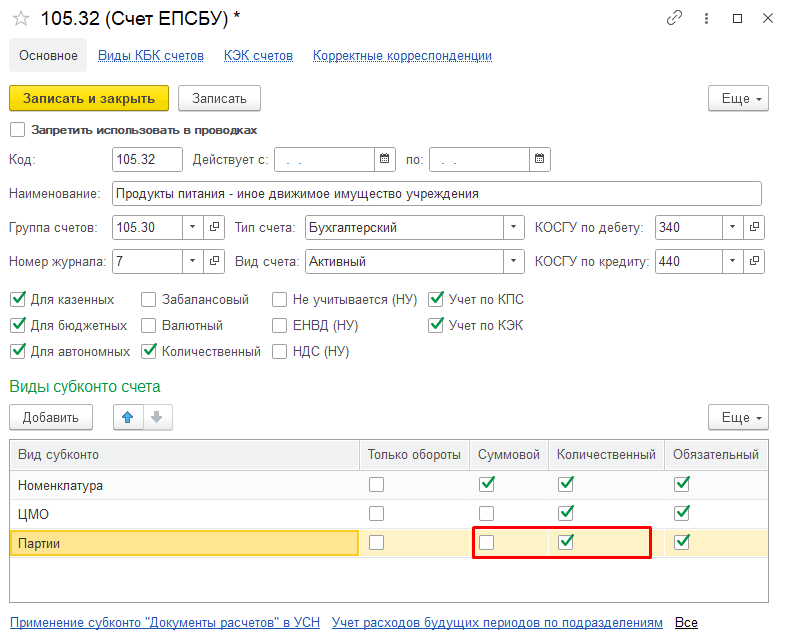
-
Сохраните изменения.
В результате на счете будет вестись количественный учет продуктов по партиям, а их стоимость будет рассчитываться по средней.
Важно:
-
Настройка выполняется на счете учета, а не отдельно для конкретного продукта. Изменять ее необходимо с учетом уже существующих остатков и документов.
-
Если продукты отражаются в налоговом учете, отдельно настройте соответствующий счет НУ, например Н10. Настройки партий БУ и НУ независимы. В приведенных ниже примерах Н10 используется без партий. Если на Н10 включены партии, поступления и начальные остатки НУ также должны содержать заполненную партию.
Что делать с остатками продуктов после включения партионного учета
После добавления субконто «Партии» ранее проведенные поступления могут не содержать заполненную аналитику партий.
Как проверить остатки
-
Сформируйте оборотно-сальдовую ведомость по счету 105.32 (меню «Учет и отчетность → Отчеты → Стандартные отчеты»)
-
Добавьте группировку по субконто «Партии»:
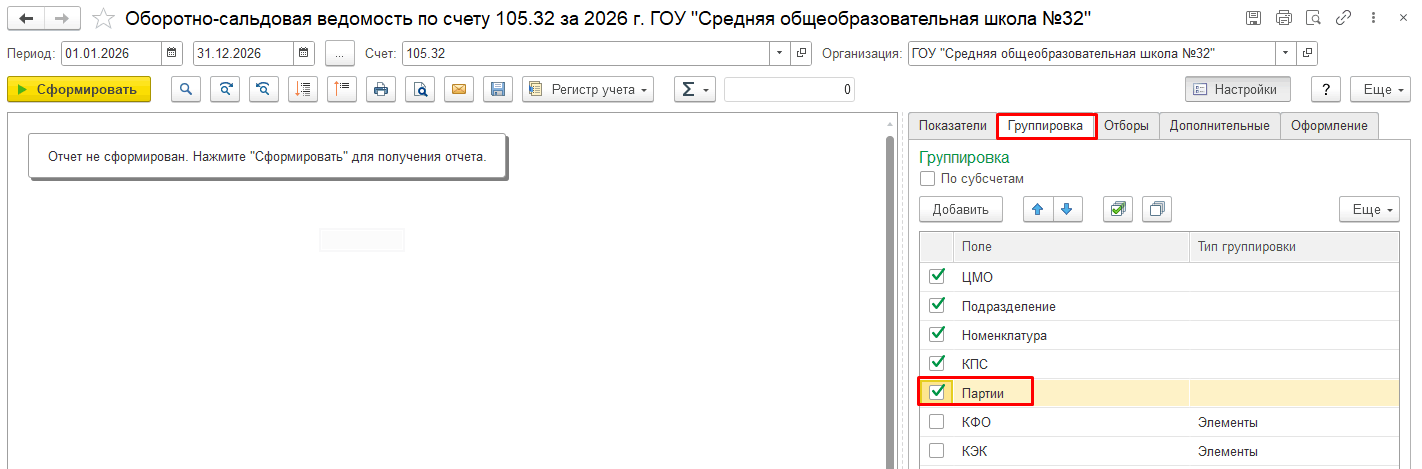
-
Проверьте наличие остатков с незаполненной партией:
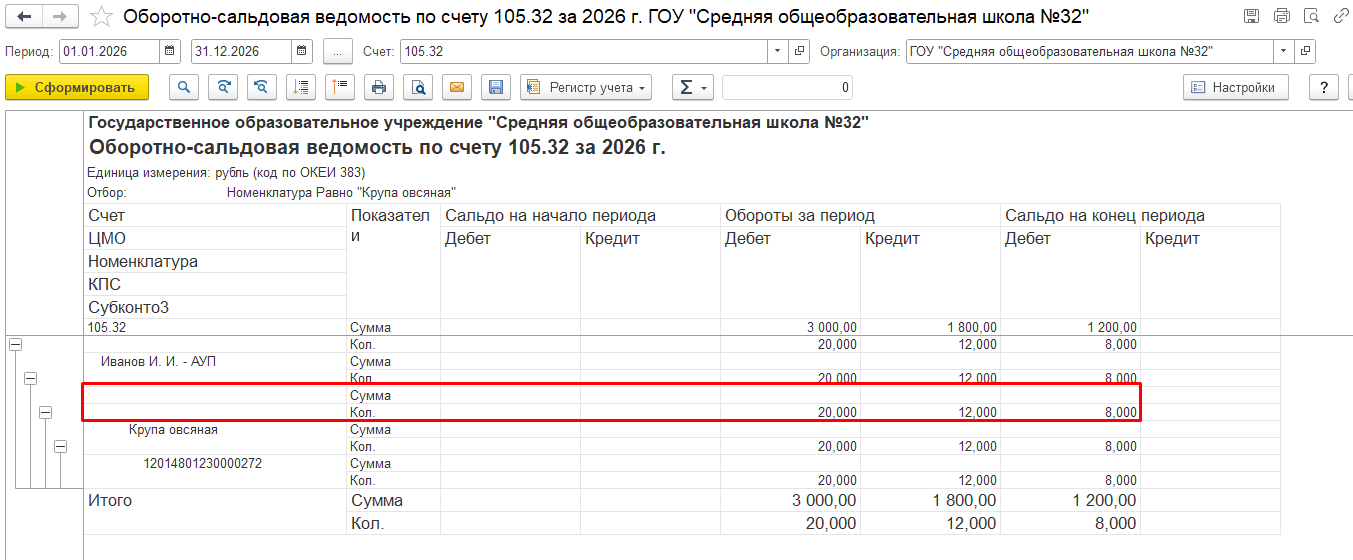
Как заполнить партии по ранее оформленным поступлениям и списаниям
Заполнить партии по ранее оформленным поступлениям можно двумя способами:
Вариант 1. Последовательное перепроведение ранее созданных документов.
Для корректного учета партий нужно заполнить субконто по всем документам поступления и списания, которые используются в учете. В примере в качестве документа поступления рассмотрим документ «Поступление МЗ», а в качестве документа списания - «Требование» (меню «Учет продуктов питания → Расход продуктов и реализация»).
-
Чтобы вручную перепровести документ и сформировать движения:
-
Перейдите в меню «Материальные запасы → Поступление → Поступления МЗ».
-
Выделите документы поступлений, по которым нужно заполнить партии:
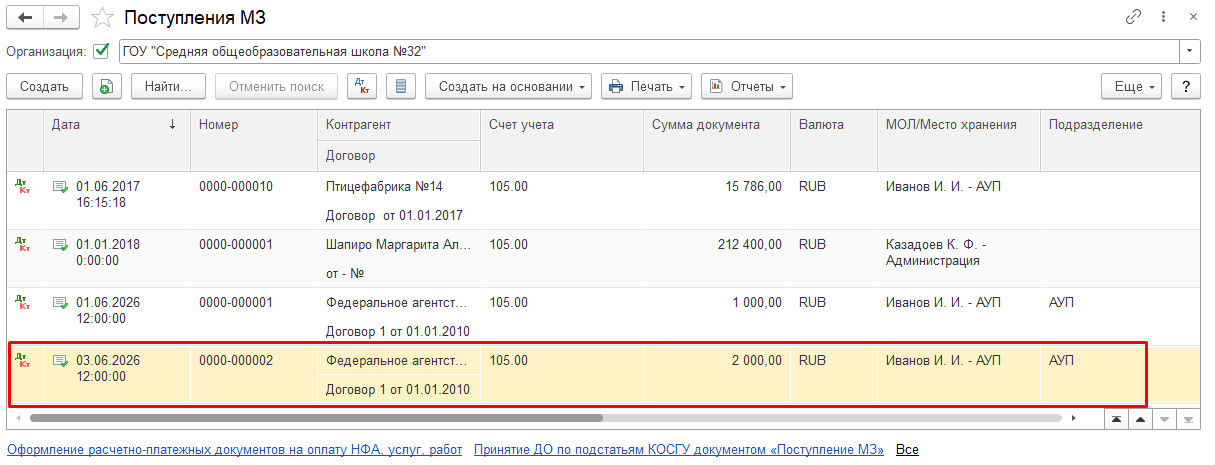
-
Нажмите «Еще → Провести» или щелкните правой кнопкой мыши и нажмите «Провести»:
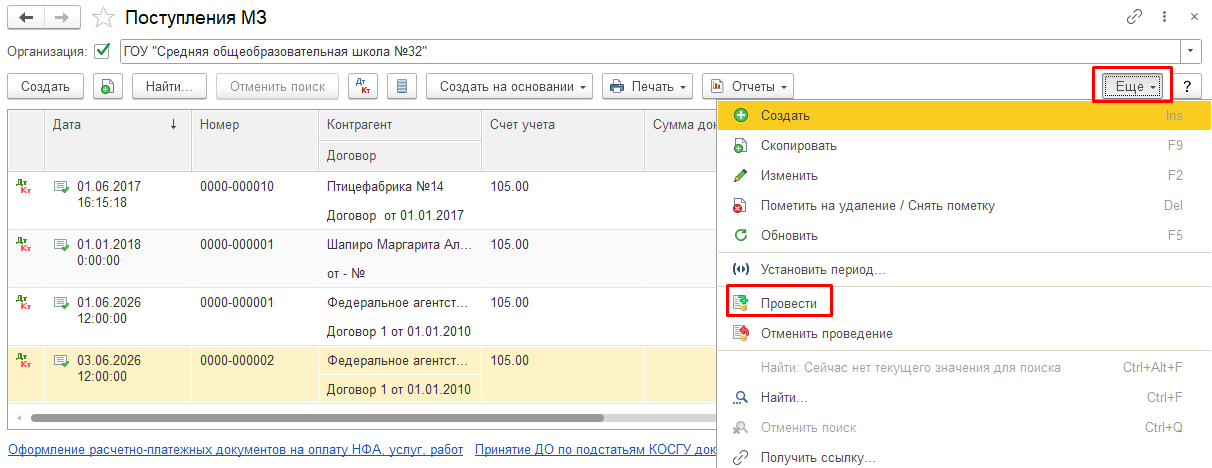
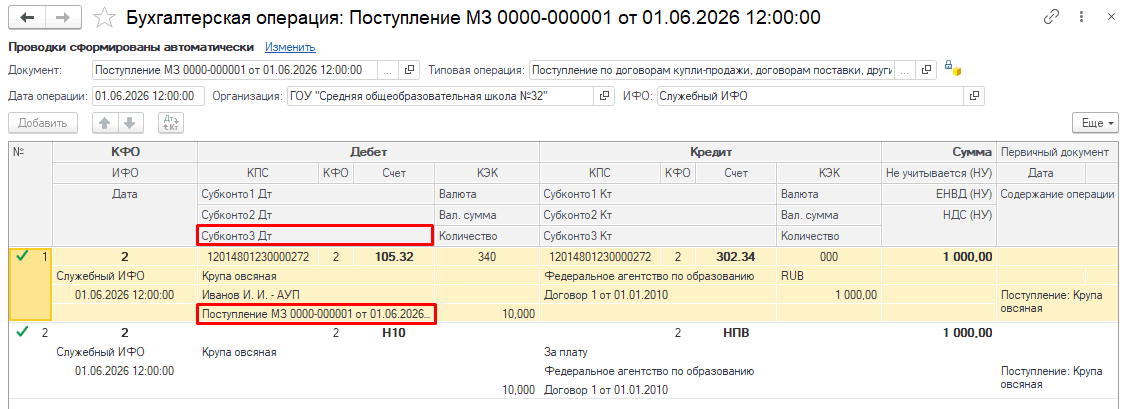
В результате в движениях ранее созданных документов будет заполнено субконто «Партии»:
Затем последовательно перепроведите документы списания, включая «Требование», начиная с даты изменения учета. При этом перезаполнять документы не нужно.
Сравните суммы до и после: при перепроведении стоимость может быть рассчитана заново, особенно при суммовом учете партий.
-
-
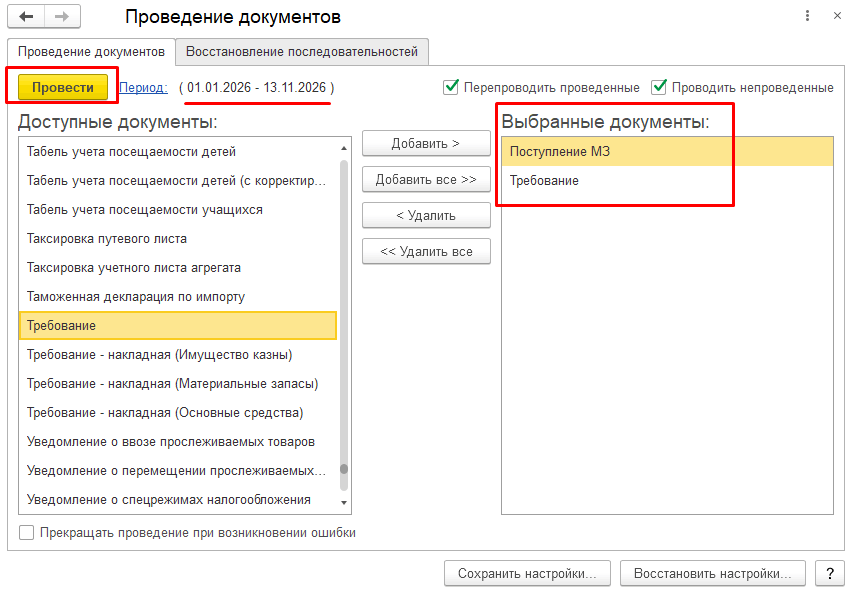
Чтобы автоматически последовательно перепровести документы, воспользуйтесь обработкой «Проведение документов», которую можно открыть через «Еще → Функции для технического специалиста»:
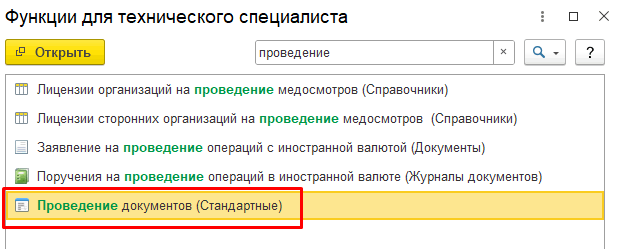
Выберите нужные документы из списка доступных, укажите период перепроведения и нажмите «Провести»:
Важно:
Перед любым изменением документов рекомендуем сделать резервную копию базы по инструкции.
Вариант 2. Ручное редактирование остатков.
Если перепроведение документов по какой-либо причине недоступно (например, закрыты период для редактирования), остатки можно перераспределить по партиям вручную.
Для этого:
-
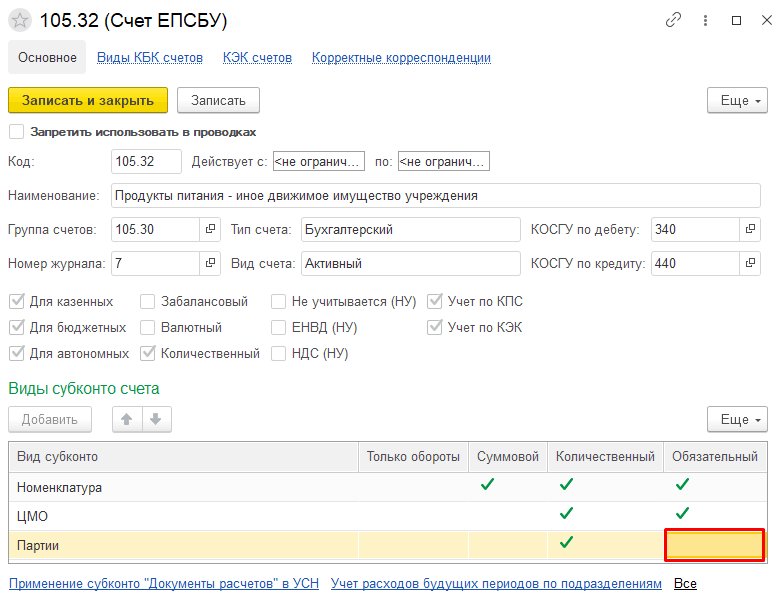
В настройках счета 105.32 для субконто «Партии» снимите признак «Обязательный»:
-
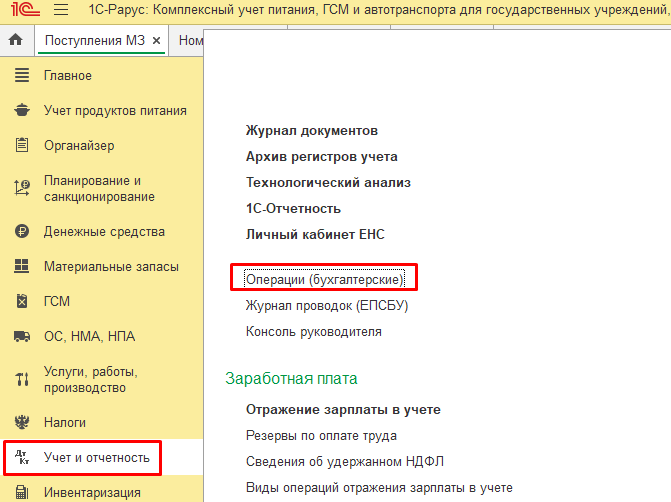
Перейдите в меню «Учет и отчетность → Операции (бухгалтерские)»:
-
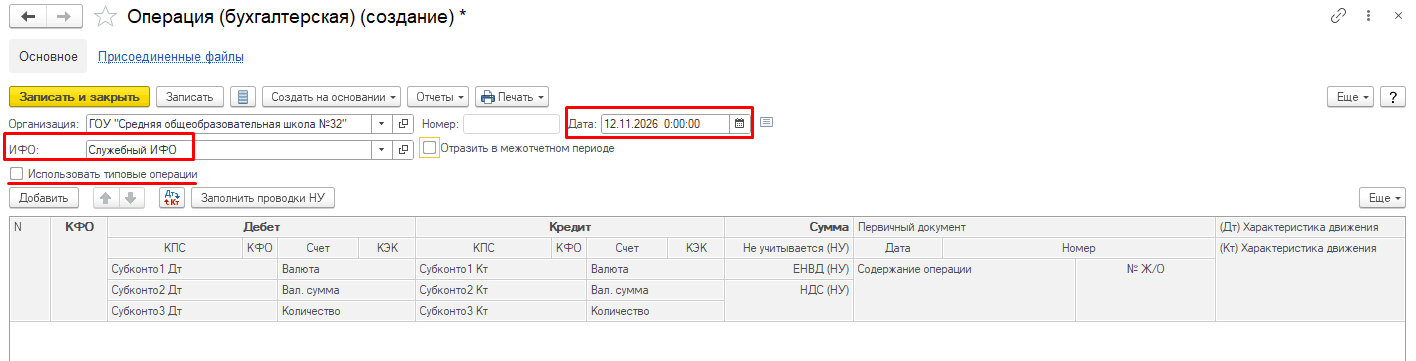
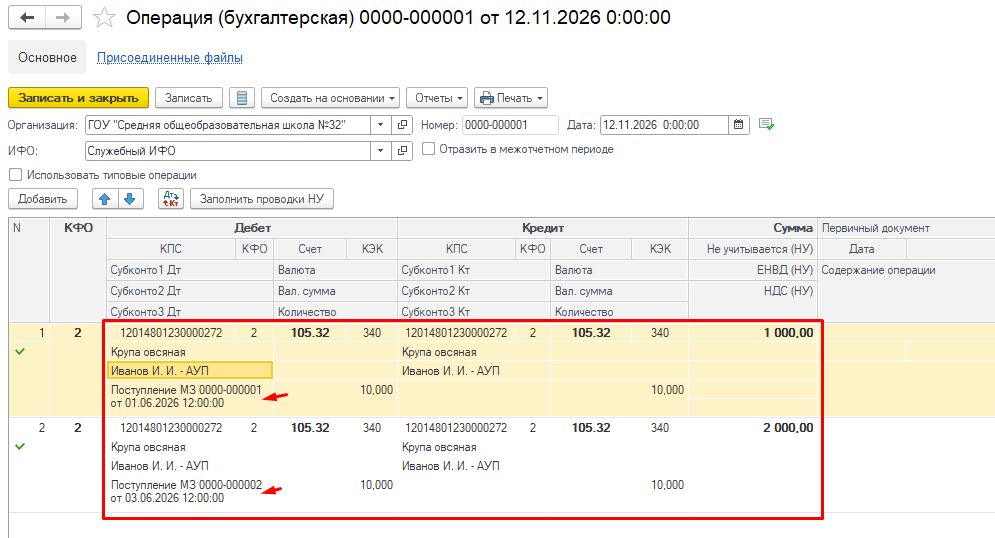
Создайте новый документ, укажите дату документа и ИФО, по которому выполняется перенос остатков по партиям. Снимите флаг «Использовать типовые операции»:
-
В табличной части добавьте проводки Дт 105.32 Кт 105.32, указав обязательные данные:
-
КФО, КПС, КЭК
-
Номенклатура
-
ЦМО
-
Количество продуктов
Значения для Дт и Кт должны быть одинаковые.
В колонке по дебету 105.32 укажите Субконто 3 – документ поступления, на который нужно отнести остатки продуктов:
-
Если при последующем списании необходимо определять, из какой именно партии списан продукт, укажите для каждого продукта соответствующий документ поступления.
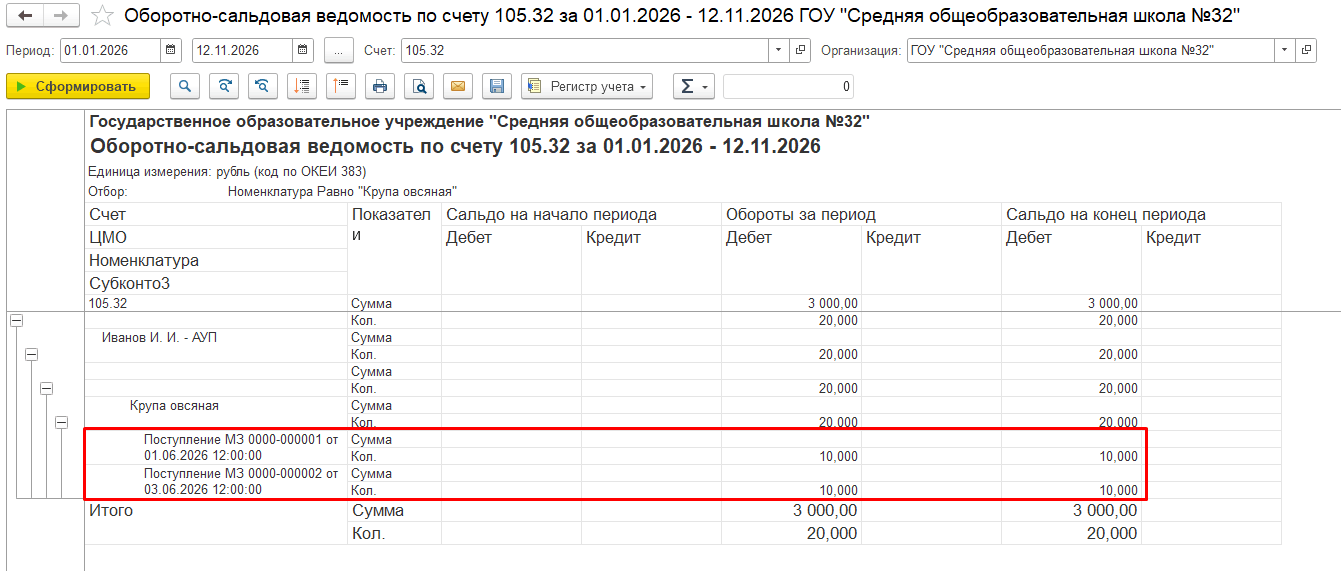
После перепроведения повторно сформируйте ОСВ, продукты будут распределены по соответствующим партиям.
Проверьте, что остаток количества с пустой партией погашен, а общие количество и сумма продукта не изменились. После успешного распределения восстановите признак «Обязательный» у субконто «Партии». Если партии включены также в НУ, отдельно проверьте и распределите остатки соответствующего счета НУ.
Как оформить поступление продуктов питания по партиям
Рассмотрим пример поступления продукта разными партиями.
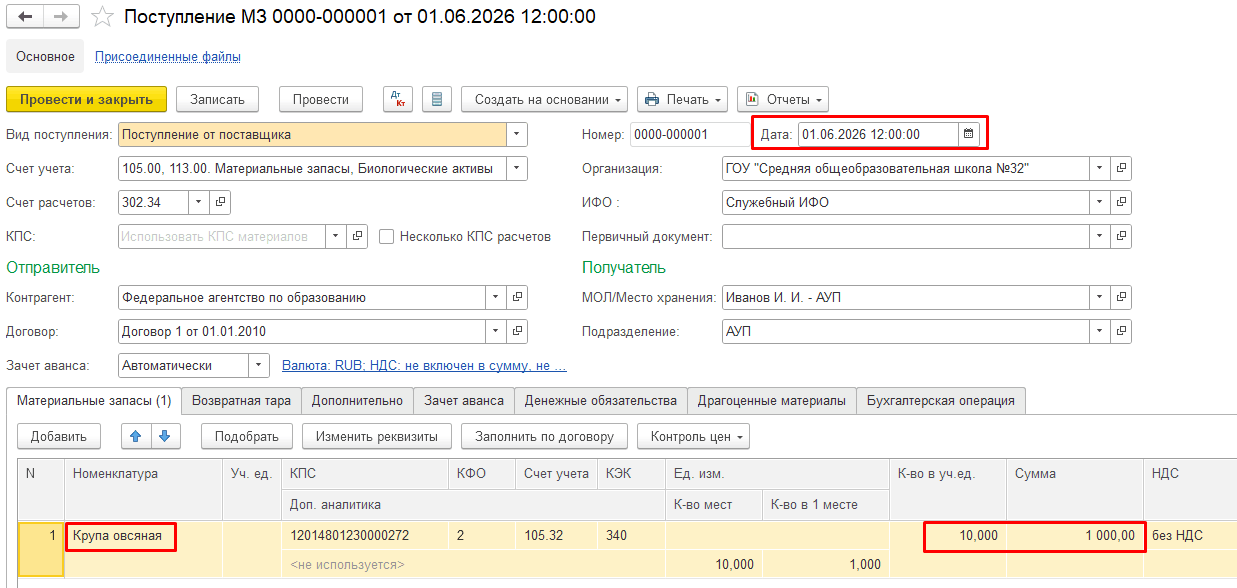
Для поступления продуктов используется документ «Поступление МЗ» (меню «Материальные запасы → Поступление → Поступления МЗ»). Порядок заполнения ничем не отличается от поступления без учета партий.
-
Создадим поступление 10 кг продукта «Крупа овсяная» по цене 100 р. на общую сумму 1000 р.
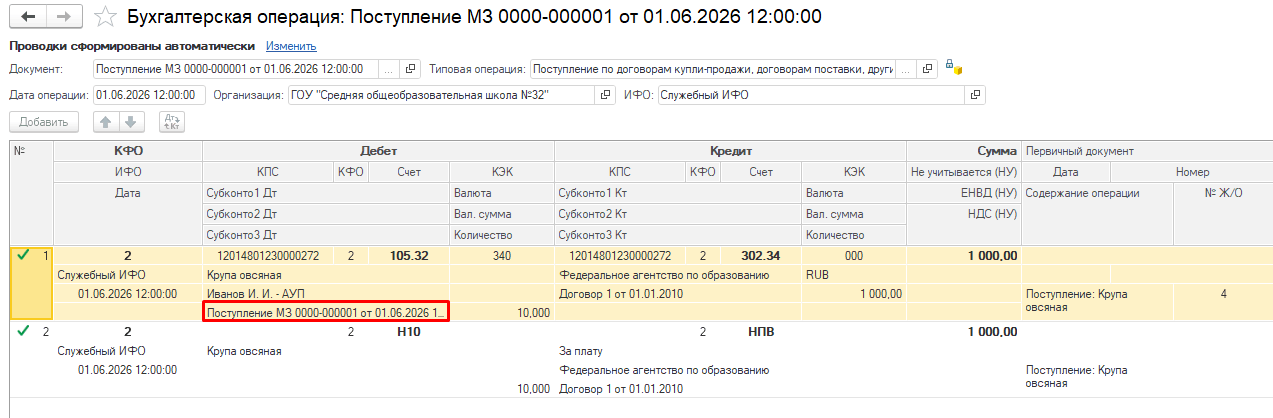
При проведении документа заполняется субконто «Партии»:
-
Создадим поступление 10 кг продукта «Крупа овсяная» по цене 200 р. на общую сумму 2000 р.
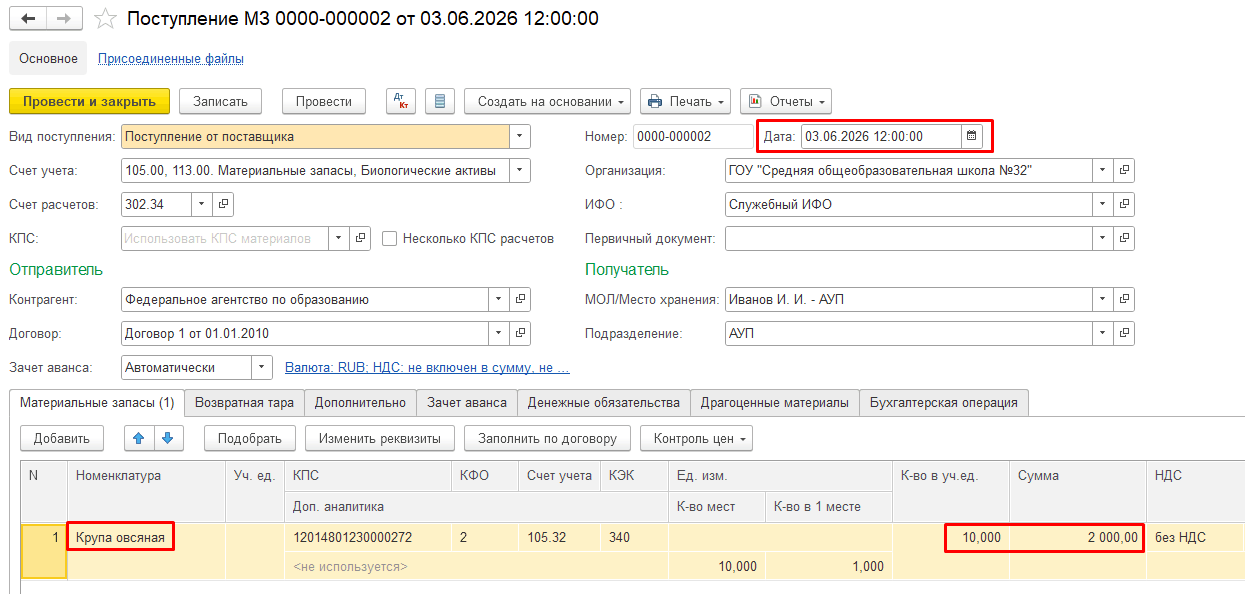
Аналогично при проведении документа заполняется субконто «Партии»:
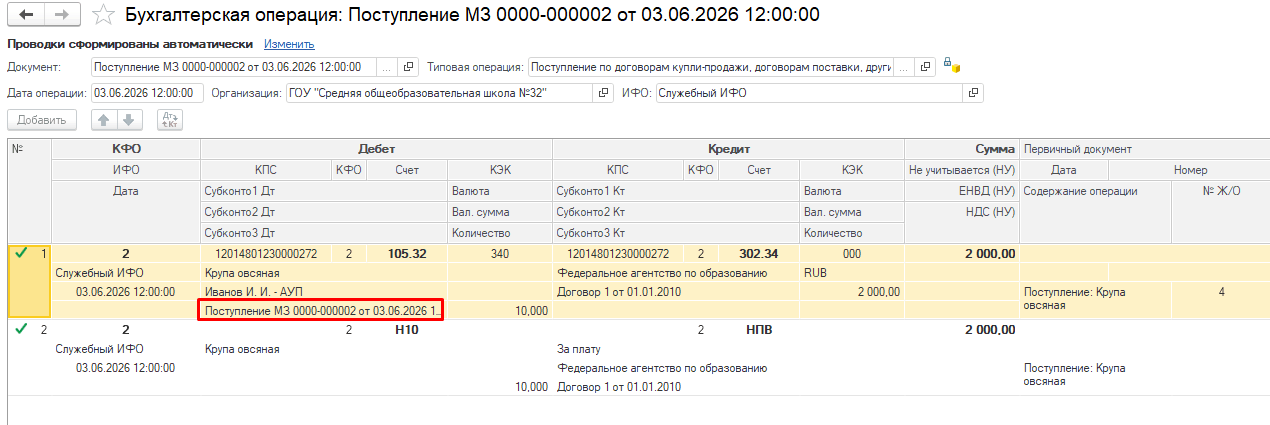
Для проверки поступивших партий сформируем ОСВ по счету 105.32 с группировкой по партиям:
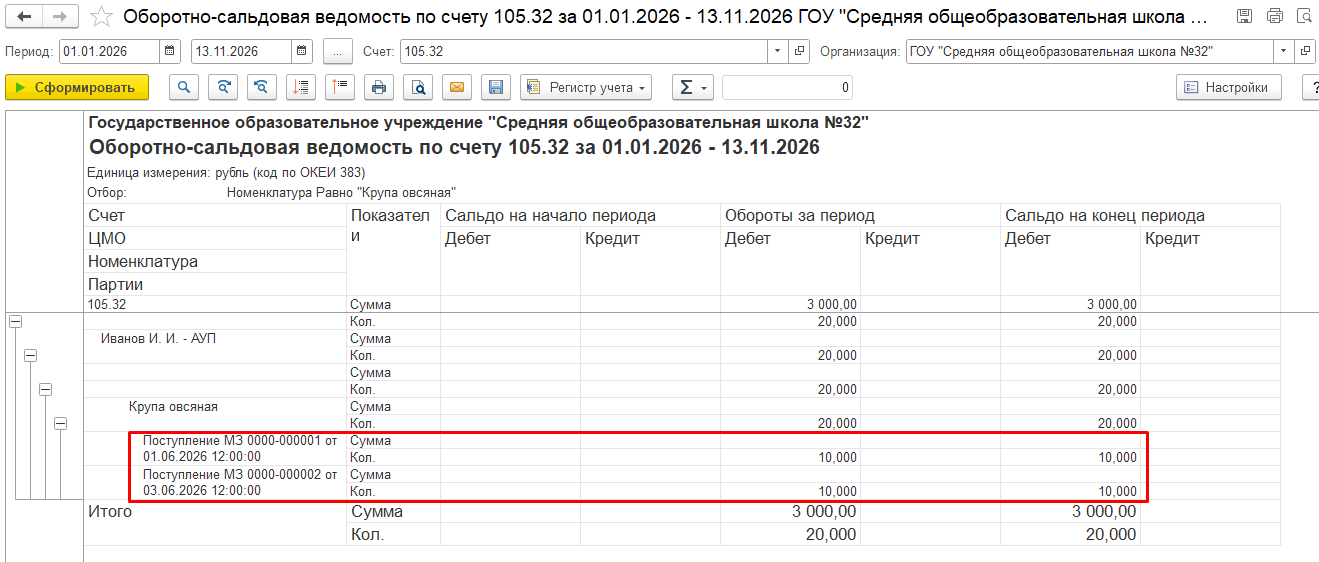
В результате остаток продукта составляет 20 кг, при этом отдельно видно, какими документами сформированы партии.
Как списать продукты на финансовый результат
Рассмотрим, как производится списание продуктов на финансовый результат с учетом партий.
Предположим, 12.11.2026 списывается 12 порций блюда «Каша овсяная», состоящего из продукта «Крупа овсяная».
Примечание:
Подробно порядок заполнения документа «Требование» описан в инструкции.
-
Перейдем в меню «Учет продуктов питания → Порционный учет» и создадим необходимые документы:
-
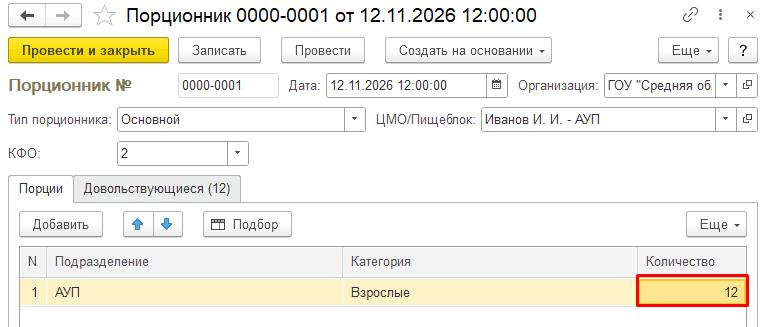
«Порционник» с указанием количества довольствующихся 12:
-
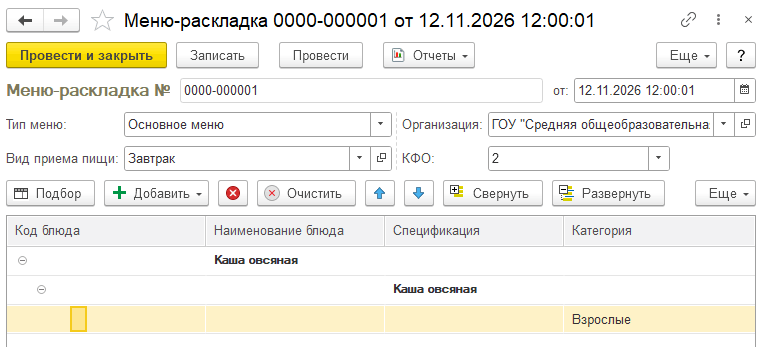
«Меню раскладка» с указанием блюда «Каша овсяная»:
-
-
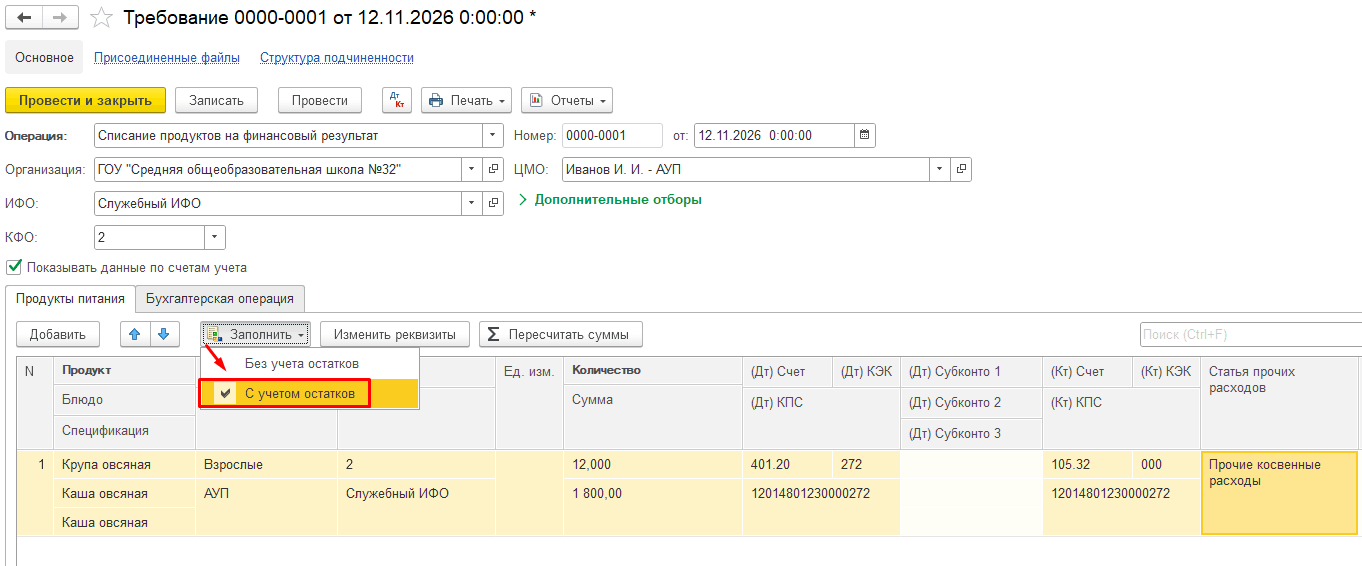
Перейдем в меню «Учет продуктов питания → Расход продуктов и реализация» и создадим документ «Требование» с видом операции «Списание на финансовый результат».
-
Заполним документ по кнопке «Заполнить → С учетом остатков»:
-
Проведем документ и нажмем кнопку
 для проверки движений.
Проверка результата
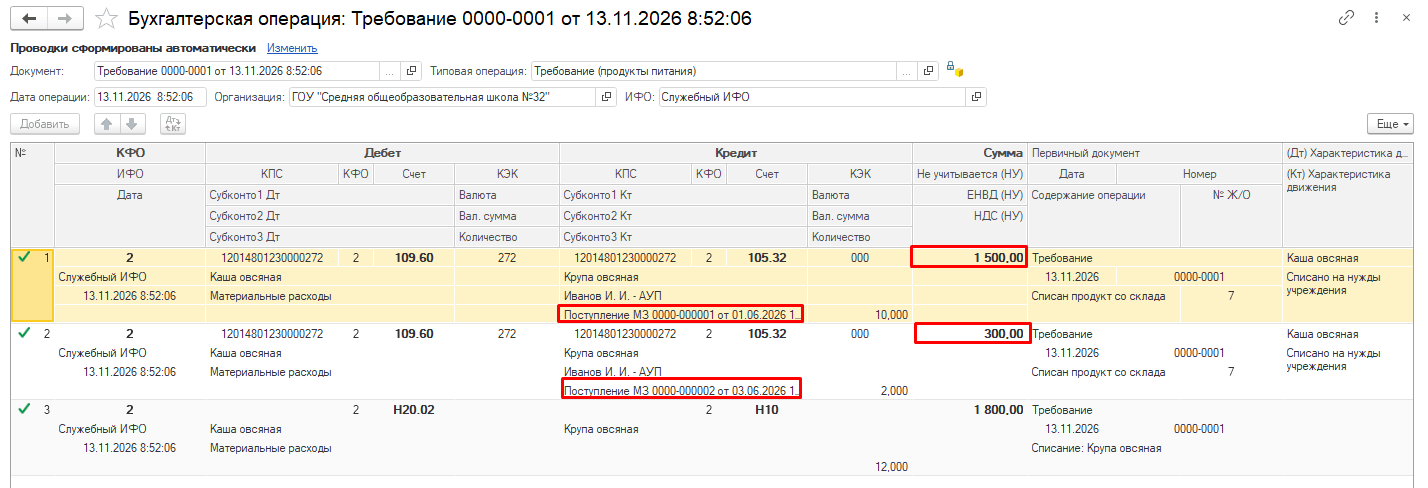
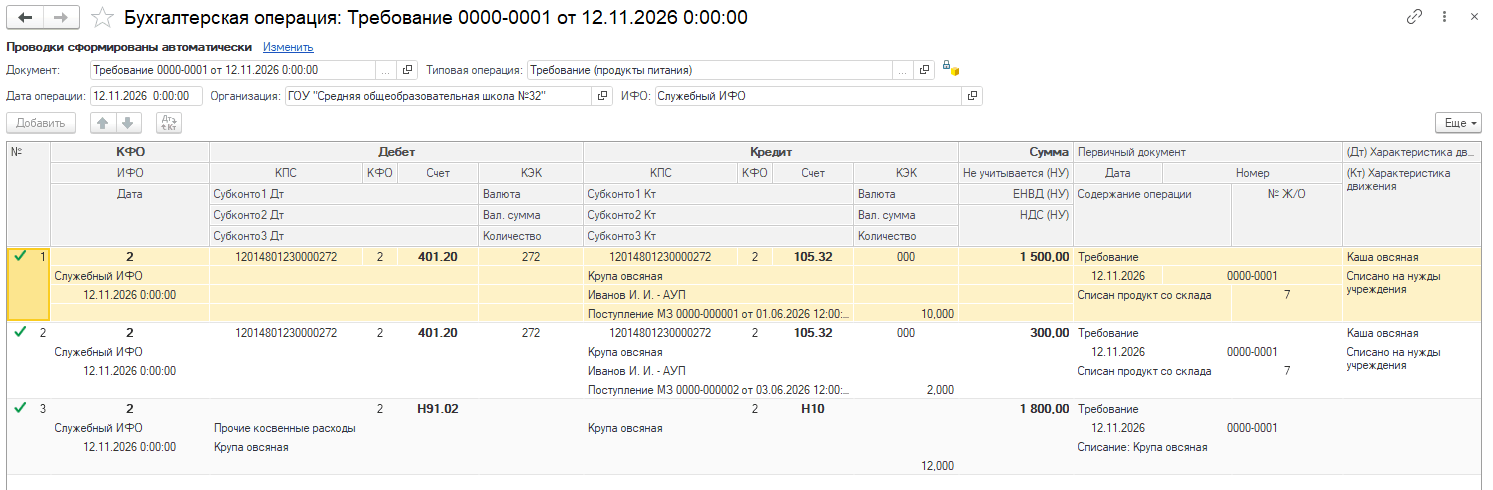
В бухгалтерских проводках видно, что списание 12 кг продукта распределилось между двумя партиями:
-
Из первой партии списано 10 кг на сумму 1 500 р.
-
Из второй партии списано 2 кг на сумму 300 р.
Общая сумма списания составила 1 800 р.
Поскольку суммовой учет по партиям отключен, стоимость списания рассчитывается по средней цене продукта:
(1 000 + 2 000) / 20 = 150 р/кг.
Таким образом, стоимость списанных 12 кг составляет 12 × 150 = 1 800 р.
Как списать продукты в производство
Аналогичным образом оформляется списание продуктов в производство.
Создадим документ «Требование» с видом операции «Списание продуктов в производство»:
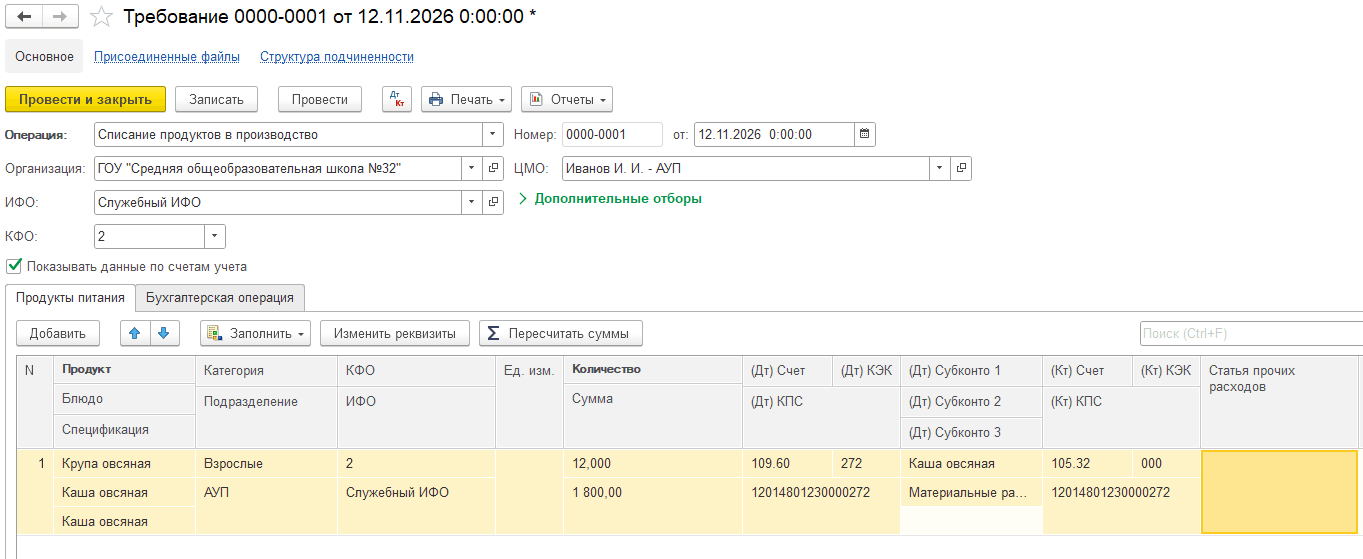
Нажмем кнопку  для проверки движений:
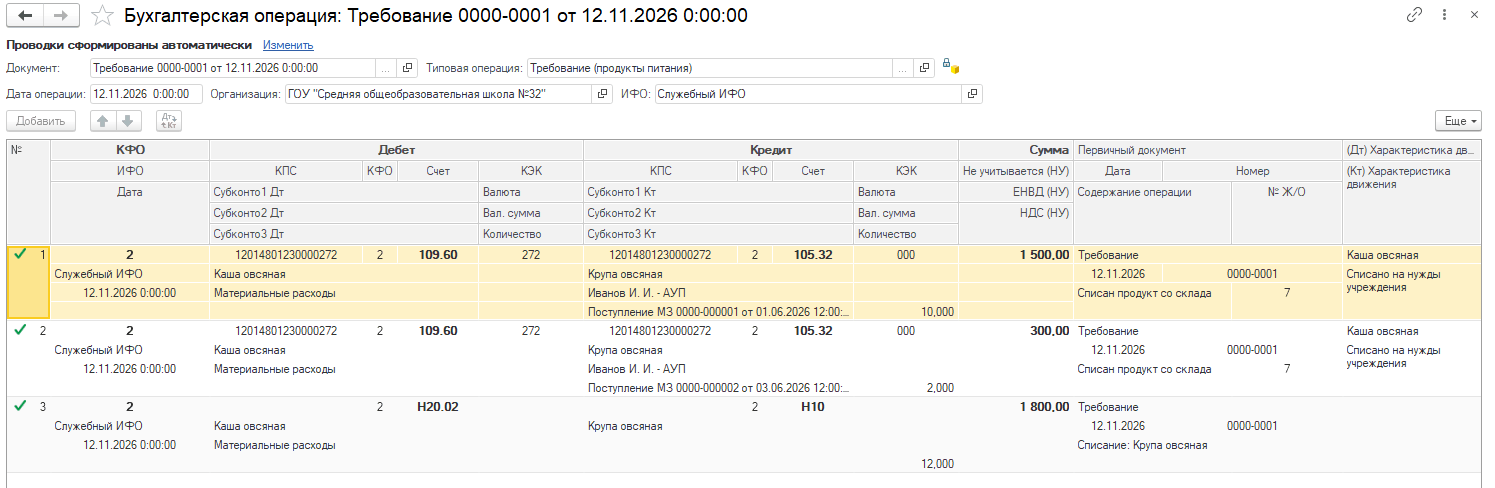
В проводках видно, что списание 12 кг продукта аналогично примеру выше распределилось между двумя партиями:
-
Из первой партии списано 10 кг на сумму 1 500 р.
-
Из второй партии списано 2 кг на сумму 300 р.
Общая сумма списания составила 1 800 р.
В результате продукты списаны в производство, а в проводках сохранена аналитика партий.
Как оформить возврат ранее списанных продуктов
Возврат оформляется документом «Требование» с операцией «Возврат продуктов на основании отсутствующих», подробно порядок оформления возврата описан в инструкции.
Для оформления возврата выполним действия:
-
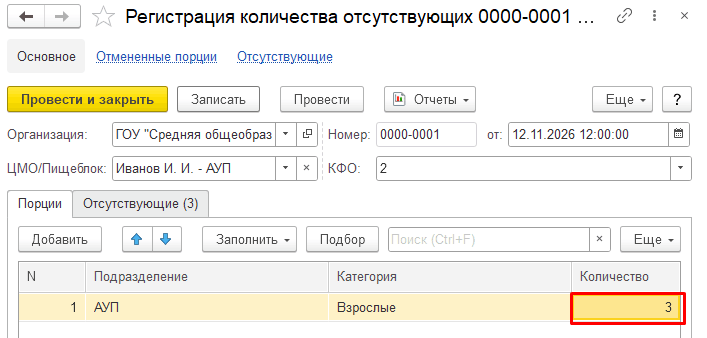
Укажем данные об отсутствующих довольствующихся документом «Регистрация количества отсутствующих». Предположим, отсутствует 3 человека:
-
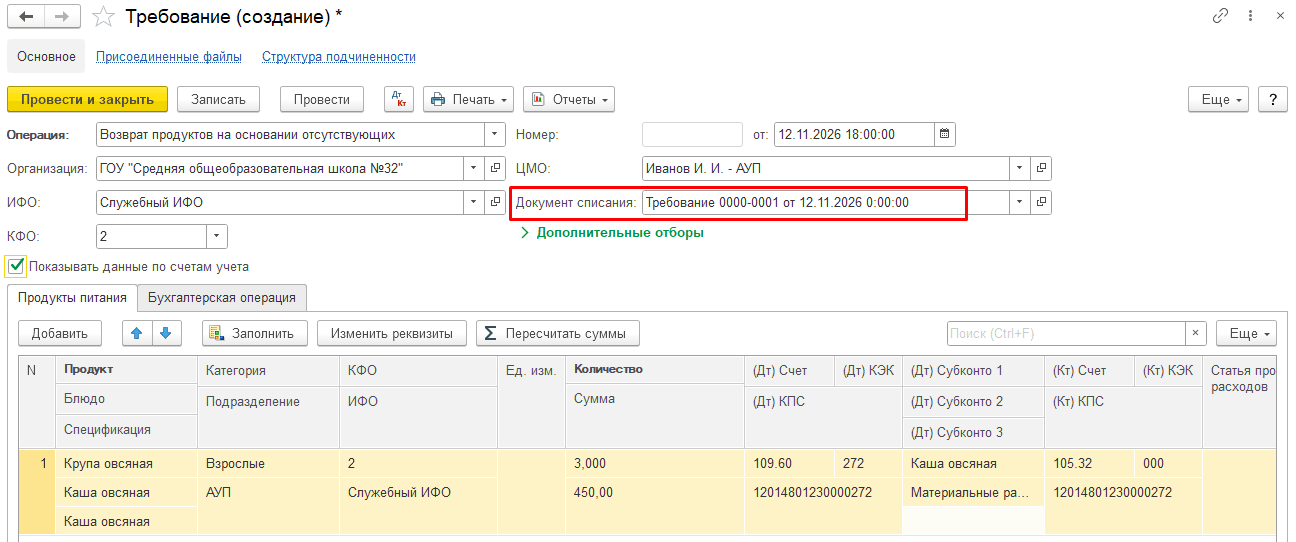
Создадим документ «Требование» с видом операции «Возврат продуктов на основании отсутствующих» и укажем в качестве документа списание ранее проведенное требование:
-
Проведем документ.
Пример расчета суммы возврата
По исходному требованию списано 12 кг продукта на 1 800 р. Возвращается 3 кг.
При пропорциональном расчете по стоимости исходного списания:
1 800 / 12 × 3 = 450 ₽.
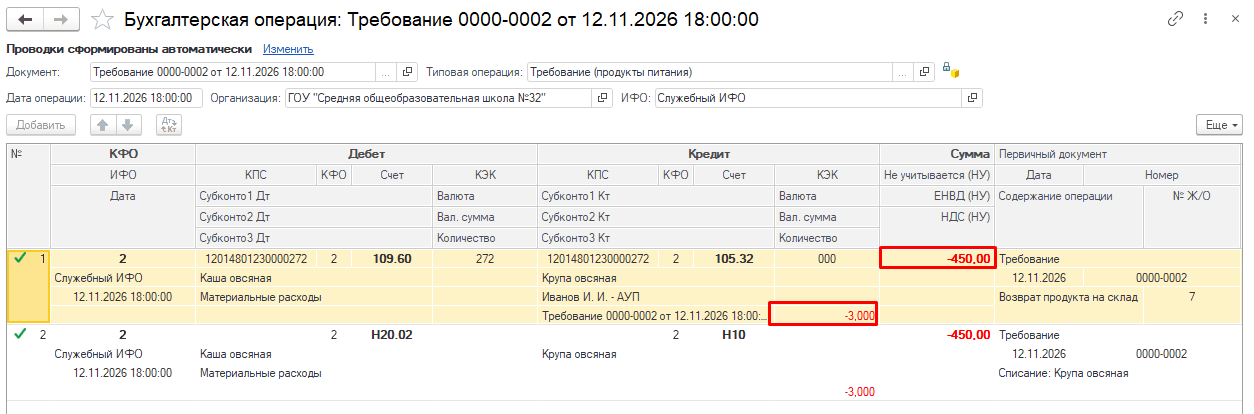
Как проверить возврат
Проверьте:
-
количество продуктов, возвращенных на склад;
-
сумму в бухгалтерских движениях;
-
заполнение партии;
Примечание:
В текущей реализации при возврате в качестве партии используется документ самого возврата («Требование»). Восстановление первоначальных партий поступления планируется на следующих этапах.
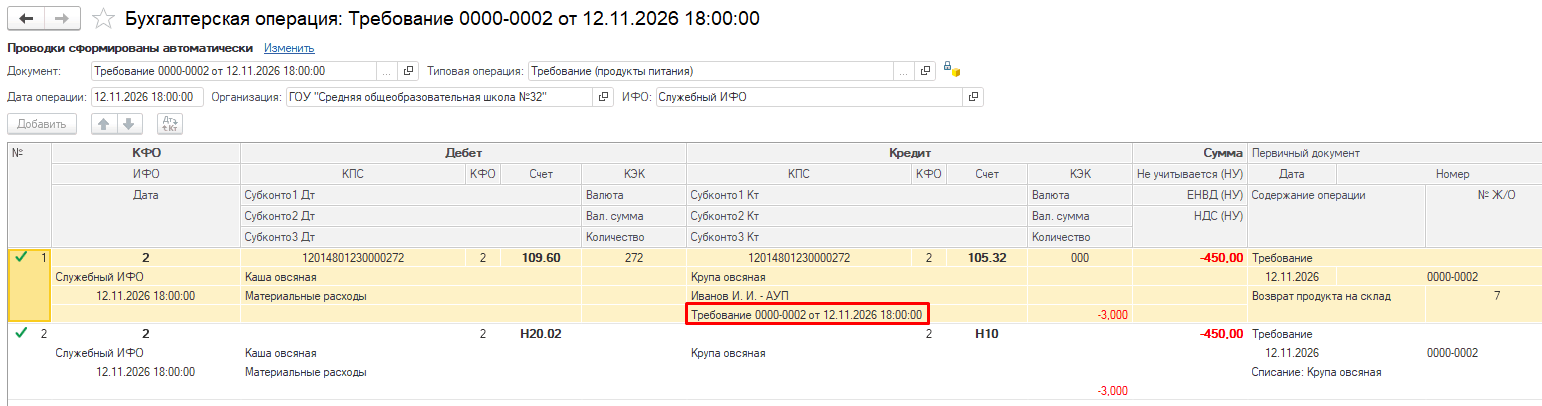
Как определить документ ЭДО по списанной партии
Рассмотрим оформление поступления продуктов на основании электронных документов поставщика.
Как оформить поступление на основании ЭДО
-
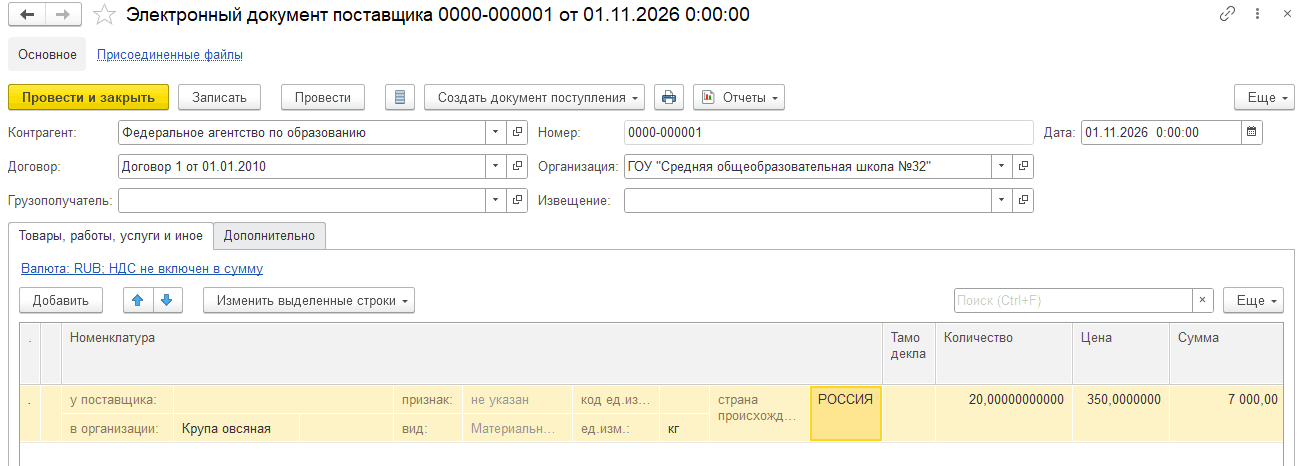
Откройте входящий электронный документ поставщика в разделе «Материальные запасы → Электронные документы → Электронные документы поставщиков»:
-
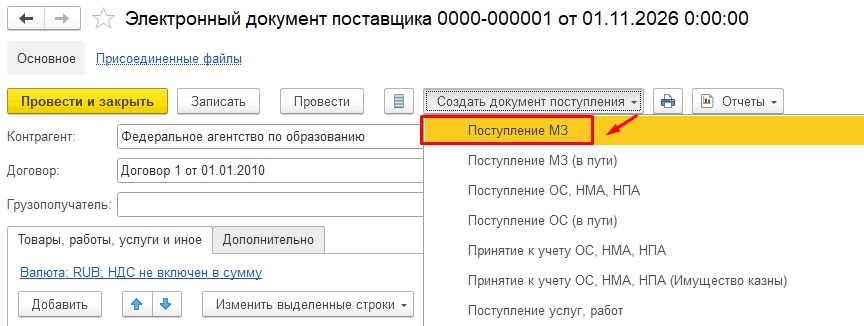
Создайте на его основании документ «Поступление МЗ» по кнопке «Создать документ поступления»:
-
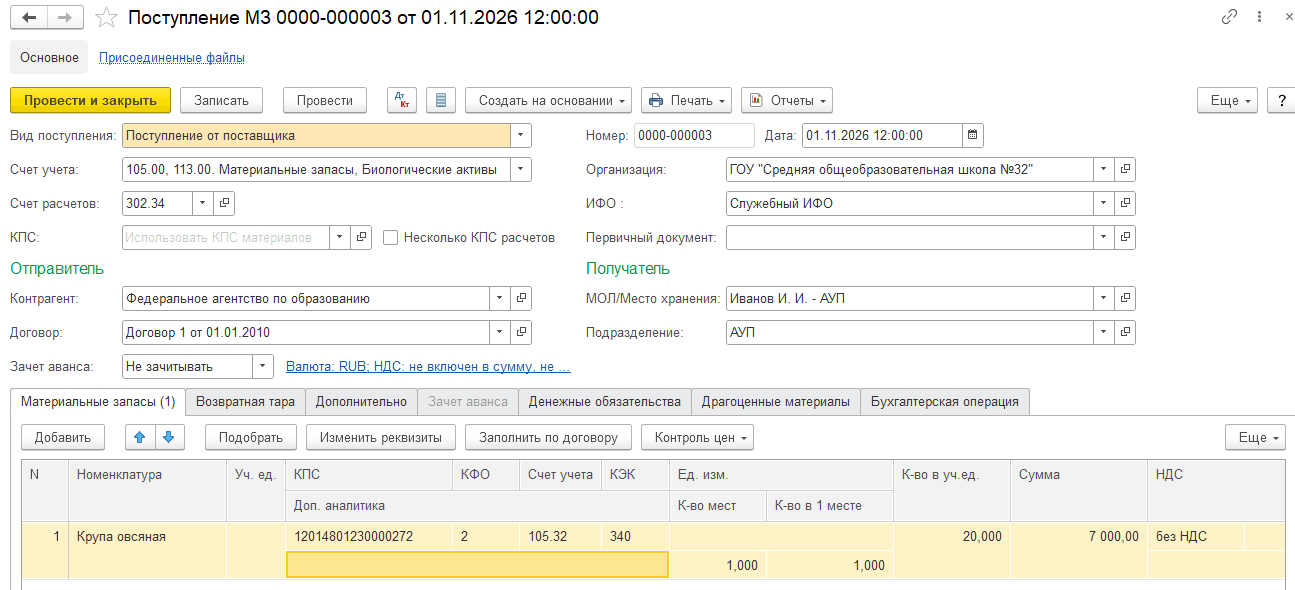
Проверьте заполнение продуктов, дозаполните необходимые реквизиты и проведите поступление:
Как установить связь партии с документом ЭДО
-
Оформим списание продукта документом «Требование»:
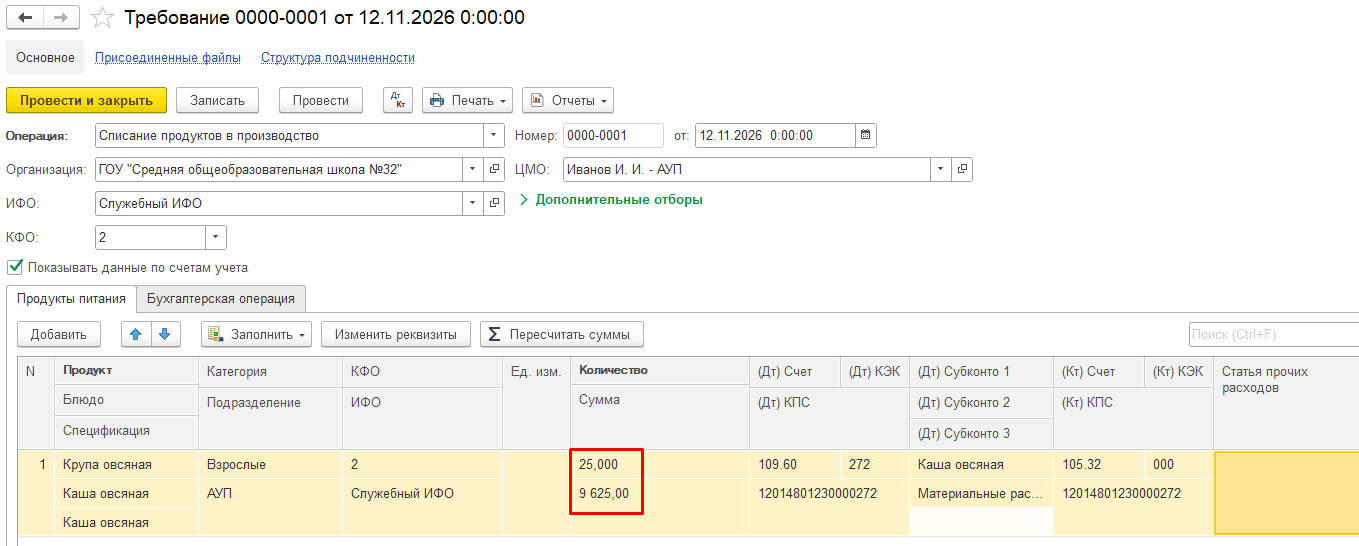
-
Проведем документ и проверим движения.
В проводках документа видно, что списание продукта распределилось по партиям:
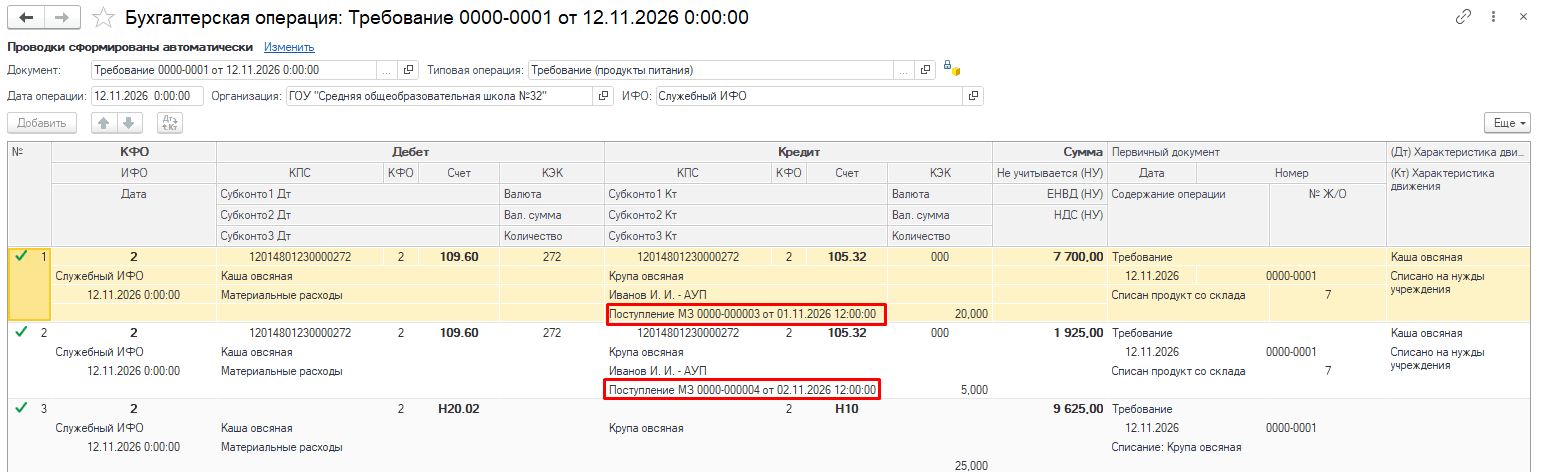
-
Сформируем ОСВ по счету 105.32.
-
Добавим группировку «Партии.Документ-основание»:
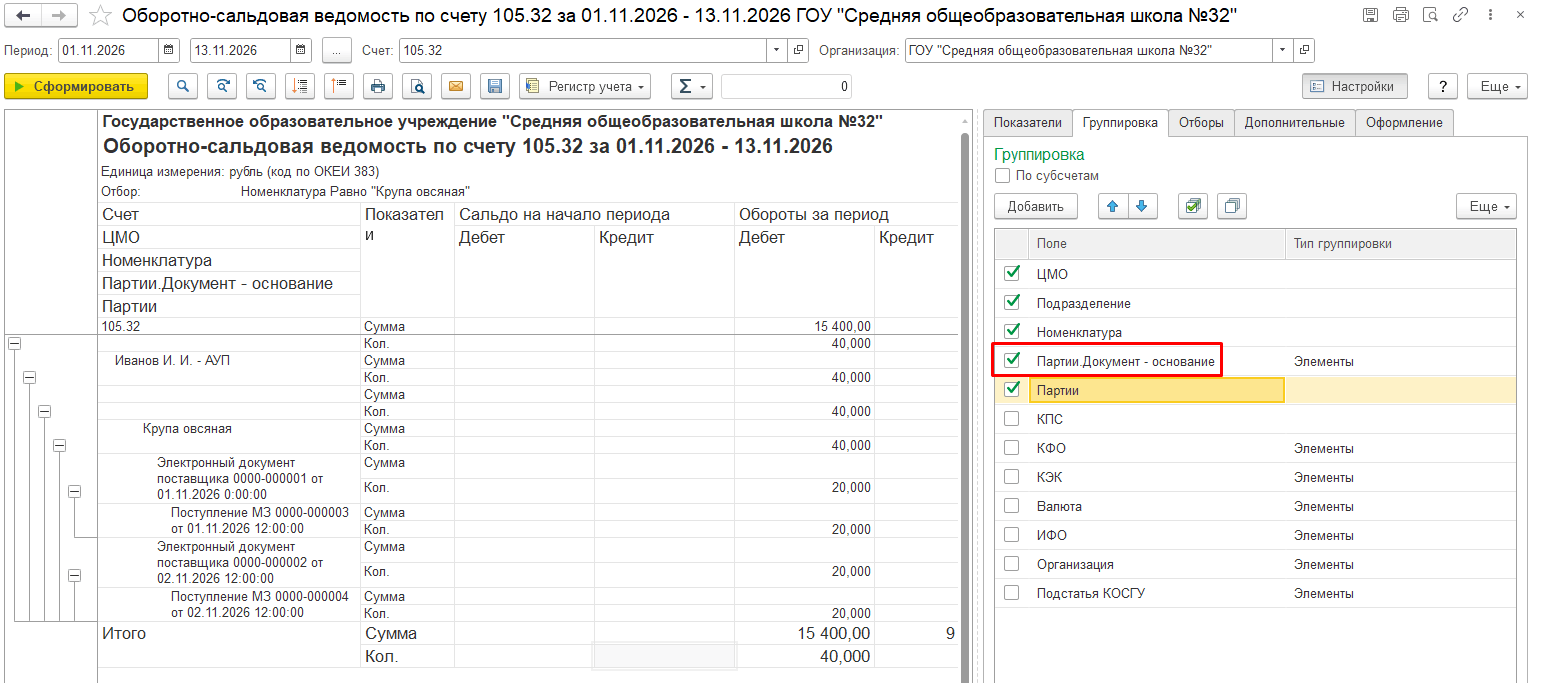
В отчете помимо документа «Поступление МЗ» отображается и связанный документ ЭДО:
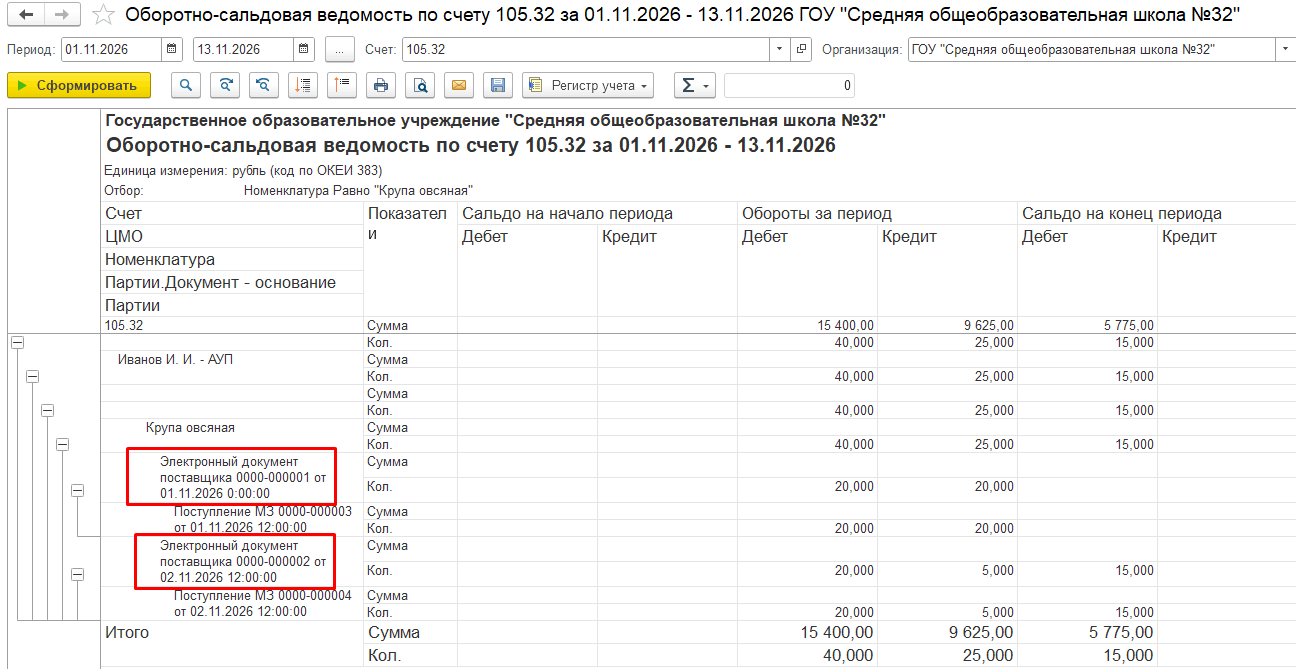
Для чего нужна эта информация
Связь партии с электронным документом поставщика может использоваться при работе с маркированной продукцией, в частности при оформлении документа «Вывод из оборота ИСМП».
В текущем механизме объёмно-сортового учёта молочной продукции документ ЭДО не определяется автоматически по списанной партии. Пользователь может установить, какой электронный документ соответствует фактически списанной партии, используя данные бухгалтерского учёта.
Эта информация помогает установить исходный электронный документ поставщика для подготовки вывода из оборота. Наличие связи в бухгалтерском учете само по себе не гарантирует доступность документа в форме выбора кодов ИСМП. Для выбора должны выполняться условия механизма маркировки: проведение электронного документа, соответствие организации и номенклатуры, наличие необходимых данных кодов для используемого режима учета.
Что проверить, если партия не заполняется
| Ситуация | Что проверить |
|---|---|
| В проводках не указана партия | Настройку субконто «Партии» на счете 105.32 |
| В ОСВ есть остаток без партии | Проведение документов поступления и состояние начальных остатков |
| Не хватает продуктов для списания | Остатки и соответствие КФО, ИФО, КПС и других аналитик |
| Не совпадает ожидаемая стоимость | Включен ли суммовой учет по партиям, какой способ оценки применяется |
| Не отображается документ ЭДО | Создано ли поступление на основании электронного документа и заполнена ли связь с основанием |
В результате после настройки партионного учета программа позволяет учитывать поступление и списание продуктов в разрезе партий. По движениям документа «Требование» и отчета «Оборотно-сальдовая ведомость» можно определить использованные партии, количество списанных продуктов и документы поступления. При наличии связи поступления с электронным документом поставщика сведения о партии также позволяют определить соответствующий документ ЭДО.