Порционный учет

В программе 1С-Рарус: Комплексный учет питания, ГСМ и автотранспорта для государственных учреждений можно использовать порционную систему учета, когда количество блюд зависит от количества довольствующихся. В инструкции показано:
-
как настроить порционную систему
-
в каком порядке оформлять документы для списания продуктов
-
как отразить возврат продуктов
-
как оформить выдачу сухого пайка.
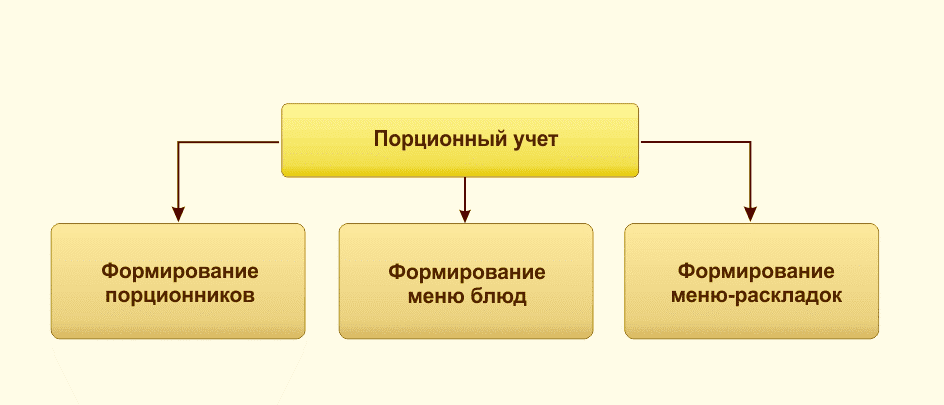
Настройки программы для порционного учета
Порядок заполнения документов при порционном учете
Как оформить возврат продуктов на основании отсутствующих
Как отразить выдачу сухого пайка
Настройки программы для порционного учета
В программе можно настроить параметры порционного учета, а именно использование дополнительной аналитики:
-
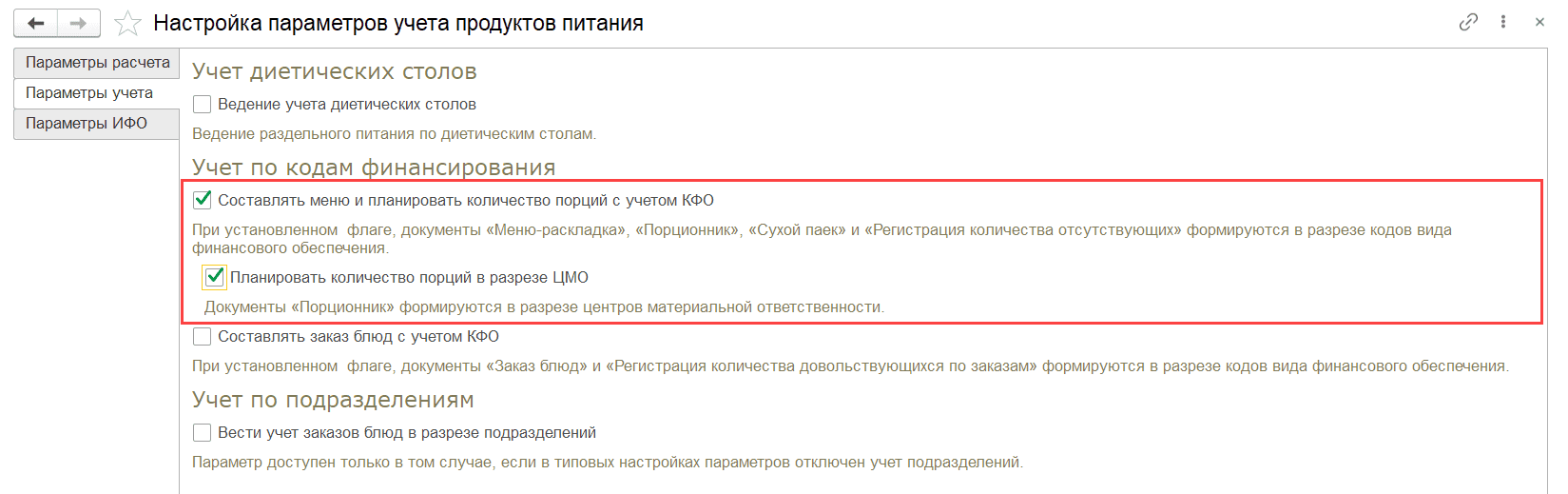
В Настройках параметров учета (меню «Учет продуктов питания → Администрирование и сервис → Настройки») на вкладке «Параметры учета» можно включить учет в разрезе кодов финансового обеспечения (КФО) и планирование количества порций с учетом центров материальной ответственности (ЦМО), установив соответствующие флаги:
-
На вкладке «Параметры ИФО» можно установить вариант планирования порций с учетом источников финансового обеспечения (ИФО):

-
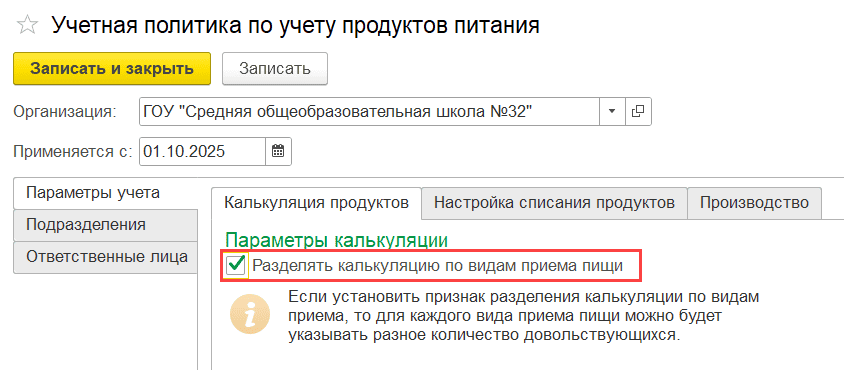
В Учетной политике по учету продуктов питания (меню «Учет продуктов питания → Администрирование и сервис → Настройки») на вкладке «Параметры учета → Калькуляция продуктов» можно установить флаг «Разделять калькуляцию по видам приемов пищи», что позволит указать количество довольствующихся для каждого приема пищи. Если флаг не установлен, количество довольствующихся указывается в целом за день:
Порядок заполнения документов при порционном учете
Шаг 1. Сформируйте меню блюд.
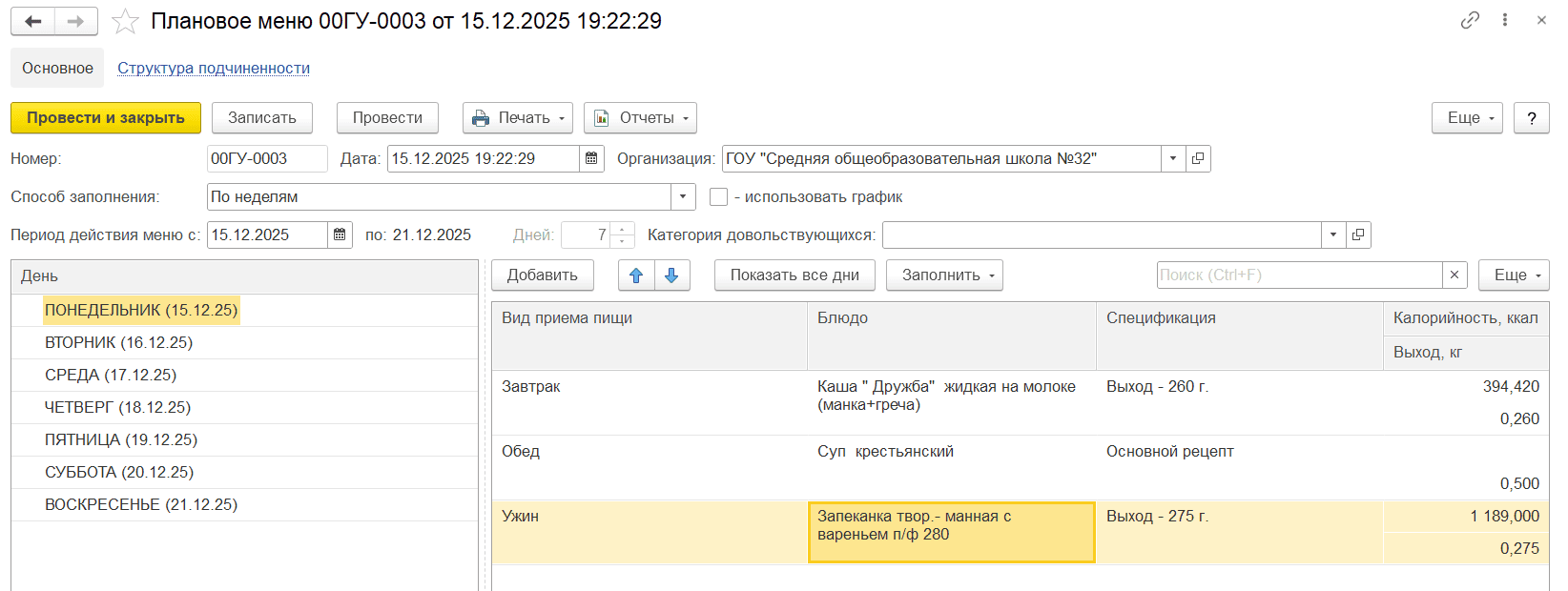
Для планирования меню блюд на произвольный период используется документ «Плановое меню», доступный в меню «Учет продуктов питания → Порционный учет → Плановое меню». В документе отражаются блюда в разрезе видов приемов пищи на каждый день:
Если меню отличается у разных категорий довольствующихся, необходимо создать несколько документов с указанием категории в соответствующем поле. Более подробно работа с плановым меню описана в инструкции.
Шаг 2. Заполните порционник.
Порционник фиксирует количество довольствующихся и формируется на каждый день.
Выполните действия:
-
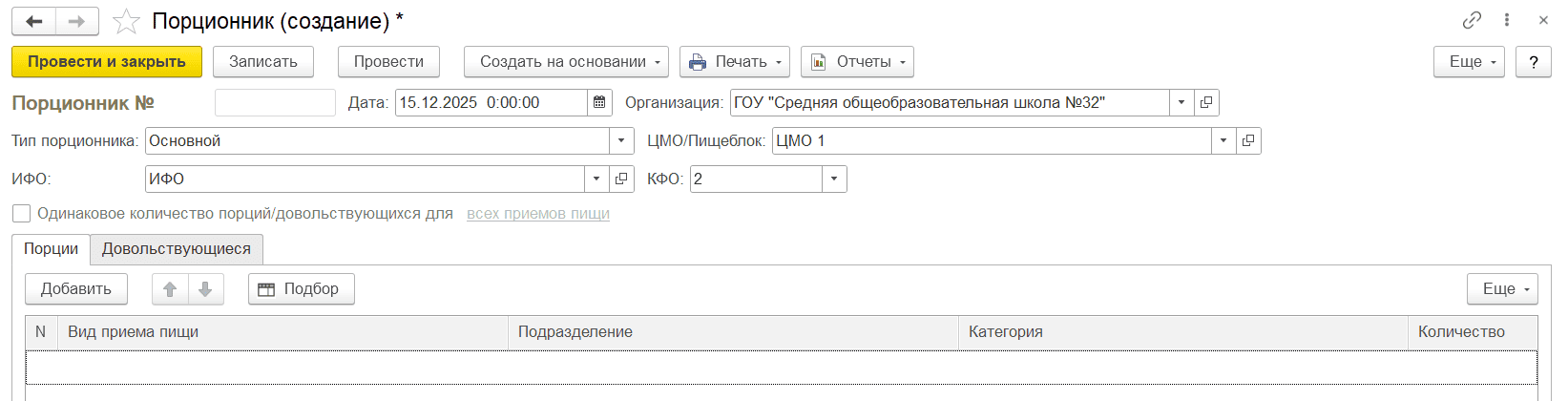
Перейдите в меню «Учет продуктов питания → Порционный учет → Порционник» и создайте новый документ.
-
В шапке документа заполните реквизиты:
-
Дата – дата, на которую формируется порционник;
-
Тип порционника – Основной или Дополнительный (применение дополнительных порционников описано в инструкции);
-
Организация.
-
-
В зависимости от заданных настроек заполните параметры:
-
ЦМО/ Пищеблок;
-
ИФО;
-
КФО:
-
-
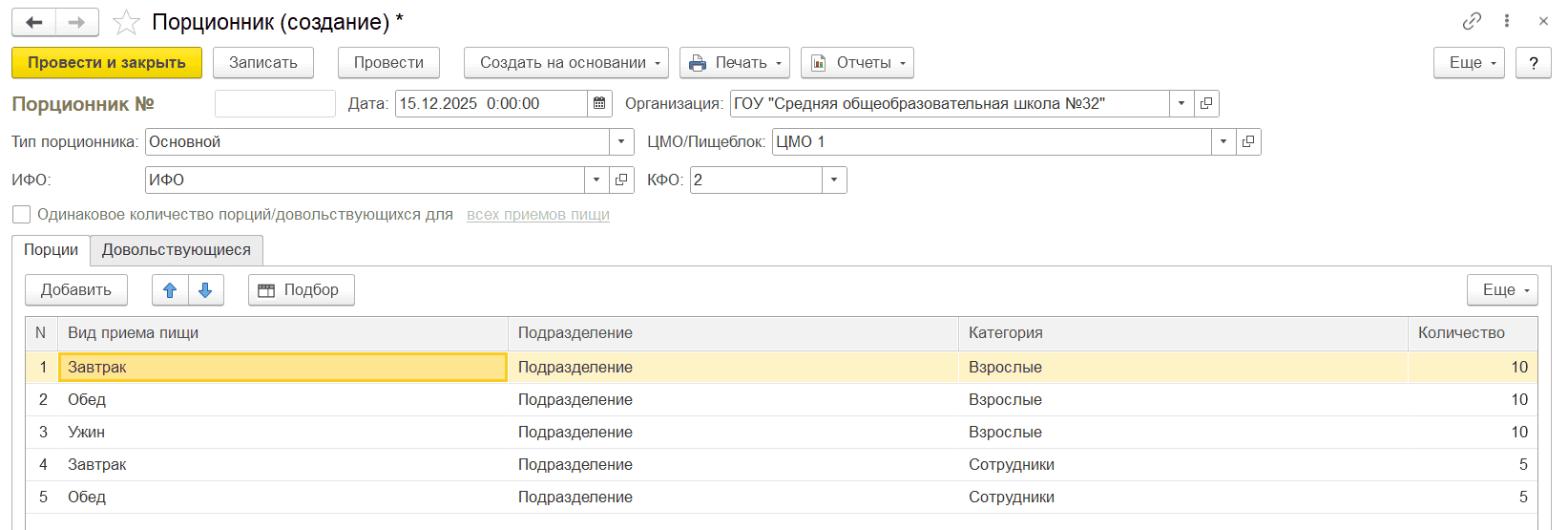
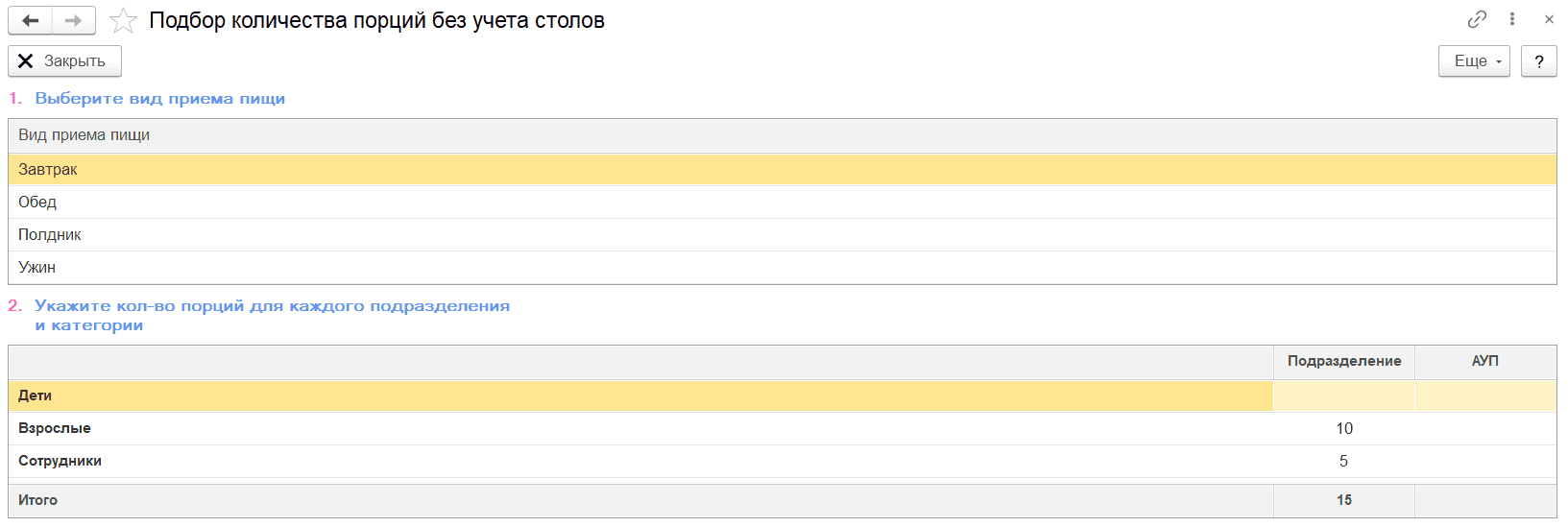
На вкладке «Порции» перечислите виды приема пищи (если установлен соответствующий флаг в настройках Учетной политики, рассмотренных выше) и количество довольствующихся по категориям. Указать количество можно разными способами:
-
Нажать на кнопку «Добавить»:
-
Воспользоваться подбором довольствующихся по категориям по кнопке «Подбор»:
-
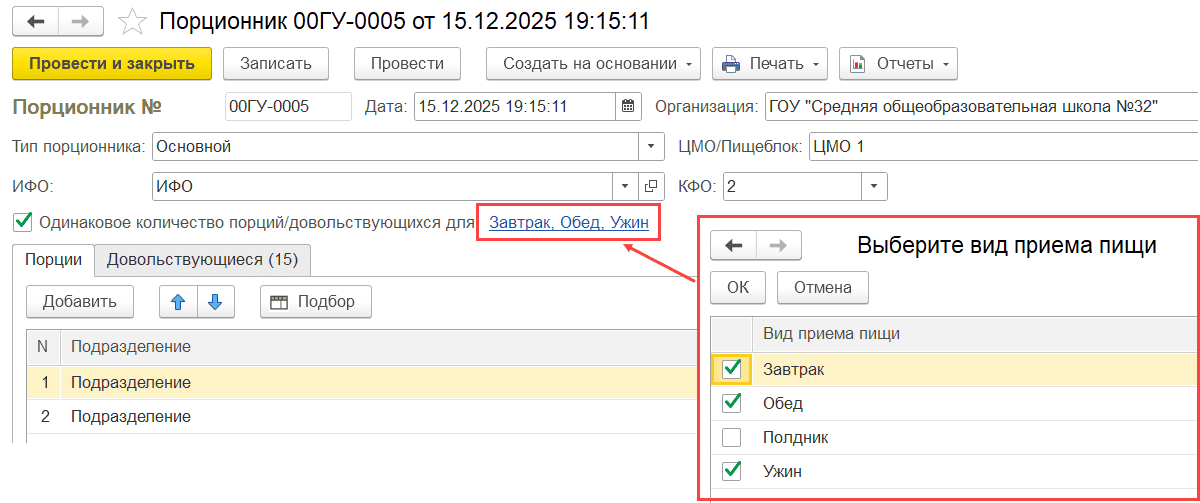
Установить флаг «Одинаковое количество порций/довольствующихся для»:
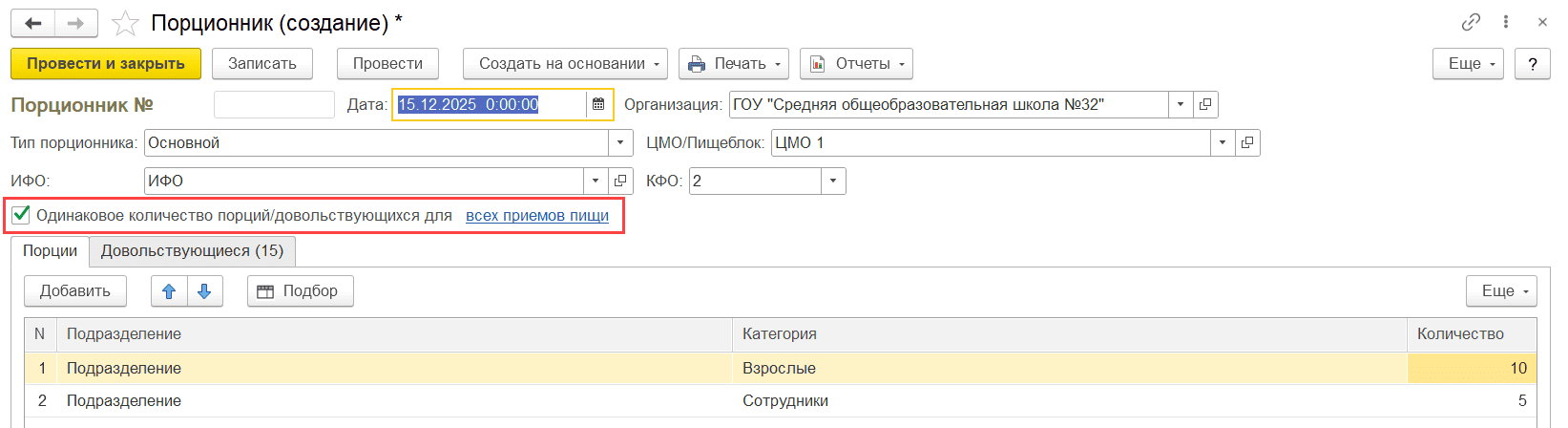
При установке данного флага для всех указанных приемов пищи по ссылке «всех приемов пищи» будет указываться одинаковое количество порций/довольствующихся.
В табличной части скрывается столбец «Вид приема пищи», он будет заполняться автоматически из данных, заполненных по ссылке в настройке.
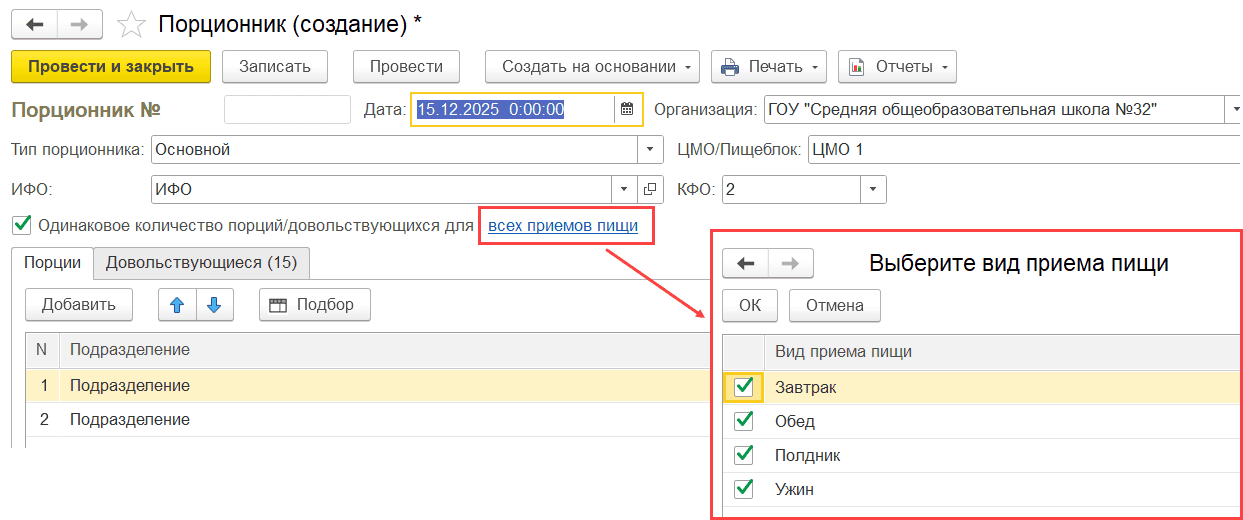
В случае, если выбраны не все виды приема пищи, то отображаются выбранные виды и порционник заполняется только для них.
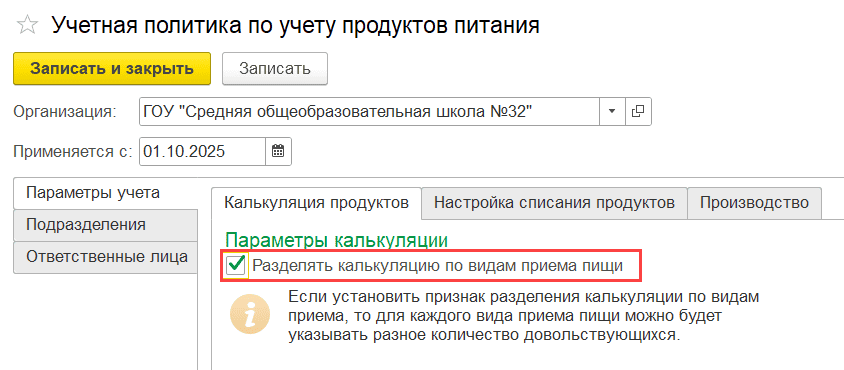
Примечание:
Флаг «Одинаковое количество порций/довольствующихся» отображается только в том случае, если в «Учетной политике по учету продуктов питания» установлен флаг «Разделять калькуляцию по видам приема пищи»:
-
-
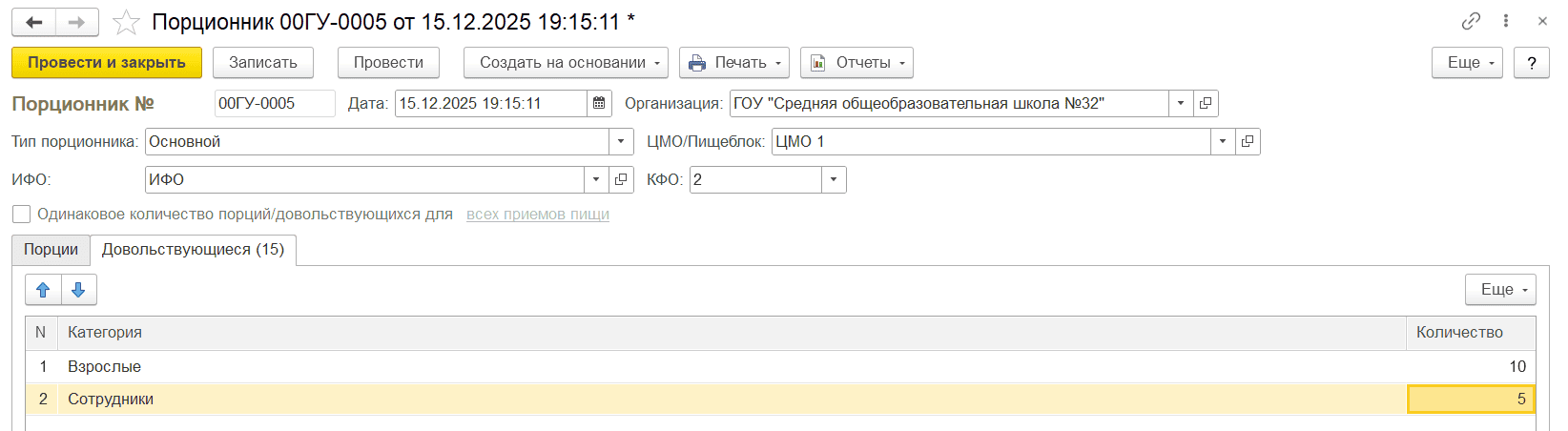
На вкладке «Довольствующиеся» укажите общее количество довольствующихся по категориям на день по указанному учреждению и КФО.
В случае, когда раздельная калькуляция по видам приема пищи в программе не ведется, вкладка «Довольствующиеся» заполняется автоматически на основании данных на вкладке «Порции». Если же калькуляция ведется в разрезе приемов пищи, данные о количестве на вкладке «Довольствующиеся» заносятся вручную:
-
Распечатайте форму «Форма №1-84», нажав кнопку «Печать»:
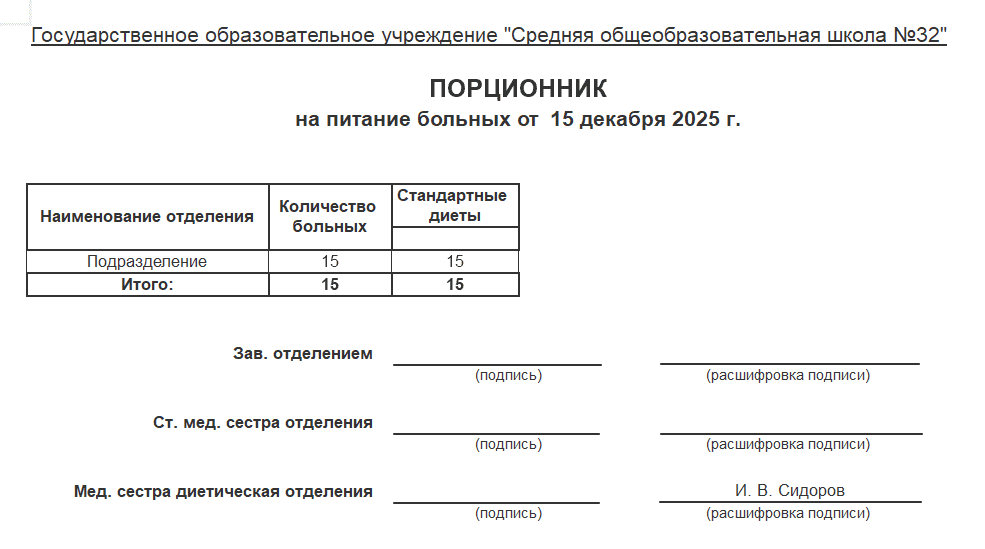
В результате зафиксировано количество довольствующихся и определено количество порций на день.
Шаг 3. Сформируйте меню-раскладку.
На основании порционника и меню блюд формируется калькуляционная карта на день при помощи документа «Меню-раскладка». Для заполнения документа выполните действия:
-
Перейдите в меню «Учет продуктов питания → Порционный учет → Меню-раскладка» и создайте новый документ. Меню-раскладка создается отдельно для каждого приема пищи.
-
Заполните параметры:
-
Дата формирования документа;
-
Организация;
-
Тип меню: основное или дополнительное;
-
Вид приема пищи;
-
ИФО и КФО.
-
-
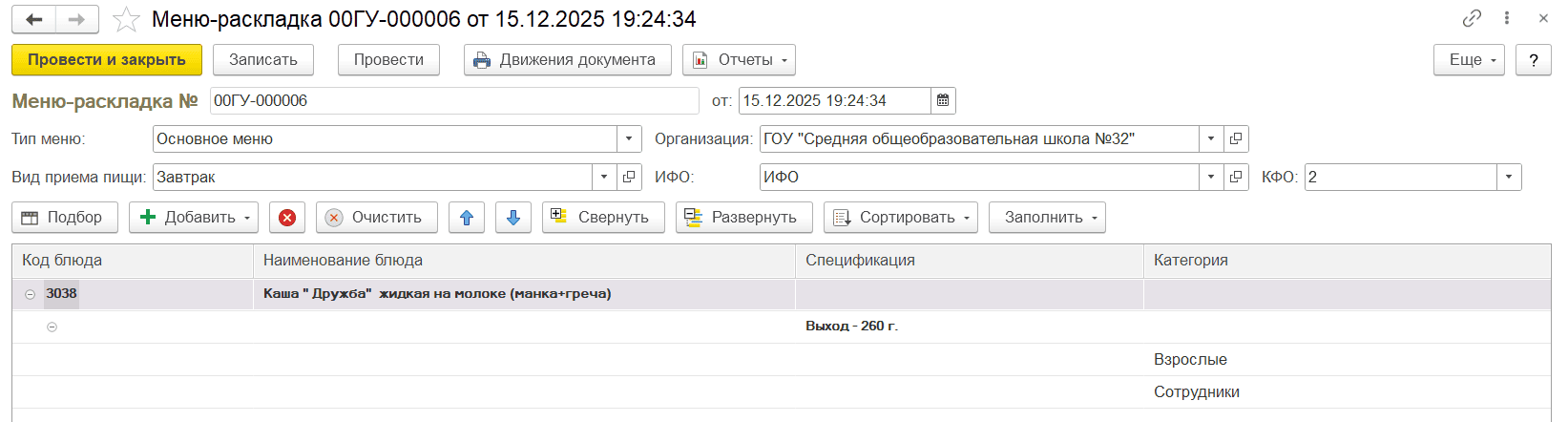
Заполните табличную часть автоматически по кнопке «Заполнить → На основании данных планового меню и порционника». При этом будут заполнены данные о блюде и категории довольствующихся:
Шаг 4. Заполните требование на списание продуктов.
На основании произведенной калькуляции при порционном учете заполняется документ «Требование» на конкретный день. Для автоматического заполнения необходимо наличие проведенных документов «Порционник» и «Меню-раскладка» за этот день. Чтобы заполнить требование, выполните действия:
-
Перейдите в меню «Учет продуктов питания → Расход продуктов и реализация→ Требование» и создайте новый документ.
-
В шапке документа укажите данные:
-
Вид операции: Списание продуктов на финансовый результат или Списание в производство;
-
Дата документа;
-
Организация;
-
КФО;
-
ИФО;
-
ЦМО.
-
-
При необходимости задайте дополнительные отборы для заполнения документа:
-
Категория довольствующихся;
-
Контрагент и договор;
-
Тип порционника: основной или дополнительный.
-
-
Заполните табличную часть по кнопке «Заполнить»:
Примечание:
Для корректного заполнения документа необходимо указать те же значения кода и источника финансового обеспечения, что и в документах «Порционник» и «Меню-раскладка».
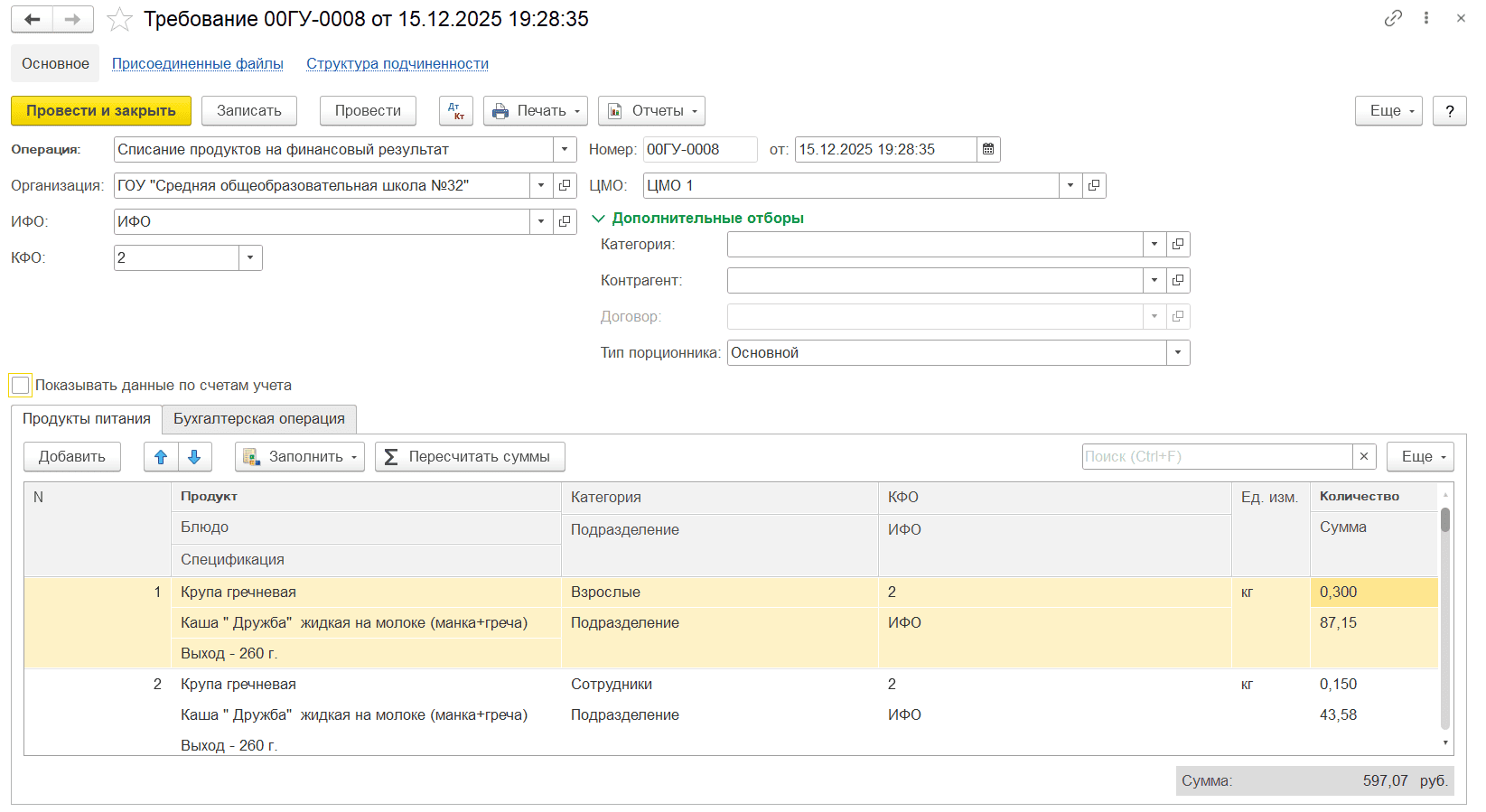
Документ заполняется продуктами из меню-раскладки. Количество продуктов указывается в соответствии с количеством порций, зарегистрированных порционником на день.
Полная инструкция по работе с документом «Требование» доступна по ссылке.
Как оформить возврат продуктов на основании отсутствующих
Возможны ситуации, когда калькуляция на день уже сформирована на количество довольствующихся, например, по данным предыдущего дня. В течение дня выясняется, что часть довольствующихся отсутствует. Рассмотрим, как отразить данную ситуацию в программе.
-
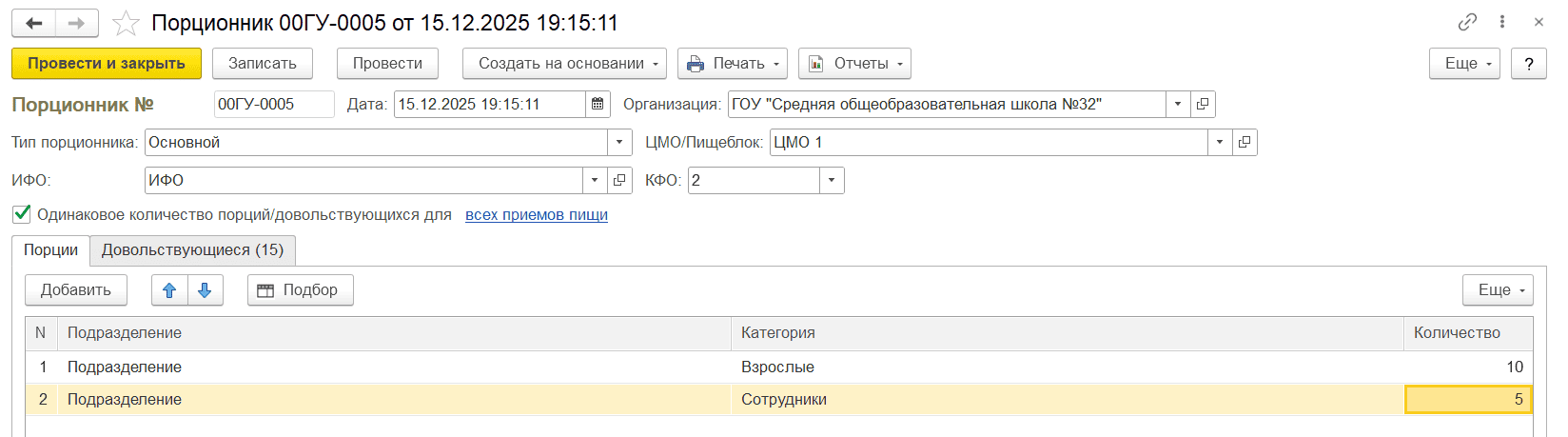
Предположим, что был создан порционник на 15 довольствующихся:
-
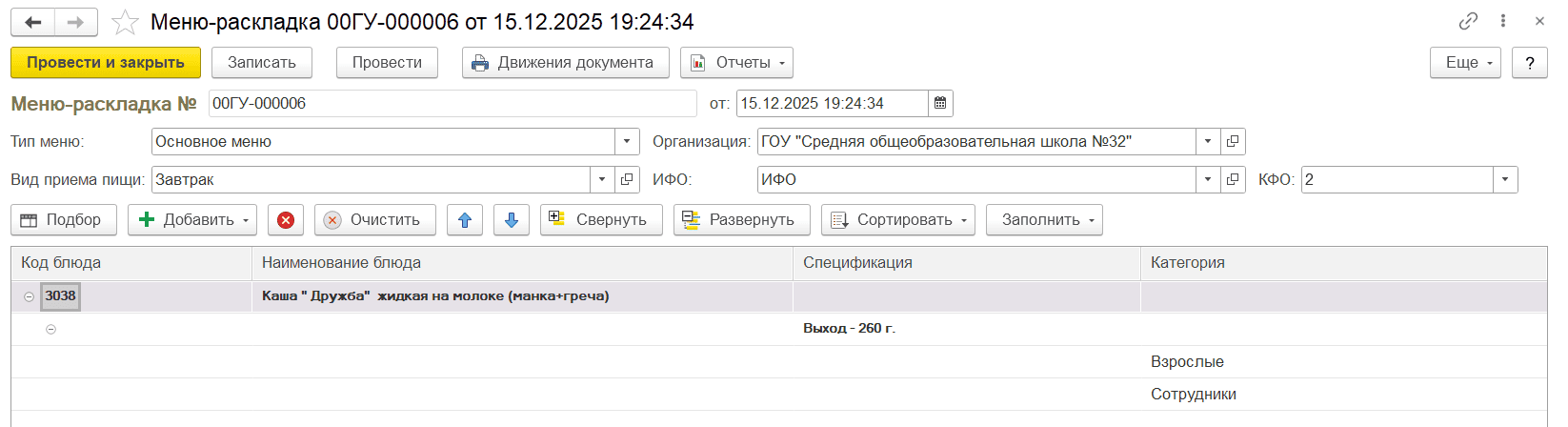
Сформирована меню-раскладка:
-
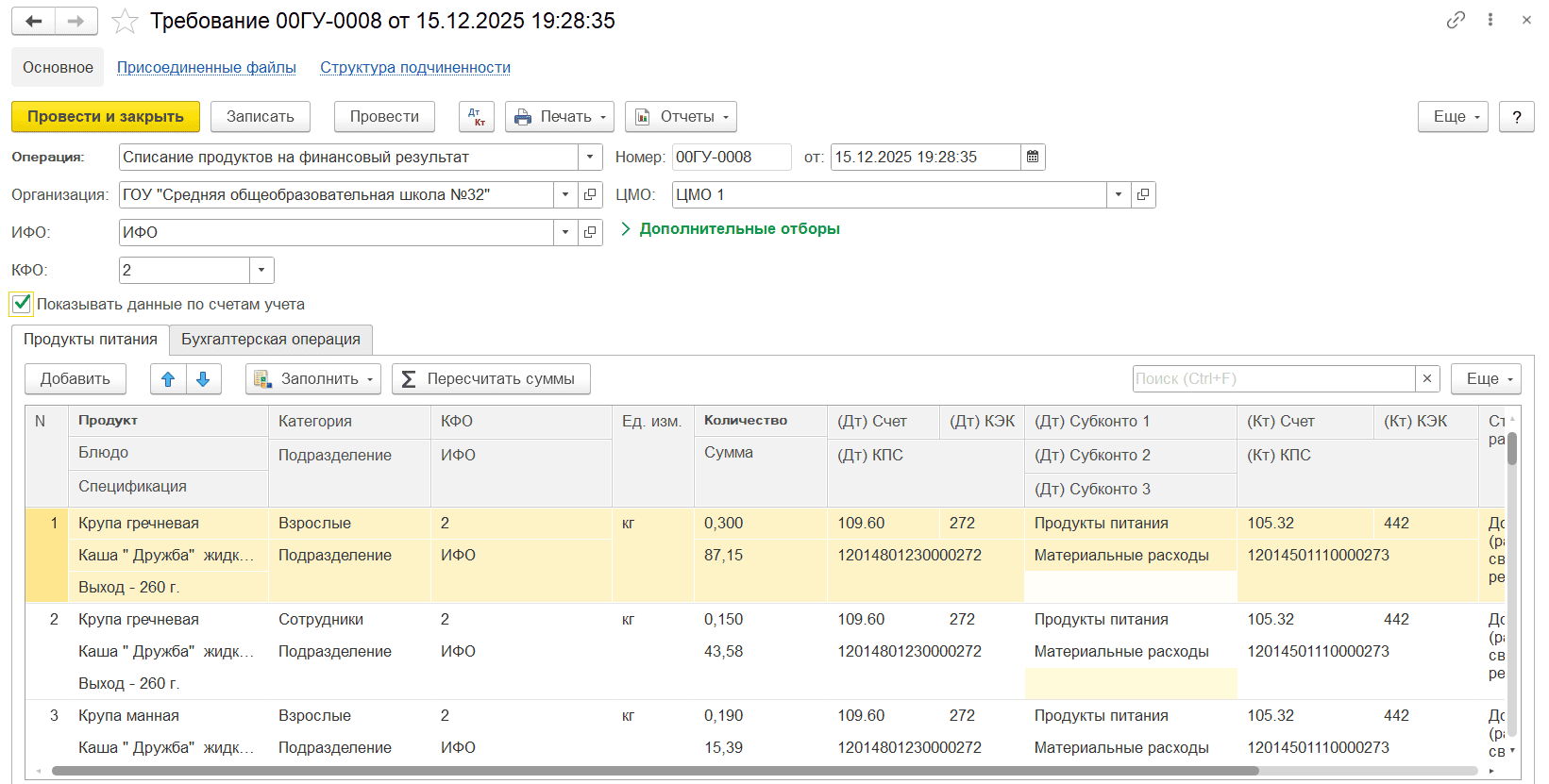
Отражено списание продуктов документом «Требование»:
-
Позднее стало известно, что 3 человека отсутствуют и фактически было приготовлено меньшее количество порций.
-
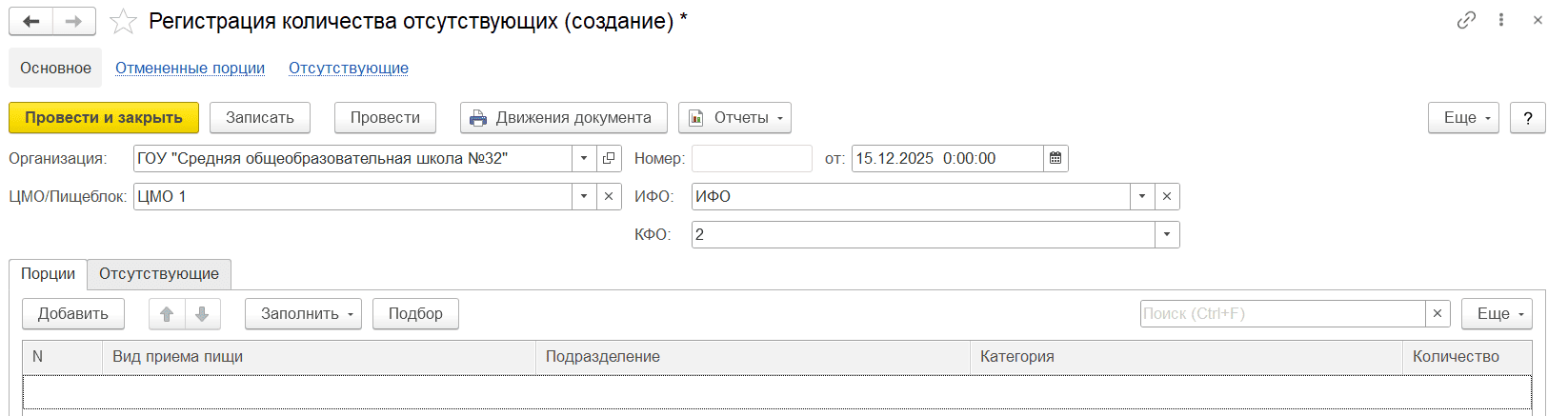
Для отражения факта отсутствия довольствующихся создайте документ «Регистрация количества отсутствующих» (меню «Учет продуктов питания → Порционный учет»):
-
Заполните шапку документа теми же данными, что и основной порционник.
-
Нажмите кнопку «Заполнить → Заполнить по порционнику» и выберите ранее созданный порционник на указанную дату:
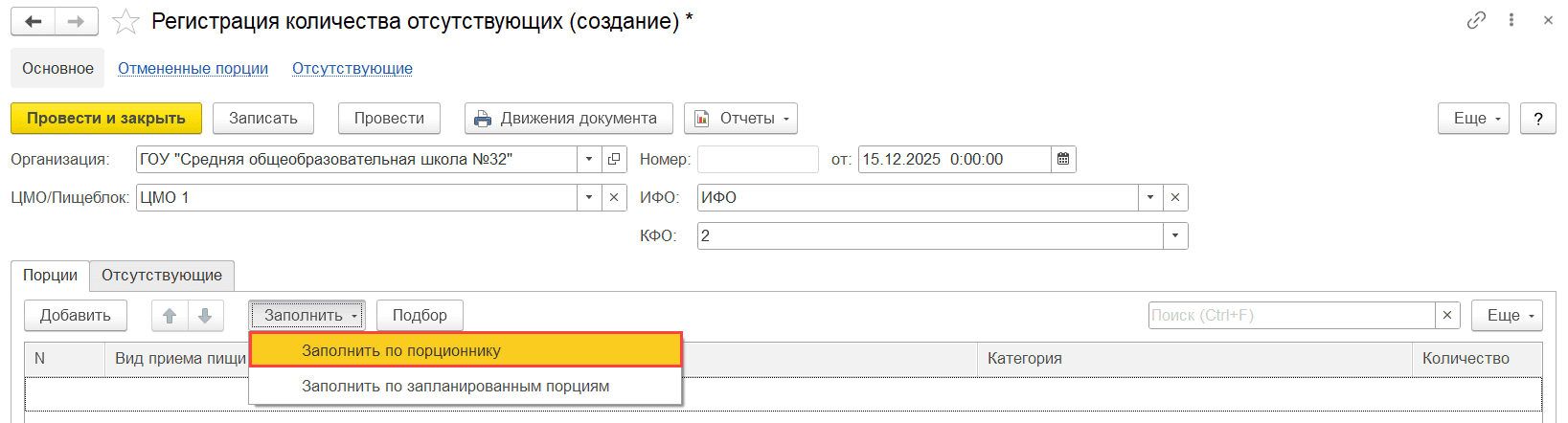
Документ при этом будет заполнен данными по количеству довольствующихся, указанным в порционнике:
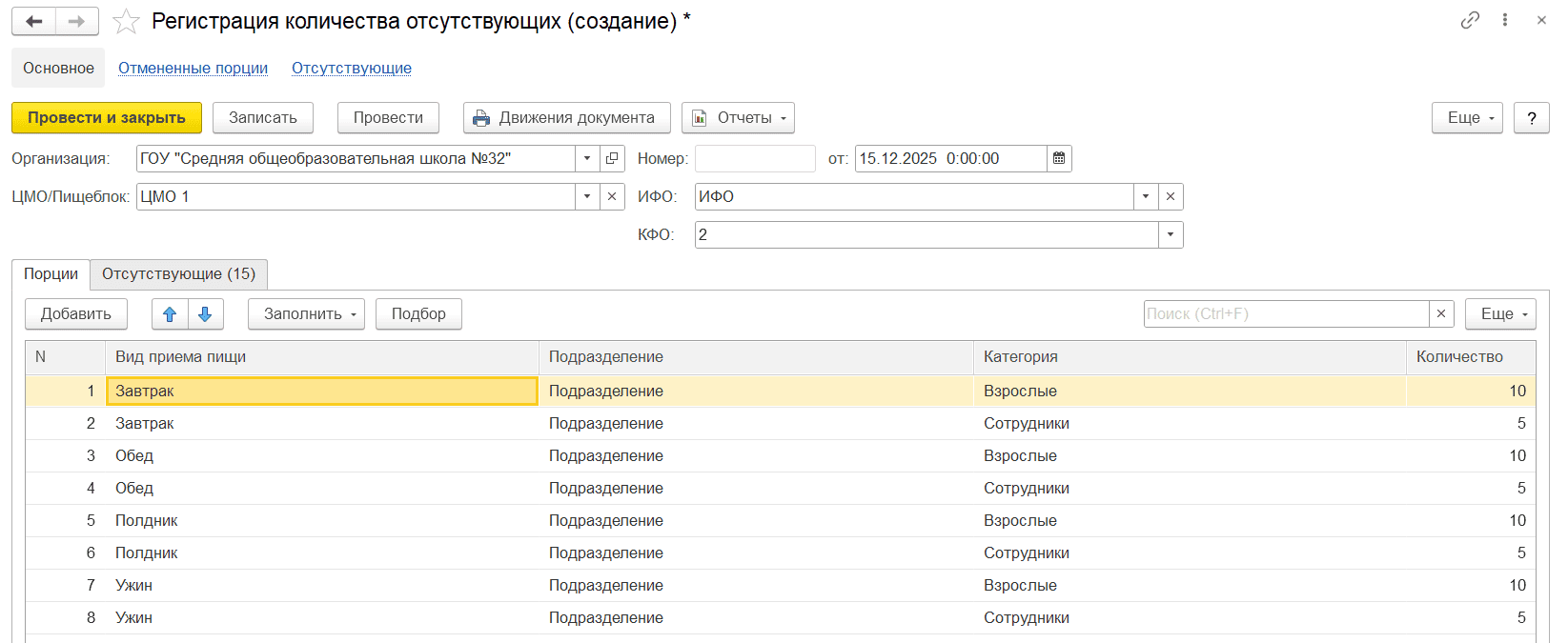
-
В колонке «Количество» и на вкладке «Отсутствующие» вручную измените количество довольствующихся из порционника на количество отсутствующих:
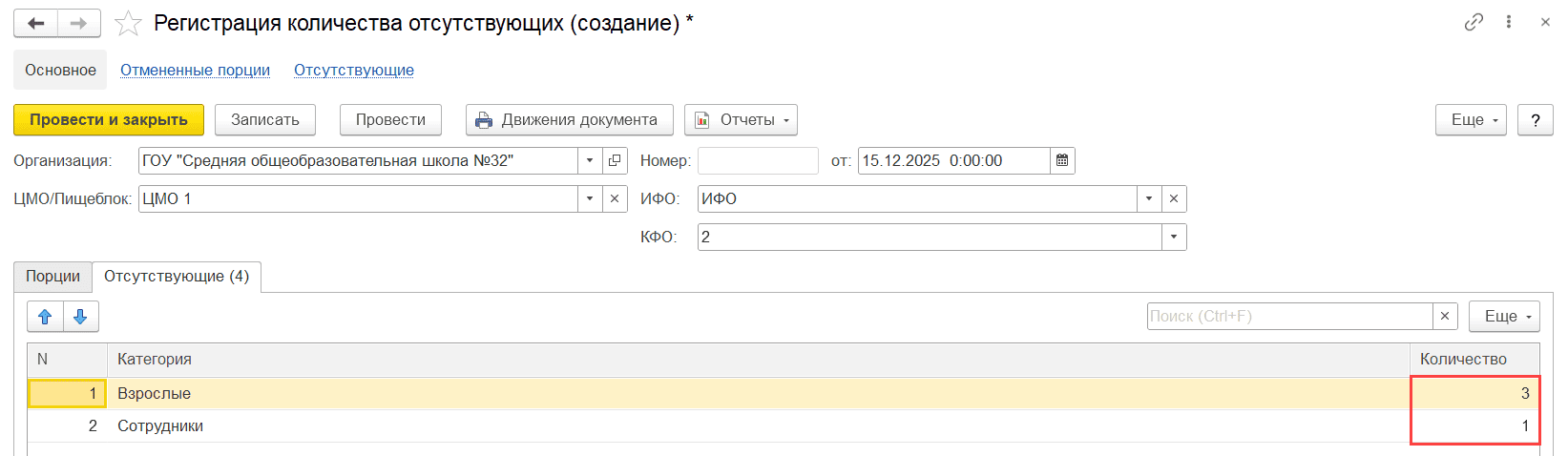
-
Создайте документ «Требование» с видом операции «Возврат продуктов на основании отсутствующих», указав ранее созданное требование в качестве документа списания. В табличной части будет заполнено количество продуктов в соответствии с отсутствующими:
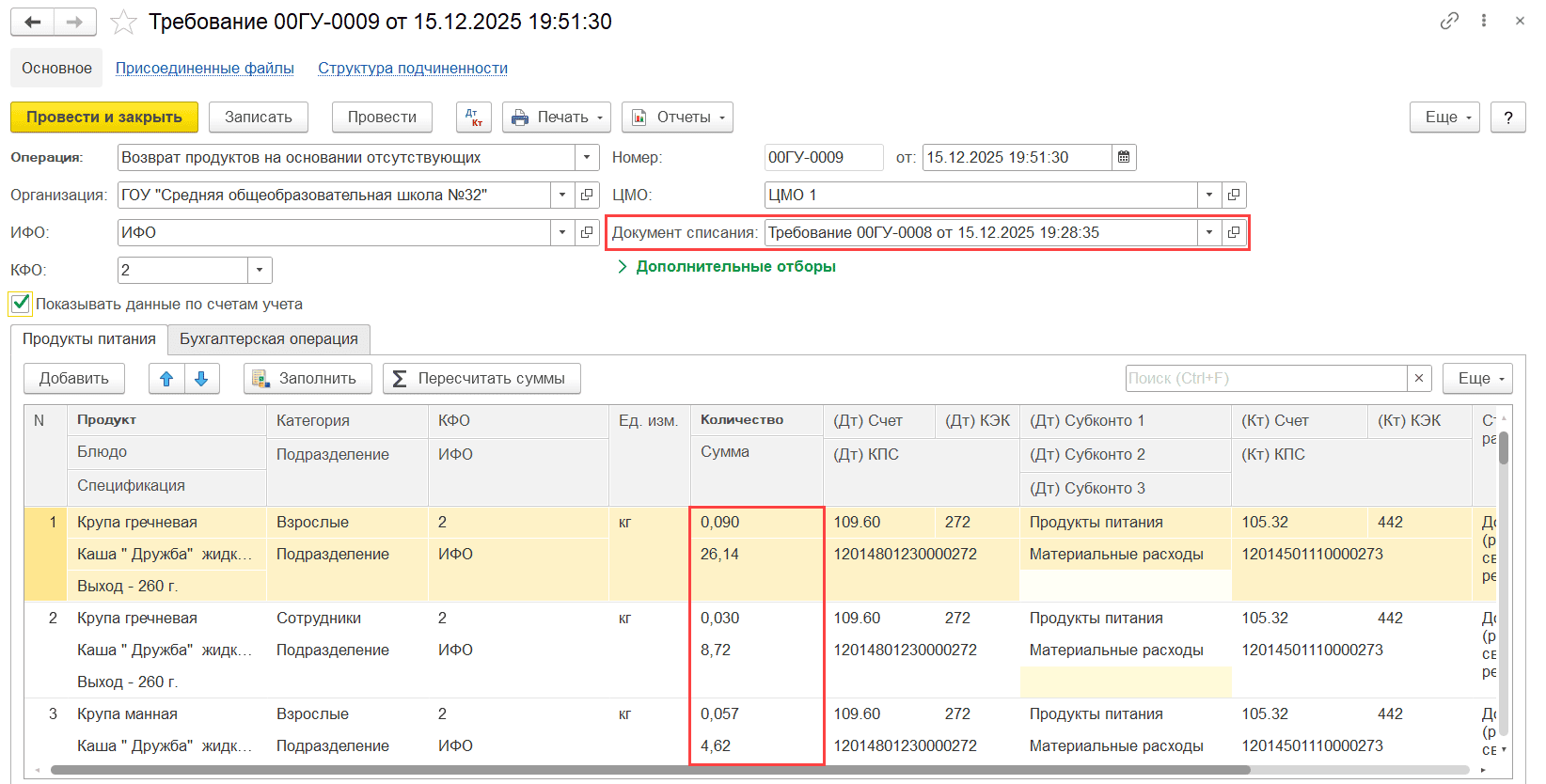
Как отразить выдачу сухого пайка
Для отражения выдачи сухого пайка и списания продуктов выполните действия:
-
Перейдите в меню «Учет продуктов питания → Порционный учет → Сухой паек» и создайте новый документ.
-
В шапке документа укажите:
-
вид приема пищи
-
ИФО
-
КФО
-
Начало и конец периода выдачи сухого пайка
-
-
Заполните список блюд вручную при помощи кнопок «Добавить» или «Подбор»:
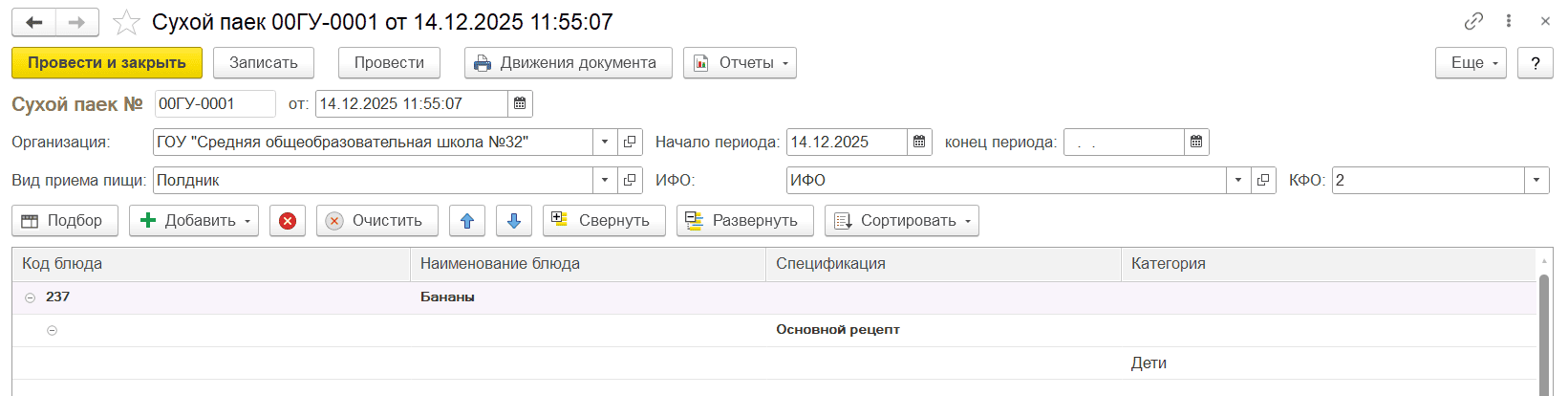
-
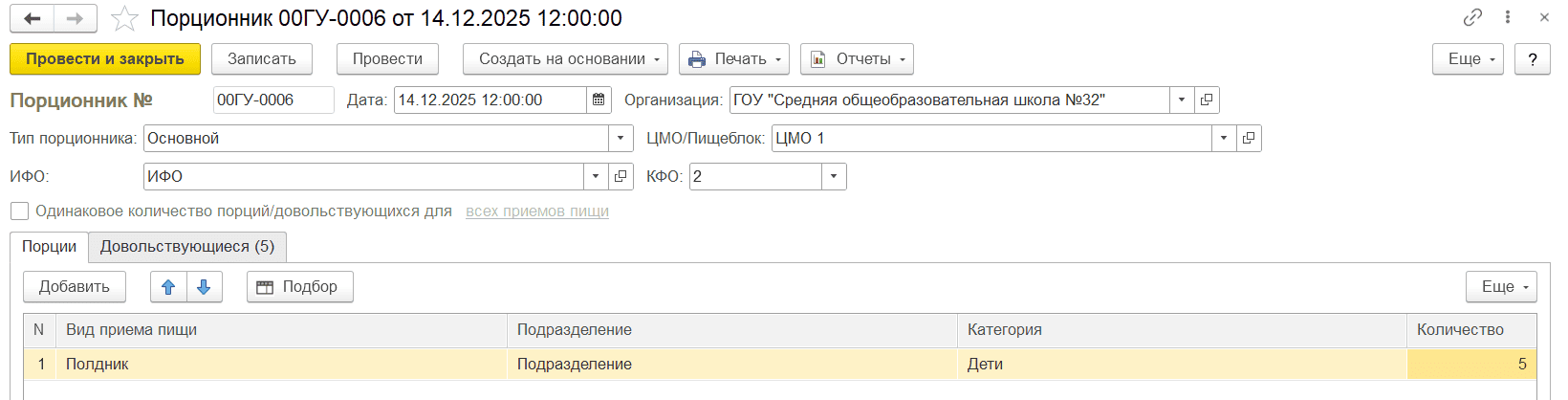
Создайте порционник на каждый конкретный день:
-
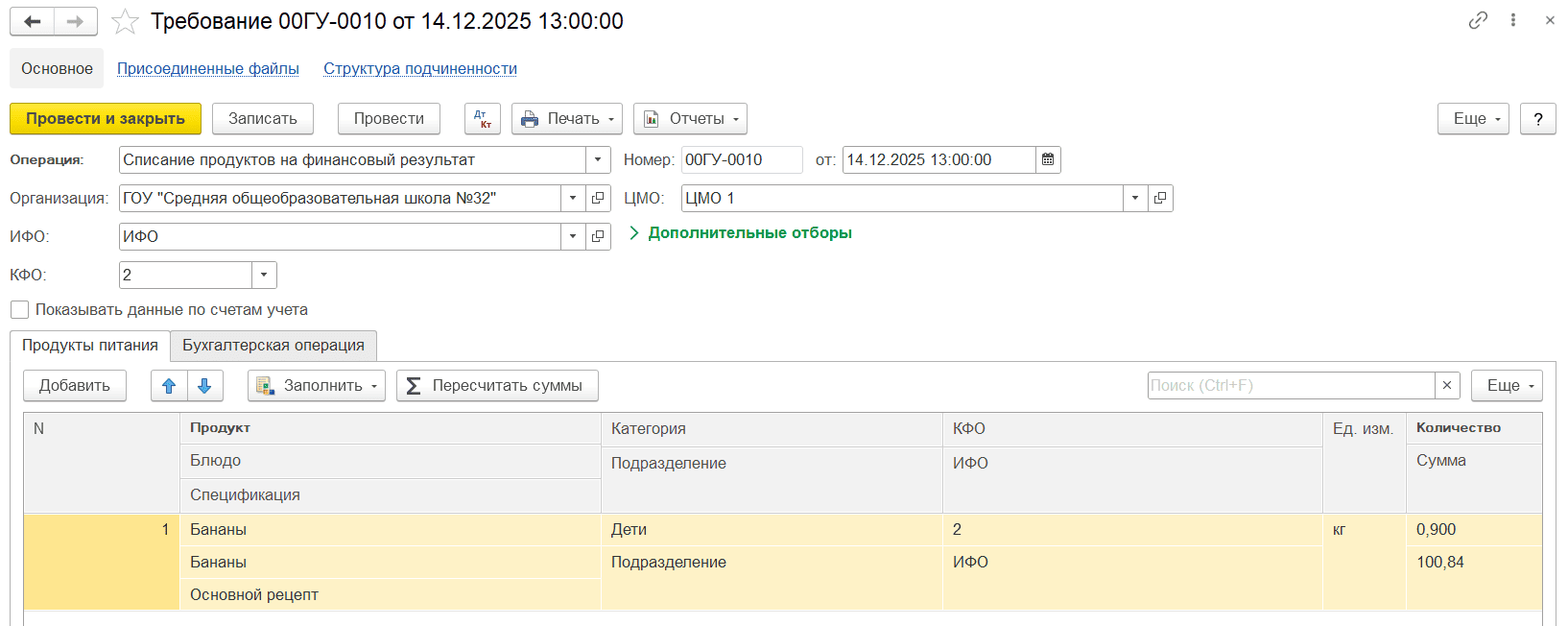
Заполните требование на списание продуктов для сухого пайка на основании проведенных документов «Сухой паек» и «Порционник»:
В результате выполнения указанных шагов оформлены все необходимые документы для ведения порционного учета, оформлено списание продуктов и выдача сухого пайка.